
Как смотреть 3D‑видео на YouTube: руководство и лучшие каналы
Введение
Любите 3D или считаете его устаревшим, — факт остаётся: объёмное изображение пришло надолго. YouTube — удобная площадка для любительского и полупрофессионального 3D‑контента. Это руководство поможет вам понять, какие режимы предлагает YouTube, где искать достойные ролики, как настроить просмотр и какие ошибки чаще всего портят впечатление.
Важно: качество 3D сильно зависит от источника и способа съёмки. Хорошо рендеренный игровой ролик обычно даёт лучший эффект, чем хаотично снятое «с рук» видео.
Технические детали
Перейдите на страницу опций 3D на YouTube в плеере, чтобы выбрать способ просмотра. YouTube предлагает несколько режимов, и правильный выбор зависит от вашего телевизора, очков или личного предпочтения.
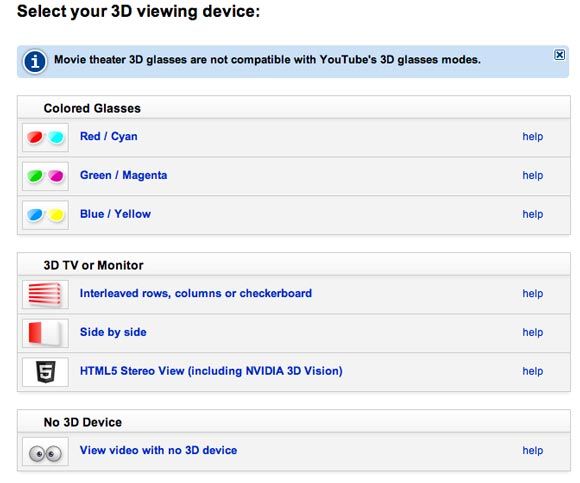
- Анаглиф (красно‑синяя фильтрация) — старый, недорогой метод. Даёт самый слабый цветопередачу и сильные искажения, но работает практически везде. Подойдёт, если нет других опций и у вас есть анаглифические очки.
- Интерлив (interleaved) — полосатая разметка строк кадра: подходит для некоторых пассивных 3D‑телевизоров и мониторов с соответствующими фильтрами.
- Side‑by‑Side (SBS) — левый и правый кадры расположены рядом. Часто используется в Samsung TV и для «скрещённого» просмотра на обычных экранах.
- Активные шторки — требуют синхронизации с телевизором и активных очков, дают высокое качество, но дороже в установке.
В плеере у 3D‑видео появляется контекстное меню в правом нижнем углу, где можно открыть страницу выбора режима, поменять левый и правый потоки местами и переключить ширину (полная/половинная). Полуширина используется в некоторых Blu‑ray/3D‑SBS образах.
Короткие тесты перед просмотром (микро‑метод)
- Включите простой тестовый ролик с 3D‑парами (нужен ролик с хорошо определяемой глубиной — сцена с предметами на разной дистанции).
- Проверьте, не перепутаны ли левый и правый кадры (в меню есть переключатель).
- Посмотрите на ореолы, «призрачное» наложение (cross‑talk). Если виден — снизьте глубину или смените режим.
- Убедитесь, что телевизор/очки синхронизированы (для активных очков).
Как найти 3D‑видео на YouTube
Есть три основных способа найти 3D‑контент:
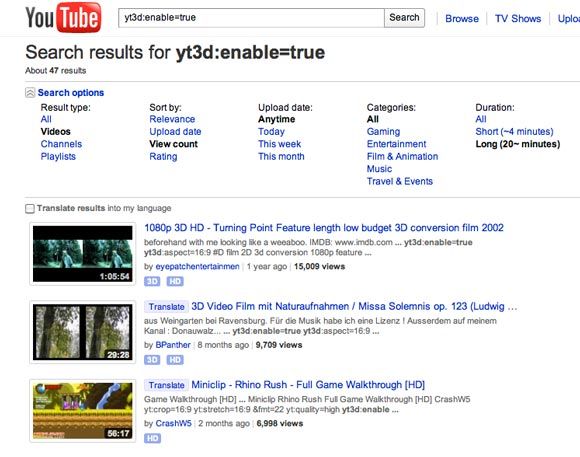
- По старому тегу
yt3D:enable=true— архив роликов, помеченных при запуске функции. Многие старые ролики всё ещё помечены так.
- Официальный 3D‑канал YouTube — подборка заметных роликов и демонстраций.
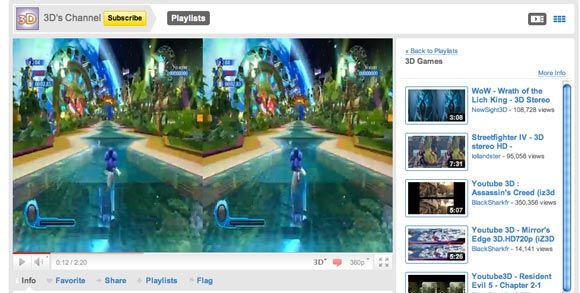
- Профессиональные и любительские каналы. Рекомендации:
- ExploreMediaGroup — подборка качественных трейлеров и travel‑видео.
- S3D Gamer Zone — игровые ролики и проходы в 3D; обычно высокое разрешение и аккуратная стереоскопия.
- iWatch3D — один энтузиаст, часто снимает мероприятия и городские локации.
Также имеет смысл искать по ключевым словам: «3D», «SBS», «stereoscopic», «anaglyph», «3D gameplay», «3D trailer».
Когда 3D лучше не включать — типичные проблемы и ограничения
- Плохая съёмка: сильная тряска, неудачный параллельный сдвиг камер и резкие несинхронизированные движения ухудшают эффект.
- Низкое разрешение и сильная компрессия: мелкие детали теряются, видны артефакты, глубина размывается.
- Неправильный режим просмотра: перепутанные лево/право или неправильно выбранная полу/полная ширина дают «перевернутую» глубину.
- Усталость глаз и головокружение: у некоторых зрителей длительный просмотр в 3D вызывает дискомфорт.
Важно: не пытайтесь преобразовывать любое 2D‑видео в 3D автоматикой — результат часто хуже оригинала.
Альтернативные подходы и инструменты
- Локальные плейеры с поддержкой 3D (VLC с модификациями, Stereoscopic Player) для воспроизведения загруженных SBS/анаглиф роликов.
- Специализированные сайты и трекеры 3D‑контента — полезно для фильмов и игровых записей в широком формате.
- Игровые рушены и эмуляторы: многие современные игры имеют встроенные 3D‑настройки или моды.
Чек‑лист: как подготовить просмотр (ролевая версия)
Зритель — быстрый чек‑лист:
- Убедитесь, что ваше устройство поддерживает выбранный режим (аналоговый анаглиф — везде, активные очки — требуются совместимые ТВ).
- Наденьте очки и настройте яркость/контраст на ТВ, чтобы минимизировать «призраки». Уменьшите насыщенность при анаглифе.
- Запустите тестовый ролик, переключите L/R при необходимости и установите полную или половинную ширину.
- Если чувствуете дискомфорт — сделайте перерыв или переключитесь на 2D.
Автор контента — техническая проверка перед загрузкой:
- Проверить синхронизацию левого и правого потока, убедиться в одинаковом временном коде.
- Отрендерить оба кадра в одинаковом разрешении и профиле компрессии.
- Добавить в описание ролика метку режима просмотра (SBS, anaglyph, interleaved).
- При возможности предоставить отдельные файлы для скачивания (полная ширина) и указать рекомендации для просмотра.
Критерии приёмки
- Чёткая стереопара: объекты на разных планах заметно отличаются по смещению.
- Отсутствие вертикальной рассинхронизации (no vertical parallax).
- Минимум cross‑talk и «двойных» краёв.
- Корректный порядок каналов (лево/право).
- Комфортный диапазон глубины (не слишком агрессивный сдвиг).
Ментальные модели и эвристики
- Если контент — компьютерная графика или запись из игры, доверяйте 3D: рендер обычно точный.
- Если ролик снят «с рук» на телефоне — скептически относитесь: стереоохват часто нарушен.
- Простая проверка: если объекты вне фокуса выглядят «двойными», скорее всего, проблема с компрессией или режимом.
Мини‑методология: быстрый рабочий процесс для зрителя
- Откройте ролик и нажмите на 3D‑значок в правом нижнем углу плеера.
- Выберите режим: анаглиф для простых очков, interleaved для пассивного ТВ, SBS для ручного перекрытия.
- Проверьте левый/правый — переключите, если глубина «перевернута».
- Отрегулируйте ширину: если изображение «сжатое», попробуйте полную ширину; если видны артефакты — полуширина.
- Проверьте комфорт — если глаза устают, уменьшите глубину или вернитесь на 2D.
Роль качества источника: когда 3D работает лучше
- Игровые записи, анимация и CGI обычно даёт стабильную и приятную стереоскопию.
- Профессионально снятые фильмы/трейлеры с правильно выставленной базой камер и цветокоррекцией.
Технические подсказки для продвинутых пользователей
- Blu‑ray 3D обычно использует полу‑ширинный SBS: при воспроизведении на ПК учитывайте соотношение пикселей.
- Если вы видите вертикальную рассинхронизацию, попробуйте сдвинуть один из потоков в редакторе по вертикали на 1–3 пикселя.
- Для минимизации cross‑talk понизьте яркость подсветки дисплея и/или отрегулируйте контраст.
1‑строчный глоссарий
- Анаглиф — 3D‑метод с цветными фильтрами (красный/голубой).
- SBS (Side‑by‑Side) — два кадра (левый/правый) рядом в одном изображении.
- Interleaved — чередование строк/колонок для пассивных панелей.
- Cross‑talk — наложение одного канала на другой, проявляется как «призрачные» края.
Шаблон описания ролика (для авторов)
- Укажите режим: SBS / anaglyph / interleaved / active shutter.
- Поставьте рекомендации: «Смотреть в режиме SBS на телевизоре X» или «Используйте анаглифические очки».
- Добавьте ссылку на скачивание исходников (по возможности) и тестовое изображение для проверки L/R.
Кого спрашивать и где искать дальше
- Сообщества по 3D и форумы по домашним кинотеатрам (AV‑форумы) часто публикуют тестовые клипы и советы для конкретных TV‑моделей.
- Тематические Discord/Reddit‑потоки о стереоскопии и 3D‑играх.
Краткое объявление (для соцсетей, ~100–200 слов)
Хотите посмотреть YouTube в 3D, но не знаете, с чего начать? Это руководство объясняет, какие режимы 3D поддерживает YouTube, как выбрать правильный способ просмотра для вашего телевизора или очков и где найти лучшие каналы и ролики. Внутри — пошаговая проверка качества, чек‑листы для зрителя и автора, советы по устранению «призраков» и подборка рекомендуемых каналов. Подходит как новичкам, так и тем, кто уже пытался смотреть 3D и хочет улучшить результат. Простой язык, практичные шаги и минимальный набор настроек — чтобы 3D снова радовало, а не утомляло.
Заключение
3D на YouTube — это смесь инноваций и несовершенств. Здесь можно найти отличные примеры и много мусора, но при правильной подготовке и выборе режима вы получите впечатляющий эффект без больших вложений. Начните с тестового ролика, следуйте чек‑листу, оценивайте источник и не стесняйтесь менять режимы — иногда лучшее качество достигается простыми экспериментами.
Важно: если у вас появляется головокружение или сильная усталость глаз — прекращайте просмотр и проверьте настройки.

Похожие материалы

Несколько аккаунтов Skype: Multi Skype Launcher

Журнал для работы: повысить продуктивность

Персональные звуки уведомлений на Android

Скачивание шоу Hulu для офлайн‑просмотра

Microsoft Start: персонализированная новостная лента
