
Как смотреть 3D‑видео на YouTube: практическое руководство
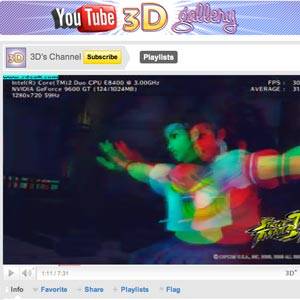

3D давно не просто модная фишка — это технология отображения глубины, которая эволюционирует вместе с дисплеями и устройствами воспроизведения. Термин «S3D» (stereoscopic 3D) означает способ создания ощущения глубины путём показа немного разных изображений для каждого глаза. Определение: S3D — стереоскопическое 3D, когда два разных ракурса комбинируются для ощущения объёма.
Введение: зачем смотреть 3D на YouTube
3D‑видео на YouTube удобно тем, что платформа уже доступна и содержит любительский и профессиональный контент. Это хорошая площадка для экспериментов с форматом перед покупкой оборудования или при поиске игр, трейлеров и путешествий в объёме. Однако качество сильно варьируется — от отличных роликов до очень слабых записей.
Важно: 3D‑видео требует совместимого оборудования или специальных приёмов (анаглифные очки, 3D‑телевизор, активные затворные очки, VR‑шлем). Без этого эффект либо отсутствует, либо выглядит плохо.
Технические форматы 3D на YouTube
YouTube предлагает несколько вариантов воспроизведения 3D:
- Анаглиф (Colored anaglyph): старый метод с цветными фильтрами (красный/синий и другие комбинации). Прост, но искажения цвета значительные.
- Side‑by‑Side (SBS): два кадра рядом — левый и правый. Подходит для многих телевизоров и VR‑очков. Может быть полная или половинная ширина (full/half).
- Interleaved (чередование строк или столбцов): для пассивных 3D‑телевизоров и некоторых мониторов (Zalman и подобные).
- Активные затворные форматы: используются с 3D‑телевизорами и соответствующими очками, переключающимися по кадру.
YouTube добавил в плеер маленькое 3D‑меню в правом нижнем углу видео. Из него вы можете:
- Быстро выбрать метод просмотра (анаглиф, SBS, interleaved).
- Поменять левый/правый канал, если изображение зеркалит.
- Переключиться между полной и половинной шириной кадра.
Совет: анаглиф удобен для быстрой проверки на обычном экране, но ожидайте искажений цвета. Для качественного эффекта лучше использовать SBS или interleaved с соответствующим дисплеем.
Как найти 3D‑видео на YouTube — проверенные способы
- По тегам и старым меткам. Раньше требовался специальный тег yt3D:enable=true, и многие видео всё ещё помечены таким образом. Ищите «yt3D:enable=true» или просто «3D», «S3D», «3D SBS», «3D anaglyph».
- Официальный 3D‑канал YouTube. Он собирает подборки и примеры формата.
- Профессиональные и тематические каналы. Ниже — короткий список с описаниями.
Рекомендуемые каналы и авторы:
- ExploreMediaGroup — подборки трейлеров и качественных видео о путешествиях.
- S3D Gamer Zone — игровые ролики в 3D, часто высокого разрешения и с аккуратной записью (любимое место для геймеров в 3D).
- iWatch3D — любительские, но аккуратно снятые события и локации от одного автора.
Совет: игровые ролики часто лучше подходят для 3D, потому что камера в играх стабильнее и изображение выше по качеству, чем любительская съёмка с рук.
Пошаговое руководство: как настроить просмотр 3D на YouTube
- Выберите устройство и способ просмотра: анаглифные очки, 3D‑телевизор с активными/пассивными очками, VR‑шлем.
- Откройте видео и нажмите 3D‑иконку в плеере (правый нижний угол).
- Выберите формат (SBS, interleaved, anaglyph и т. д.).
- При необходимости переключите левый/правый канал и установите full/half width.
- Настройте физические очки/телевизор (синхронизация для активных очков, правильная позиция для пассивных).
- Оцените комфорт: глубина, чистота изображения, цветовая корректность.
Важно: если ощущение дискомфорта или двоения, уменьшите глубину или переключитесь на другой формат.
Критерии приёмки — как понять, что 3D‑видео «нормально»
- Синхронность глаз: левый и правый каналы правильно отображают сцены без видимых задержек.
- Чёткость и разрешение: нет выраженного размытия или потери деталей.
- Отсутствие фантомов/«духов» (ghosting): края объектов не накладываются с видимым смещением.
- Цветопередача (для анаглифа принимается более слабая цветопередача).
- Комфорт для глаз: после 5–15 минут не должно появляться сильного напряжения или головокружения.
Когда 3D не работает (примеры проблем)
- Плохая съёмка: дрожащая камера, резкие панорамирования и автофокус создают неприятный эффект.
- Неправильный формат: плеер выставлен на анаглиф, а видео — SBS (или наоборот).
- Низкое разрешение: при сильном сжатии глубина теряется.
- Неправильная настройка оборудования: зеркальное отображение каналов или отсутствие синхронизации затворов.
Если столкнулись с одной из этих проблем — переключайтесь на 2D и возвращайтесь к 3D позже.
Альтернативные подходы и устройства
- VR‑шлемы (Oculus/Meta, другие): воспроизводят SBS прямо в шлеме, часто дают лучший эффект за счёт экрана у глаза.
- Специальные медиаплееры и серверы (Plex с плагинами): позволяют хранить и правильно подавать 3D‑файлы на совместимые устройства.
- Прочие сайты и торренты: существует сообщество, посвящённое дистрибуции 3D‑контента, но будьте внимательны к легальности и качеству.
Чек‑лист для быстрого теста 3D‑видео (роль: зритель)
- Видео помечено как 3D, SBS или anaglyph.
- Я открыл 3D‑меню плеера.
- Выбрал формат, соответствующий моему устройству.
- Проверил левый/правый канал и глубину.
- После 5–10 минут просмотра глаза не устают.
Быстрый плейбук для создателей 3D‑видео
- Снимайте с устойчивой камеры или используйте риг со стереопарой.
- Экспортируйте в высоком разрешении. Для SBS используйте полную ширину, если хватает пропускной способности.
- Укажите в описании формат (SBS, anaglyph, interleaved) и дайте рекомендации по воспроизведению.
- Проверяйте ролик на разных устройствах: монитор, телевизор, VR.
Ментальные модели и подсказки
- «Качество vs. формат»: формат (SBS/анаглиф) не делает видео хорошим — качество съёмки и пост‑обработка важнее.
- «Игры = преимущество»: игровые ролики часто лучше подходят для 3D из‑за цифровой стабилизации камеры и высокого разрешения.
- «Простота теста»: сначала попробуйте анаглиф — быстро видно, работает ли вообще идея.
Примеры ошибок и как их исправить
- Двойное изображение у краёв (ghosting): уменьшите контраст глубины, переключитесь с активных очков на пассивный режим или попробуйте другой формат.
- Искажение цветов (при анаглифе): используйте цветные фильтры более высокого качества или переходите на SBS.
Часто задаваемые вопросы
Нужны ли специальные очки для просмотра 3D на YouTube?
Да. Для полного эффекта потребуются анаглифные очки, пассивные или активные 3D‑очки, либо VR‑шлем. Без них 3D эффект либо отсутствует, либо искажен.
Можно ли смотреть любые 3D‑видео в VR‑шлеме?
Многие SBS‑видео работают в VR‑шлемах. Иногда требуется конвертация или специальный плеер.
Где найти лучшие 3D‑каналы?
Ищите официальные 3D‑подборки, тематические каналы (ExploreMediaGroup, S3D Gamer Zone, iWatch3D) и теги «3D», «S3D», «3D SBS».
Заключение
YouTube — удобная площадка для знакомства с 3D: тут есть и эксперименты, и качественные ролики. Главное — подобрать формат под ваше устройство и трезво оценивать источник контента. Если вы хотите серьёзно изучать 3D, попробуйте VR‑шлем или качественный 3D‑телевизор и тестируйте разные форматы.
Важно: 3D‑опыт сильно зависит от оборудования и качества исходной съёмки. Не стоит списывать технологию только из‑за неудачных роликов.
Критические шаги: проверьте формат видео, настройте 3D‑меню в плеере и начните с коротких роликов для оценки комфорта.

Похожие материалы

Несколько аккаунтов Skype: Multi Skype Launcher

Журнал для работы: повысить продуктивность

Персональные звуки уведомлений на Android

Скачивание шоу Hulu для офлайн‑просмотра

Microsoft Start: персонализированная новостная лента
