
Как найти и управлять избранными видео в TikTok

Почему стоит сохранять видео в избранное
Сохранённые видео позволяют:
- Быстро вернуться к понравившимся роликам.
- Собрать подборки для работы, хобби или вдохновения.
- Экономить время при поиске звуков, эффектов и идей.
Краткое определение: Избранное — это внутренняя библиотека TikTok, где вы храните ссылки на видео, звуки, хэштеги и эффекты.
Как добавить видео в избранное
Добавление занимает пару секунд и не прерывает ваш просмотр.


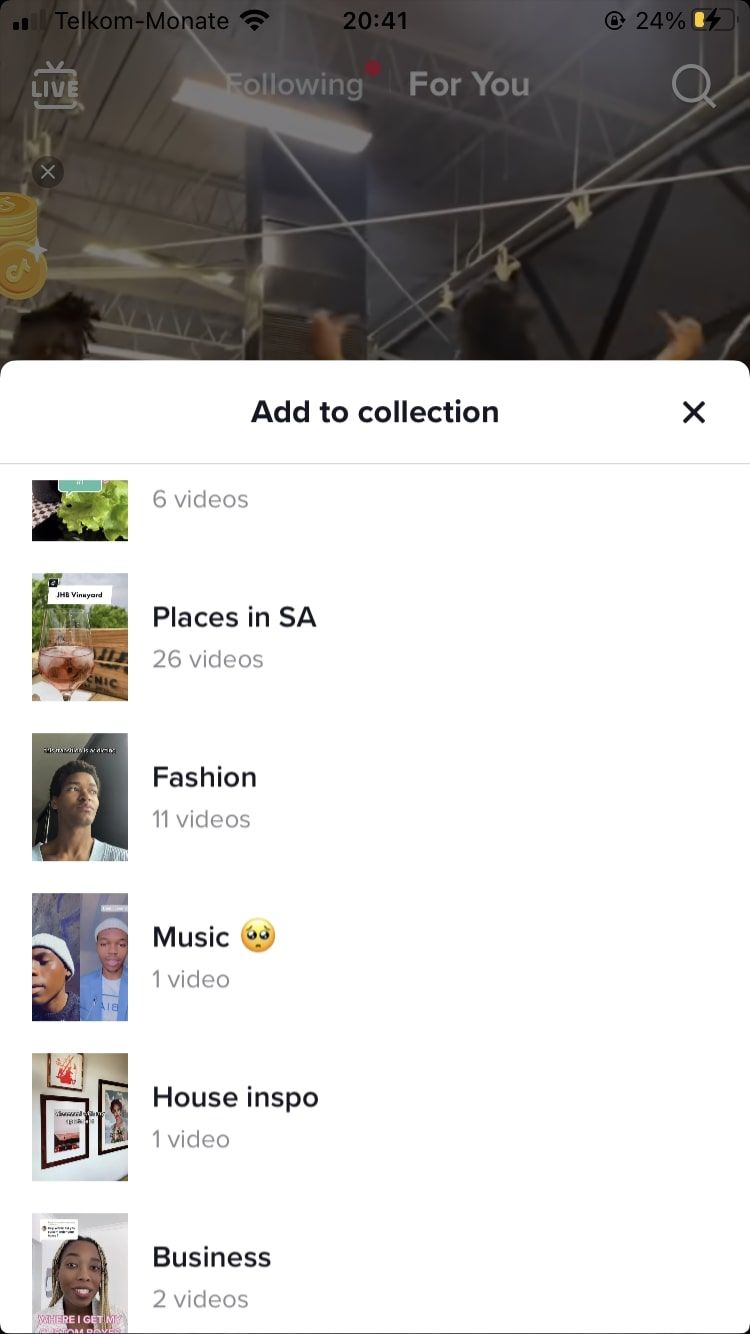
- Откройте приложение TikTok на смартфоне.
- Найдите ролик, который хотите сохранить.
- Нажмите значок «Закладки» на правой панели экрана. Значок выглядит как закладка.
- Чтобы отправить видео в определённую коллекцию, нажмите «Управление» и выберите коллекцию или создайте новую.
Совет: при добавлении сразу можно пометить ролик, чтобы не возвращаться к нему позже.
Как найти свои избранные в TikTok
Если вы уже сохраняли ролики, вот как быстро их открыть.


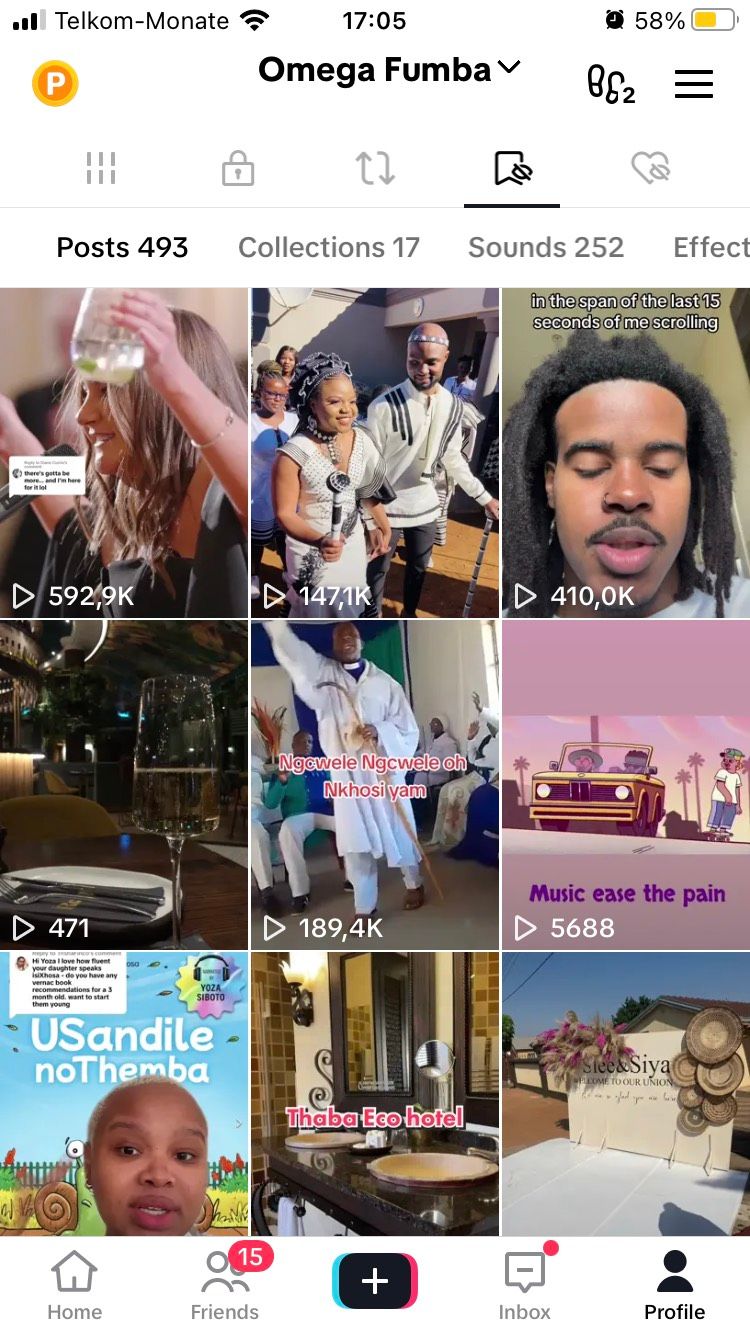
- Нажмите на иконку профиля в правом нижнем углу.
- Выберите значок закладки в панели над сеткой публикаций.
- Ваши сохранённые видео находятся в разделе «Публикации» избранного — там также могут быть звуки и эффекты.
Важно: в этом разделе показываются все типы сохранённого контента — видео, звуки, хэштеги и эффекты.
Как управлять избранными и коллекциями
Организация помогает быстрее находить нужные ролики.
- Откройте свои избранные.
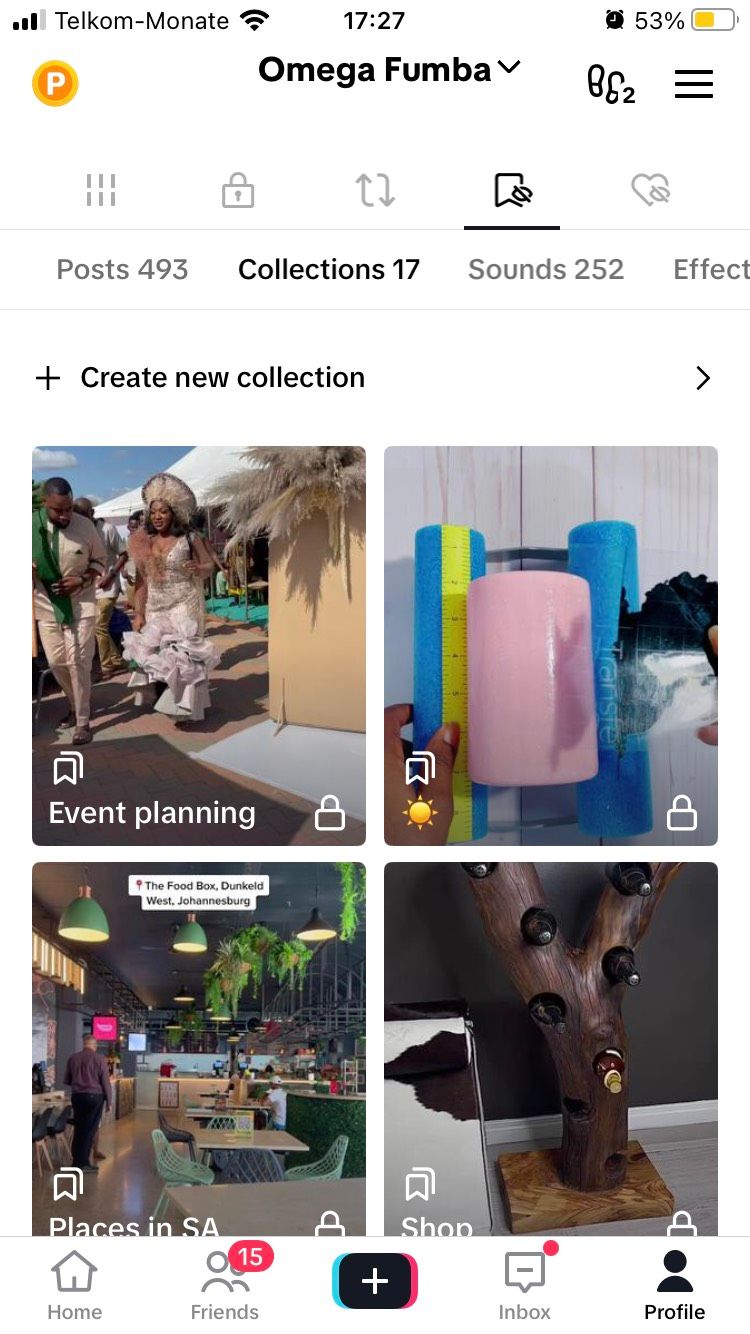
- Перейдите в «Коллекции».
- Нажмите «Создать новую коллекцию», дайте ей имя и нажмите «Далее».
- Добавьте в коллекцию нужные видео.
Мини‑методика хранения: назначайте коллекции по назначению (работа, рецепты, идеи для Reels, учеба). Держите 5–10 коллекций с понятными названиями.
Как удалить или переместить видео из избранного
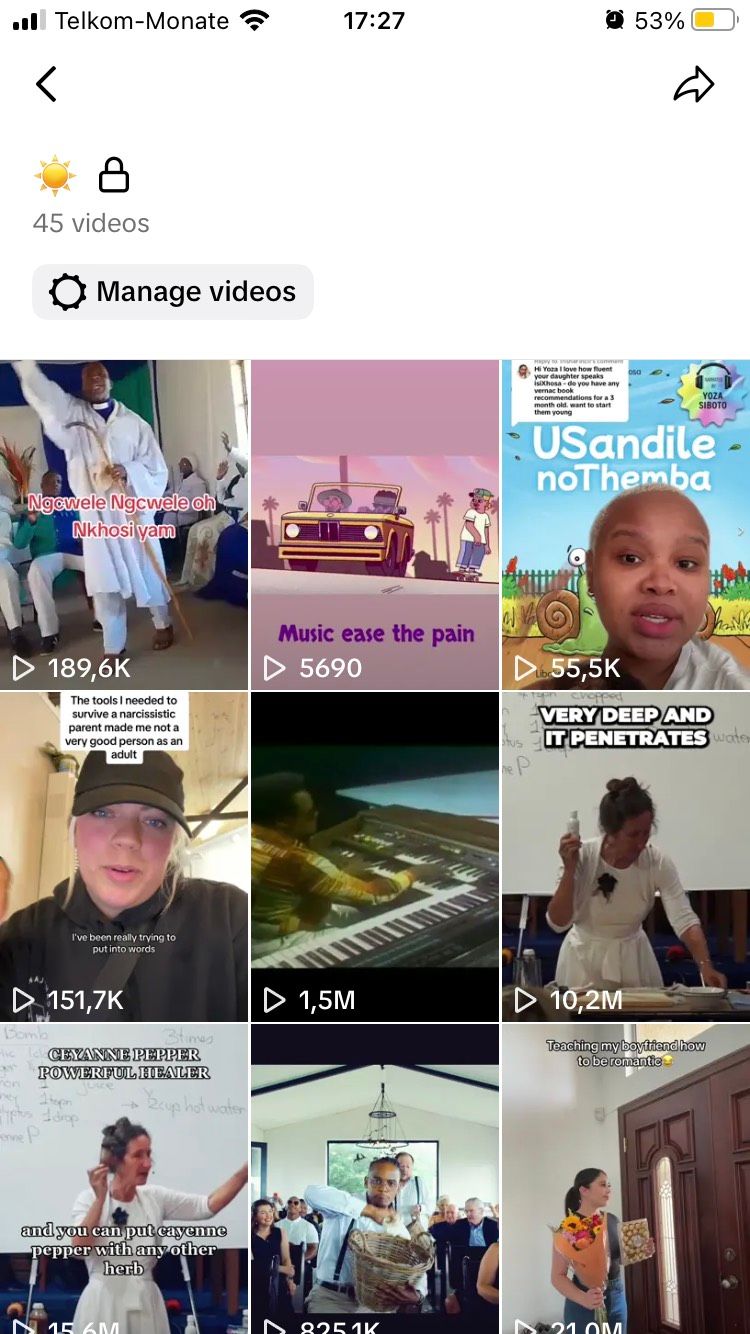
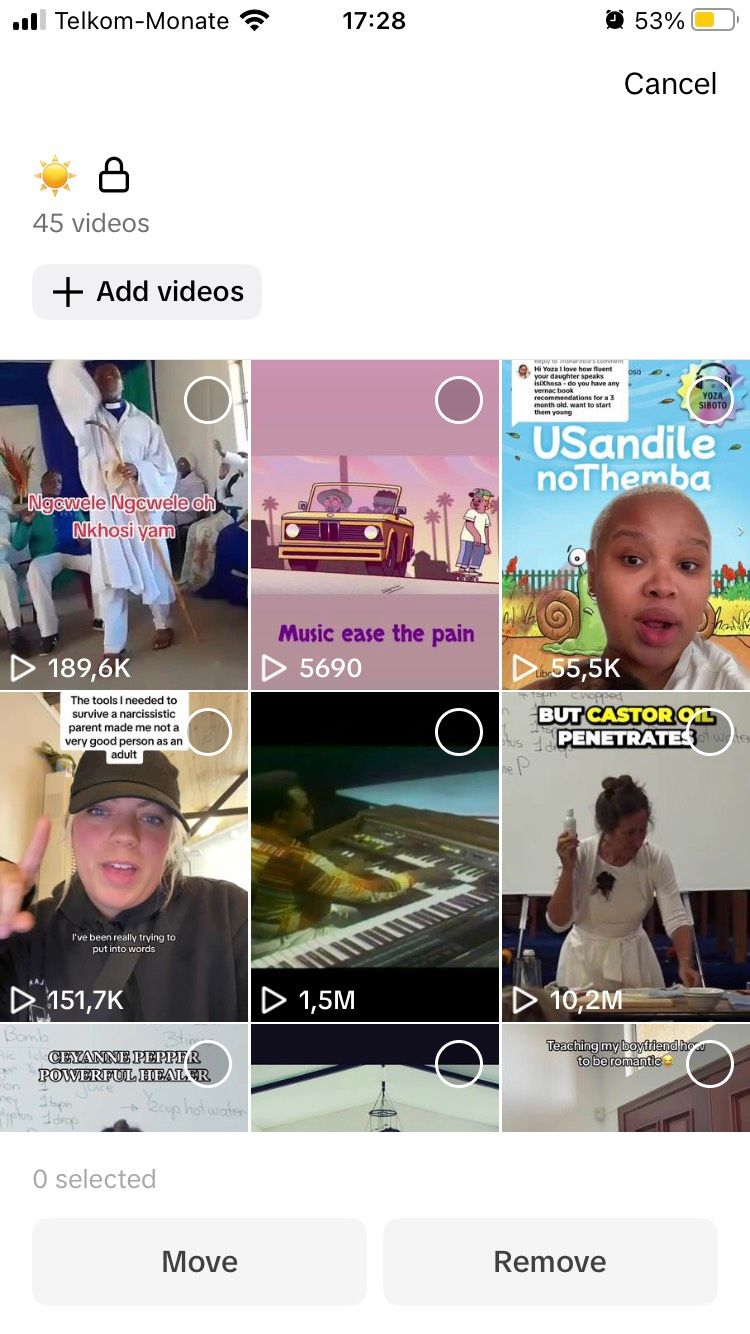
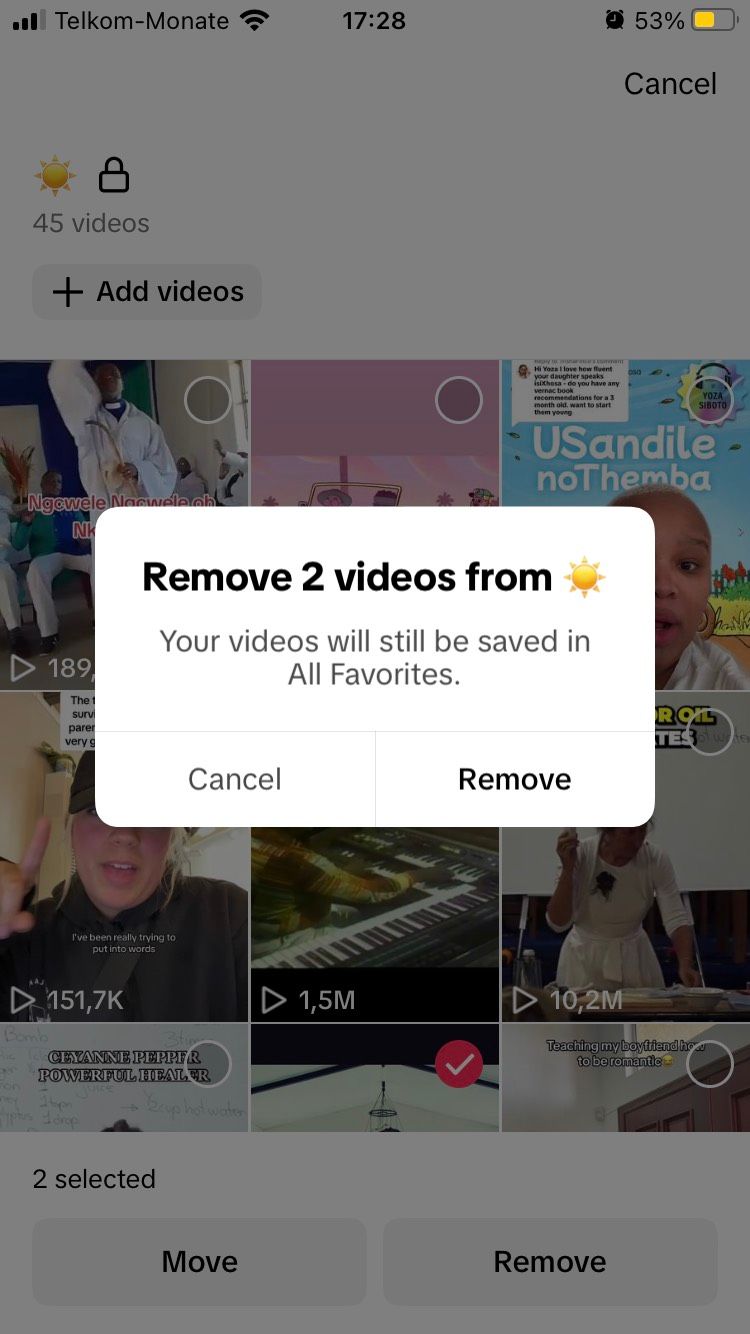
- Перейдите в нужную коллекцию и нажмите «Управление видео».
- Выберите ролики для удаления или перемещения в другую коллекцию.
- Чтобы полностью убрать видео из избранного, откройте ролик и снова нажмите значок «Закладки» — он станет незаполненным.
Совет: если вы хотите временно скрыть ролик, переместите его в коллекцию «На потом».
Типичные сценарии использования и когда это не работает
- Для создания подборки идей для контента используйте отдельную коллекцию «Идеи контента».
- Если вы хотите сохранить только звук — сохраните сам звук из ролика (через меню аудио).
- Ограничение: если видео удалят или аккаунт автора станет приватным, ролик может перестать воспроизводиться в ваших избранных.
Пример провала: вы сохранили видео, но автор удалил его — в избранном останется ссылка, но контент будет недоступен.
Чек-листы по ролям
Автор контента:
- Создайте коллекцию «Референсы».
- Добавляйте метки в название коллекции (формат, тема).
- Проверяйте сохранённые референсы раз в неделю.
Маркетолог:
- Отдельная коллекция для конкурентов.
- Соберите звуки, которые можно использовать для кампаний.
- Экспорт идей в документ для команды.
Студент / исследователь:
- Коллекции по темам курсов.
- Указывайте источник в заметке рядом с коллекцией.
Устранение проблем: что сделать, если избранное не работает
- Проверьте версию приложения и обновите TikTok через App Store или Google Play.
- Перезапустите приложение и войдите снова.
- Убедитесь, что у вас стабильное интернет‑соединение.
- Если ролики исчезают, проверьте, не вошли ли вы в другой аккаунт.
Если проблема не решается, свяжитесь со службой поддержки TikTok и опишите шаги воспроизведения ошибки.
Визуальная схема выбора действия
flowchart TD
  A[Нашёл видео] --> B{Хочу сохранить?}
  B -- Да --> C[Нажать значок закладки]
  C --> D{Добавить в коллекцию?}
  D -- Да --> E[Выбрать или создать коллекцию]
  D -- Нет --> F[Оставить в общих избранных]
  B -- Нет --> G[Продолжать просмотр]
Советы и лучшие практики
- Названия коллекций делайте короткими и однозначными.
- Раз в месяц пересматривайте коллекции и удаляйте устаревшее.
- Для быстрых идей используйте одну коллекцию «Быстрые идеи».
- Комбинируйте сохранение звуков и самих видео, если планируете реплики или дуэты.
Краткая методика сортировки (SIFT)
- Sort — отсортируйте по теме.
- Inspect — откройте ролики и оцените полезность.
- Filter — оставьте только рабочие референсы.
- Tag — дайте понятные имена коллекциям.
Небольшой глоссарий
- Коллекция — пользовательская папка внутри «Избранного».
- Избранное — общая библиотека сохранённых роликов и медиа.
- Закладка — значок, который сохраняет контент.
Заключение
Избранное в TikTok — простой и мощный инструмент для организации понравившегося контента. Используйте коллекции, регулярную ревизию и краткие названия, чтобы быстро находить нужные ролики. Если что‑то идёт не так, начните с обновления приложения и проверки аккаунта.
Важно: сохранённые ссылки зависят от доступности оригинального контента — если автор удалит видео, вы потеряете к нему доступ.
Часто задаваемые вопросы
Можно ли сохранять только звук из видео?
Да. Нажмите на название звука в нижней части экрана ролика и сохраните звук в избранное.
Видят ли другие пользователи мои избранные?
Нет. Избранное приватно и доступно только вам.
Могу ли экспортировать список избранных вне TikTok?
Прямого экспорта нет. Можно вручную копировать ссылки или использовать сторонние инструменты, соблюдая правила платформы.

Похожие материалы

Несколько аккаунтов Skype: Multi Skype Launcher

Журнал для работы: повысить продуктивность

Персональные звуки уведомлений на Android

Скачивание шоу Hulu для офлайн‑просмотра

Microsoft Start: персонализированная новостная лента
