
Как отключить рекламу в Windows 10
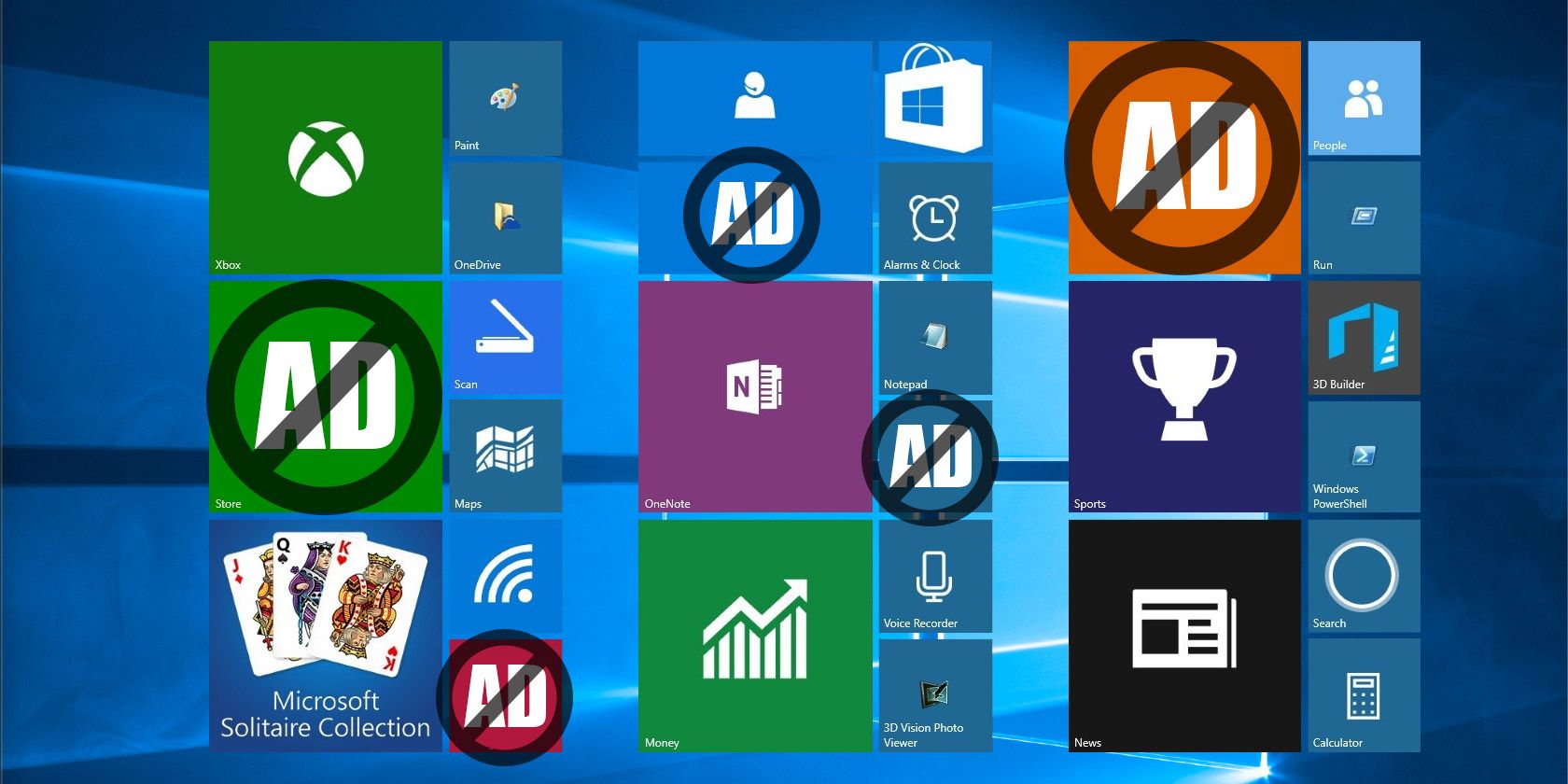
Мы живём в мире рекламы, и Windows 10 не исключение. Никому не хочется видеть рекламные объявления в интерфейсе операционной системы, особенно в оплаченной версии. Ниже — подробная инструкция по отключению рекламных элементов и минимизации слежения за вашей активностью.
1. Как убрать рекламу с экрана блокировки
Экран блокировки — одна из первых вещей, которые вы видите при включении компьютера. Если включён Windows Spotlight, на нём показывают красивые изображения из коллекции Microsoft, но иногда туда подсовывают рекламные материалы или упоминания о фильмах и играх.
Windows Spotlight также может показывать факты о картинке с ссылкой на поиск в Bing. При использовании Spotlight нельзя selectively отключать эти сведения — можно либо мириться с ними, либо отказаться от Spotlight.
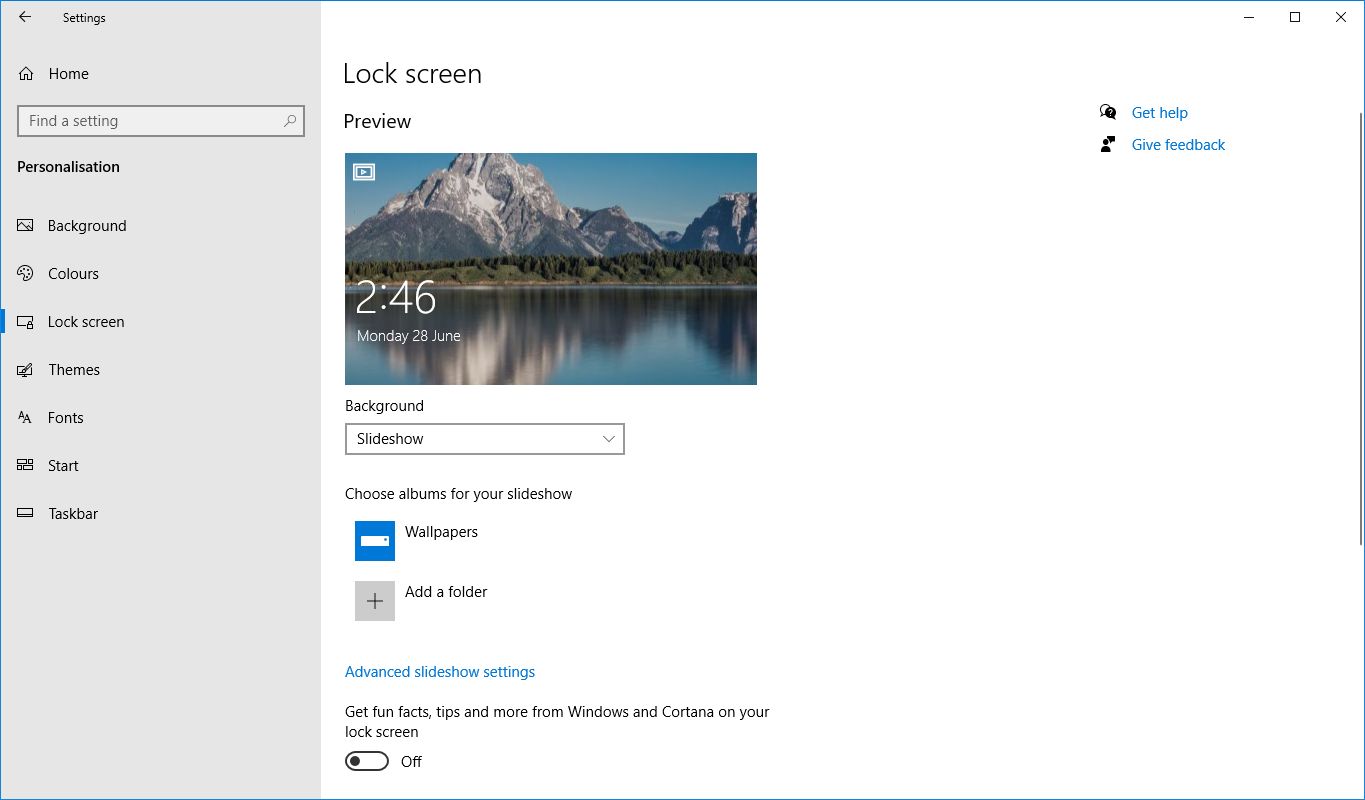
Если вы хотите убрать рекламу на экране блокировки, выполните следующие действия:
- Нажмите Клавиша Windows + I, чтобы открыть «Параметры».
- Перейдите в Персонализация > Экран блокировки.
- В выпадающем меню под Фон выберите Изображение или Слайд-шоу, а не Windows Spotlight.
- Отключите опцию Получать интересные факты, советы и другие сведения на экране блокировки.
Важно: если вы отключите Spotlight, вы потеряете автоматически обновляемые фоновые изображения. Зато реклама и подсказки исчезнут.
Сопутствующее: Как найти изображения из Spotlight
2. Как убрать рекламу из меню «Пуск»
Меню «Пуск» — одно из самых заметных мест с рекламой. Реклама в нём проявляется двумя способами: закреплённые плитки и предложения в списке приложений.
Закреплённые плитки
По умолчанию в меню «Пуск» есть плитки предустановленных приложений или ссылок на приложения из Microsoft Store. Их легко удалить.
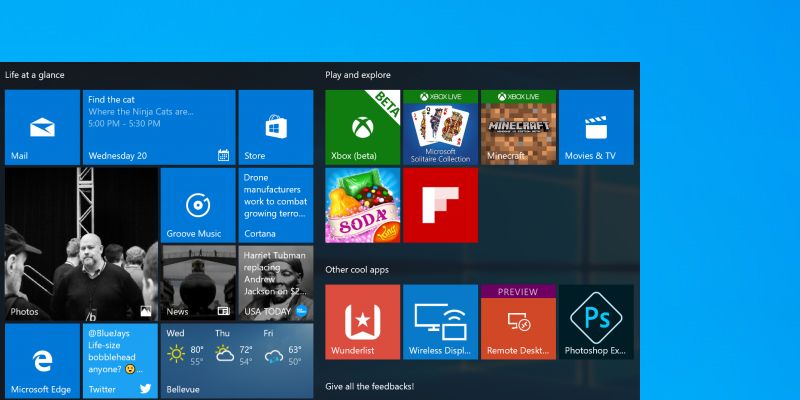
- Чтобы удалить предустановленное приложение: щёлкните правой кнопкой мыши по плитке и выберите Удалить.
- Чтобы убрать ссылку на магазин или рекламу: щёлкните правой кнопкой мыши по плитке и выберите Открепить от меню “Пуск”.
После удаления эти элементы не должны появляться снова, если только будущие обновления системы не восстановят их.
Сопутствующее: Лучший способ почистить Windows 10 — пошаговая инструкция
Предложения в списке «Все приложения»
В списке приложений иногда показывают блоки с пометкой Рекомендуемое или Предложено. Microsoft формирует их на основе установленных вами программ.
- Чтобы удалить отдельное предложение: щёлкните правой кнопкой мыши и выберите Больше не показывать это предложение.
- Чтобы отключить все подобные предложения заранее:
- Нажмите Клавиша Windows + I.
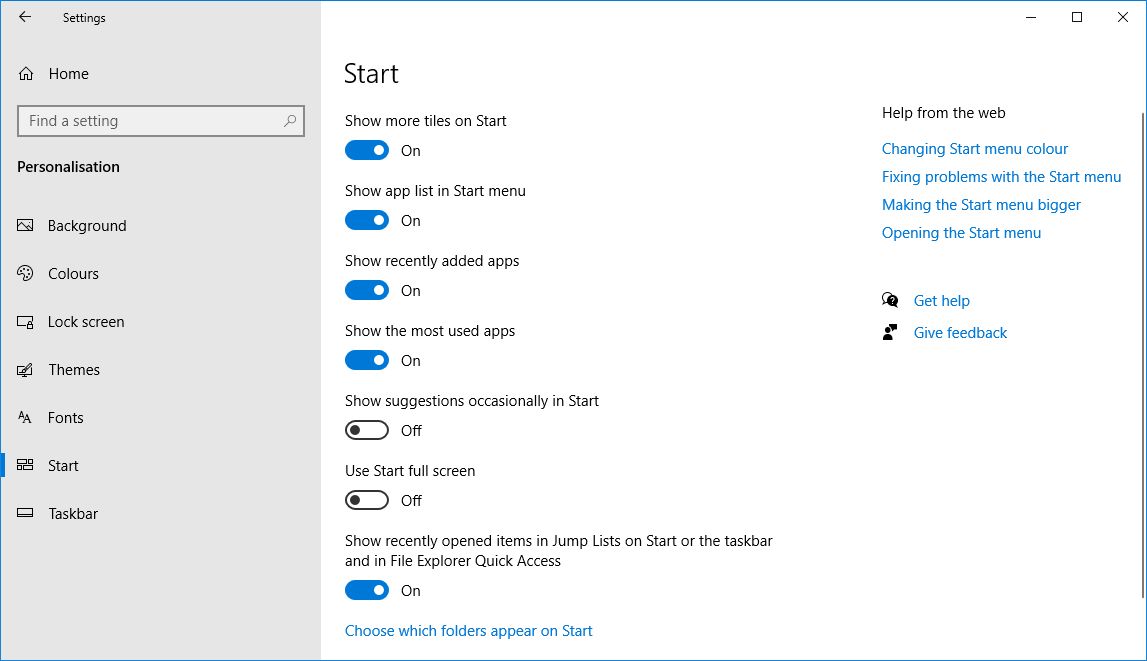
- Перейдите в Персонализация > Пуск.
- Отключите Иногда показывать рекомендации в меню “Пуск”.
3. Как убрать рекламные заглушки и промо-приложения
Microsoft иногда устанавливает «заглушки» — компактные промо-приложения вроде Get Office или Get Skype. Они могут появляться в меню «Пуск» и присылать уведомления.
Чтобы скрыть уведомления от таких приложений:
- Нажмите Клавиша Windows + I.
- Перейдите в Система > Уведомления и действия.
- Отключите уведомления для нежелательных приложений.
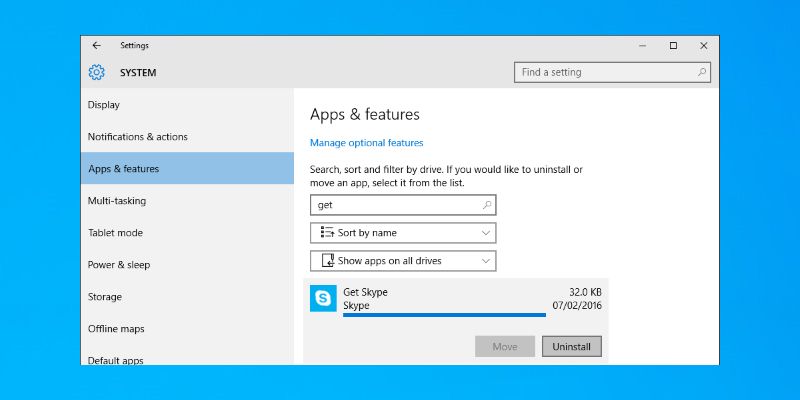
Чтобы полностью удалить промо-приложение:
- Нажмите Клавиша Windows + I.
- Перейдите в Система > Приложения и возможности.
- Найдите приложение в списке, выберите его и нажмите Удалить.
Проходите список и удаляйте всё, чем вы не пользуетесь. Это не только уберёт рекламу, но и очистит систему от ненужного шума.
4. Как убрать рекламу с панели задач и из Центра уведомлений
В панели задач и Центре уведомлений иногда появляются подсказки и рекламные сообщения, например приветствие после обновления или советы по настройке аккаунта Microsoft.
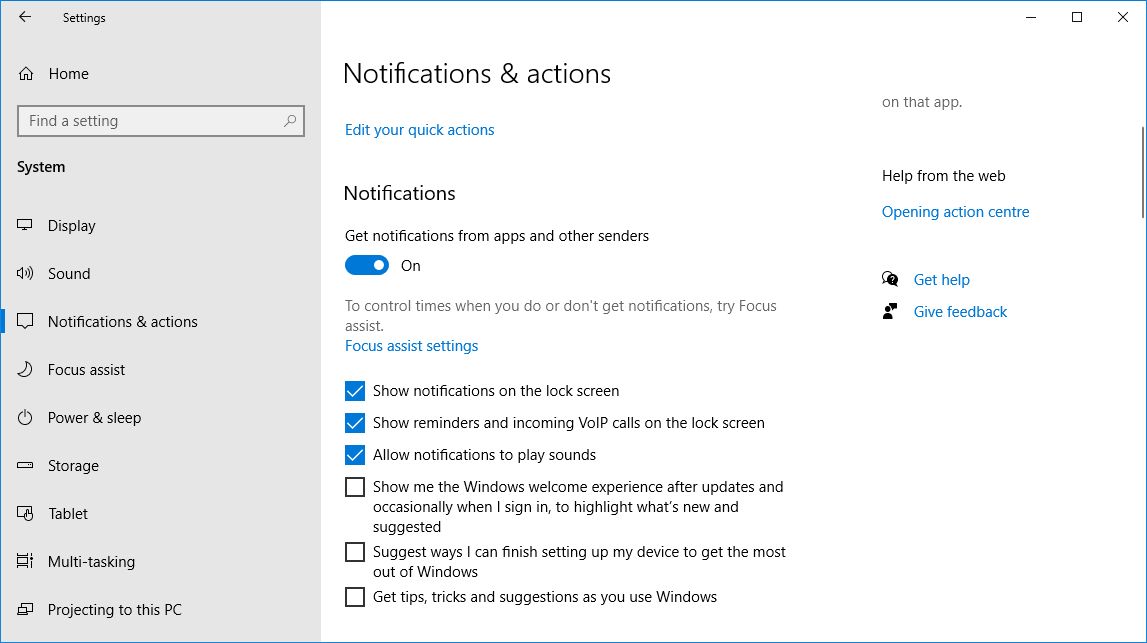
Чтобы отключить эти элементы:
- Нажмите Клавиша Windows + I.
- Перейдите в Система > Уведомления и действия.
- Отключите следующие опции:
- Показывать приветствие Windows после обновлений и иногда при входе, чтобы выделить новые и рекомендованные функции
- Предлагать способы завершения настройки устройства, чтобы получить максимум от Windows
- Получать подсказки, советы и предложения при использовании Windows
После этого система перестанет навязывать рекламные советы и предложенные функции в уведомлениях.
5. Реклама в играх Windows (Solitaire, Minesweeper и пр.)
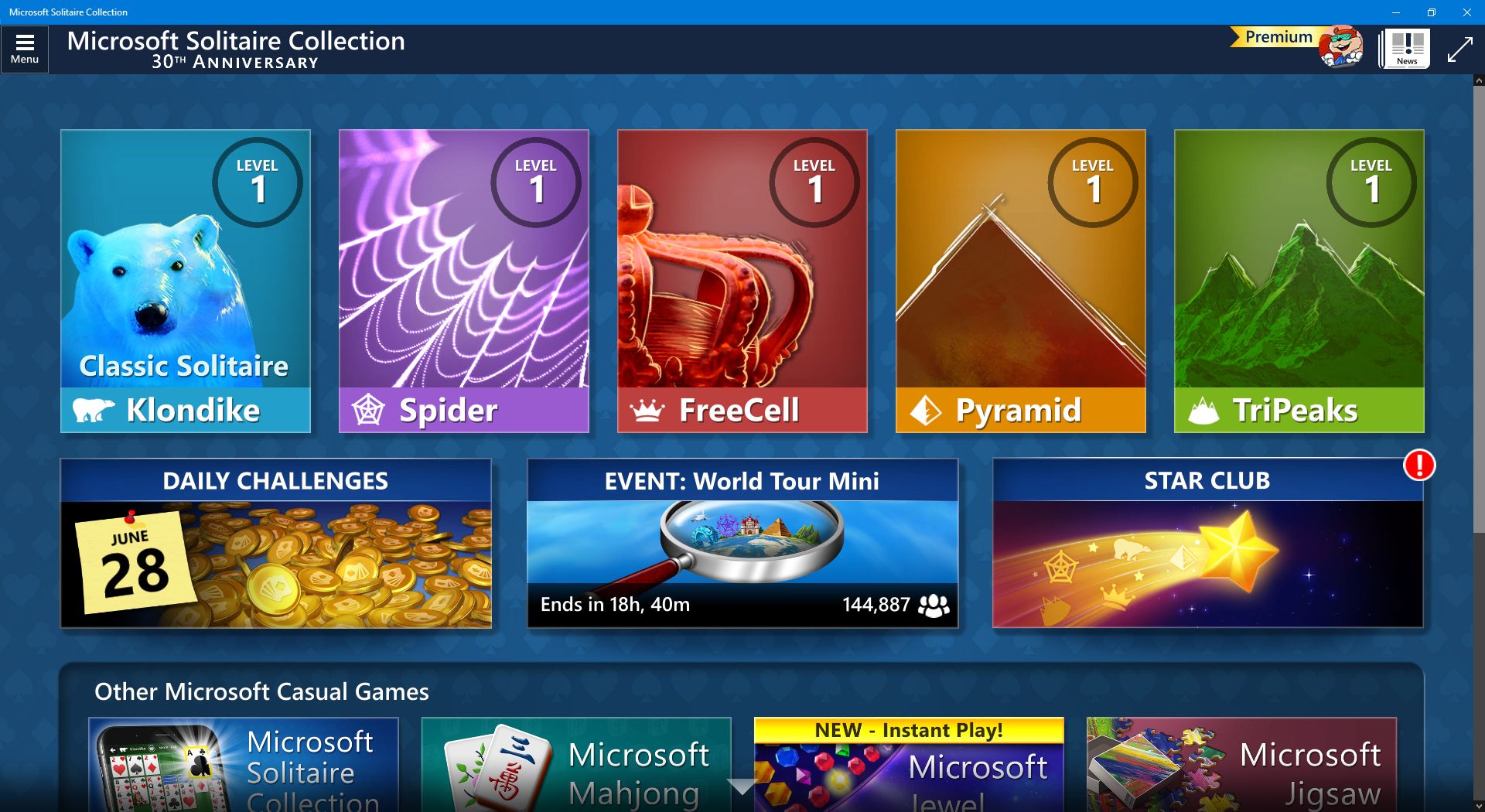
Некоторые встроенные игры, такие как Microsoft Solitaire Collection, содержат рекламу. Чтобы её убрать, требуется оформить подписку «Premium» для конкретного приложения.
Подписка стоит денег и оформляется через само приложение: откройте игру, затем Меню > Обновить до Premium.
Альтернативы:
- Скачать аналогичную игру из магазина, неофициальную или от независимого разработчика.
- Играть в браузерные варианты.
- Использовать офлайн-версии без встроенных покупок.
6. Как убрать рекламу в Проводнике
Windows подталкивает к использованию OneDrive и Microsoft 365, показывая предложения прямо в Проводнике. Это проявляется в виде баннеров и уведомлений о синхронизации.
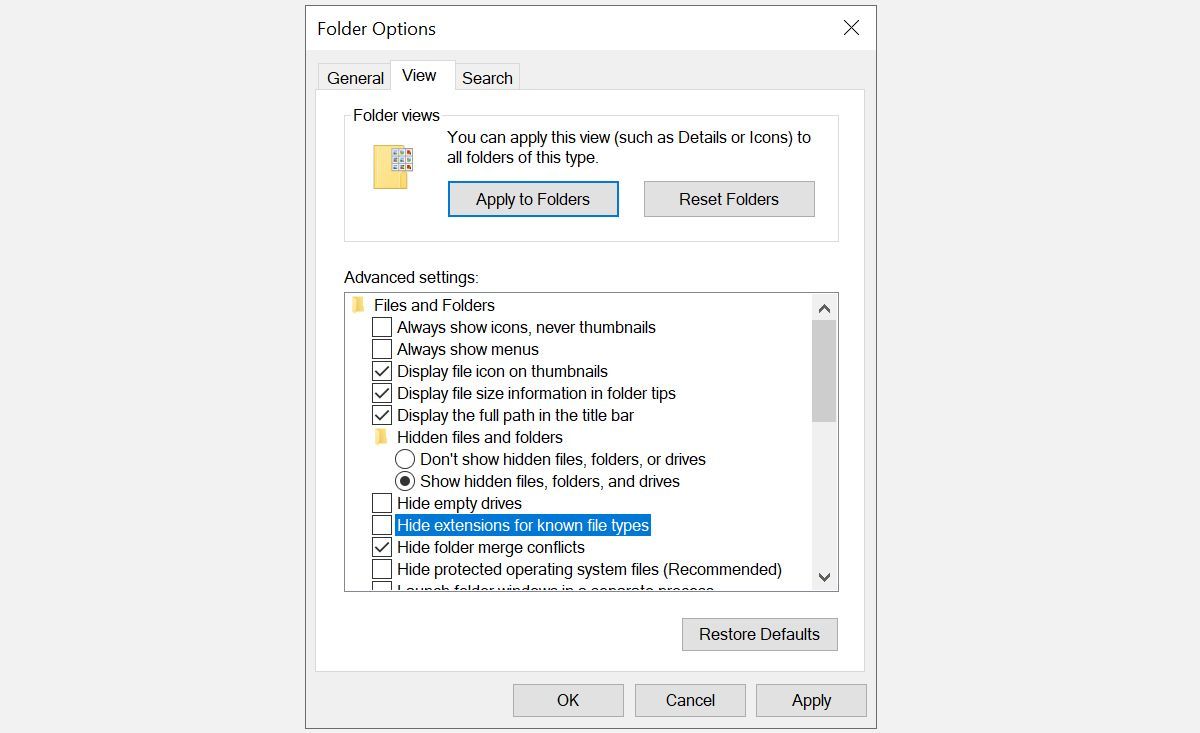
Чтобы отключить уведомления провайдера синхронизации:
- Откройте Проводник.
- В верхнем меню выберите Вид > Параметры.
- Перейдите на вкладку Вид.
- Снимите галочку Показывать уведомления поставщика синхронизации.
- Нажмите ОК.
Это остановит появление рекламных подсказок от OneDrive и других поставщиков синхронизации.
Как отключить отслеживание для рекламных объявлений
Windows назначает устройству рекламный идентификатор, который позволяют приложениям показывать более целевую рекламу. Отключив его, вы снизите количество персонализованных объявлений.
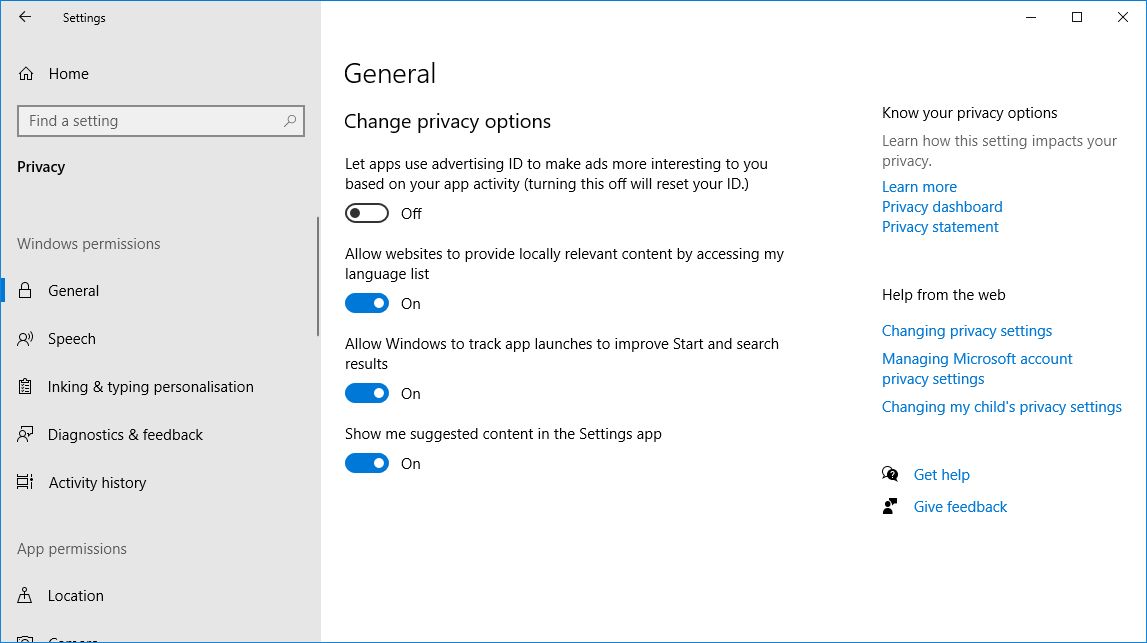
Порядок действий:
- Нажмите Клавиша Windows + I.
- Перейдите в Конфиденциальность > Общие.
- Отключите Разрешить приложениям использовать идентификатор рекламодателя для показа более интересной рекламы на основе активности в приложениях.
Примечание: это не удаляет рекламу полностью, но лишает рекламные сети возможности использовать ваш идентификатор для таргетинга.
Дополнительные меры по ограничению рекламы и слежения
- Установите учётную запись локального пользователя вместо учётной записи Microsoft там, где это возможно.
- Отключите синхронизацию и автоматические рекомендации в приложениях Office и Microsoft Store.
- Установите расширения блокировки рекламы в браузерах для блокировки онлайн-объявлений.
- Регулярно просматривайте разделы «Приложения и возможности» и «Автозагрузка», чтобы удалить ненужный софт.
Важно: полностью избавиться от всех и всяческих следов рекламной активности сложно, особенно если вы используете сервисы Microsoft, тесно интегрированные с системой.
Когда методы не сработают
- Если устройство настроено администратором (в корпоративной сети), некоторые опции могут быть заблокированы политиками и недоступны для изменения.
- Обновления Windows могут восстановить рекомендованные приложения. После крупных обновлений проверьте настройки и удалите появившиеся элементы снова.
- Некоторые функции, например реклама внутри официальных игр, удаляются только через платную подписку.
Альтернативные подходы
- Использовать свежую чистую установку Windows с минимальными компонентами и без учётной записи Microsoft.
- Переключиться на дистрибуции Windows с настройками приватности от производителей (есть сборки от сообществ), но это требует внимательной проверки безопасности.
- Рассмотреть использование другой ОС для отдельных задач, где реклама и телеметрия минимальны.
Быстрый чек-лист действий (шаг за шагом)
- Отключить Spotlight: Параметры > Персонализация > Экран блокировки > Фон = Изображение/Слайд-шоу; выключить подсказки.
- Очистить плитки: убрать рекламные плитки в меню «Пуск» (Удалить / Открепить).
- Отключить предложения в списке приложений: Параметры > Персонализация > Пуск.
- Удалить промо-приложения через Система > Приложения и возможности.
- Отключить уведомления советов: Система > Уведомления и действия.
- Снять галочку с уведомлений синхронизации: Проводник > Вид > Параметры > Вид.
- Отключить рекламный идентификатор: Конфиденциальность > Общие.
Рекомендации для разных ролей
- Домашний пользователь:
- Отключите Spotlight и рекомендации в меню «Пуск». Удалите ненужные приложения.
- Пользователь, заботящийся о приватности:
- Отключите рекламный идентификатор и используйте локальную учётную запись.
- IT-администратор:
- Настройте групповые политики, которые отключают телеметрию и рекомендации централизованно; поддерживайте чистые образы развертывания.
Короткий глоссарий
- Spotlight — встроенная служба смены обоев и подсказок на экране блокировки.
- Рекламный идентификатор — уникальный идентификатор устройства для показа персонализированной рекламы.
- Промо-приложение — приложение, предустановленное или предложенное системой для продвижения сервисов.
Факто-бокс: что важно помнить
- Реклама в Windows встречается в интерфейсе, уведомлениях и встроенных приложениях.
- Большинство рекламных подсказок можно отключить через «Параметры» без рискованных сторонних инструментов.
- Некоторые рекламные элементы (внутри игр) удаляются только платно.
Примечания по безопасности и конфиденциальности
- Доверяйте только официальным источникам при удалении системных компонентов. Использование непроверённых утилит для «очистки» Windows может нарушить стабильность системы и создать уязвимости.
- При отказе от учётной записи Microsoft вы потеряете некоторые облачные функции и синхронизацию.
Краткое резюме
Если реклама раздражает — пройдите по перечисленным разделам: экран блокировки, меню «Пуск», промо-приложения, панель задач, Проводник и параметры конфиденциальности. Большая часть рекламных элементов отключается в «Параметрах» без дополнительных инструментов. Для полного удаления рекламы в играх может потребоваться платная подписка или замена приложения.
Список ключевых действий: отключите Spotlight, удалите рекламные плитки, выключите подсказки в уведомлениях, снимите уведомления синхронизации и отключите рекламный идентификатор. Это уменьшит количество рекламы и повысит удобство работы с Windows 10.

Похожие материалы

Несколько аккаунтов Skype: Multi Skype Launcher

Журнал для работы: повысить продуктивность

Персональные звуки уведомлений на Android

Скачивание шоу Hulu для офлайн‑просмотра

Microsoft Start: персонализированная новостная лента
