
Как safely удалить пустые папки в Windows
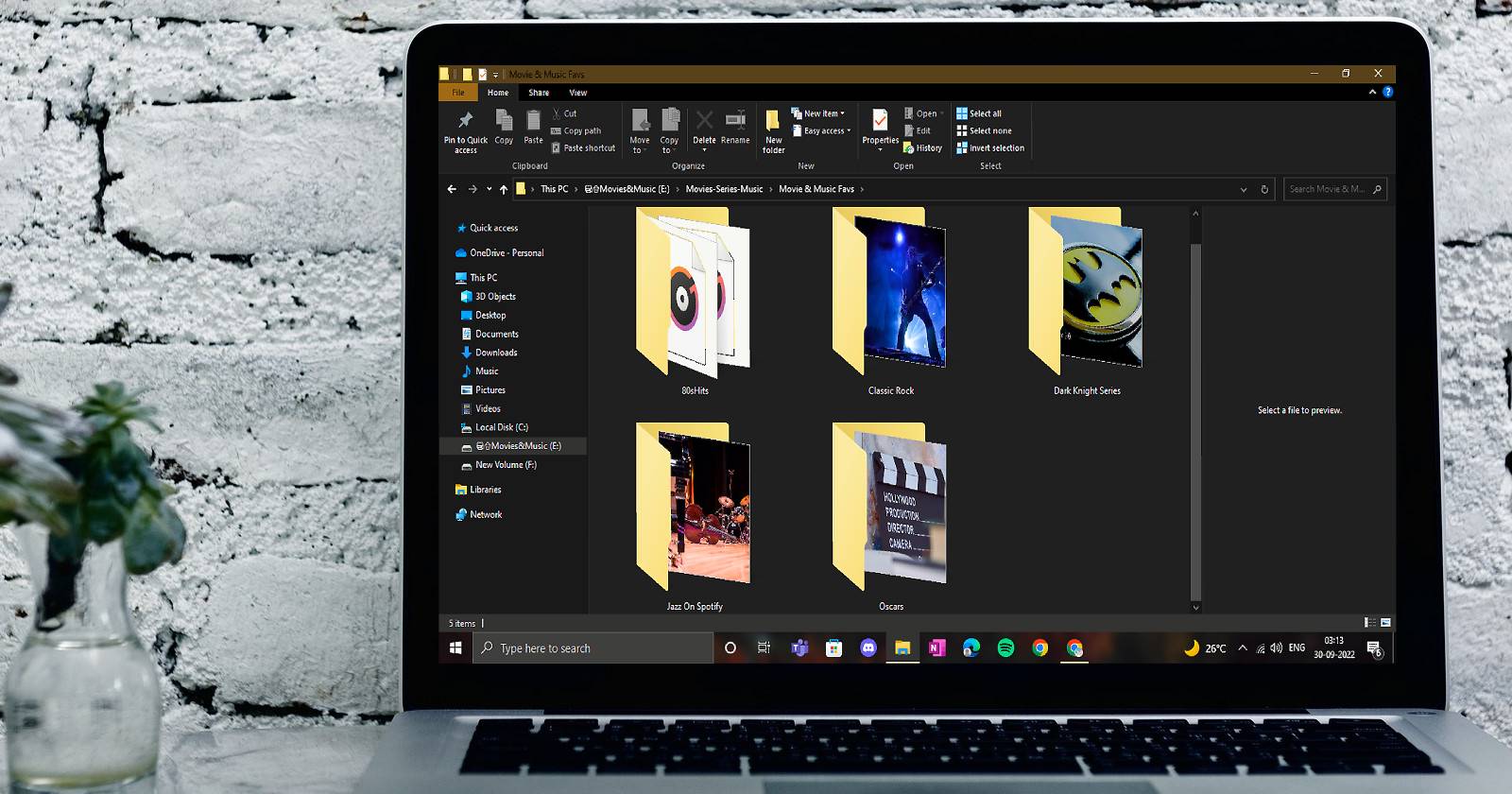
Определения в одну строку:
- Пустая папка — папка, внутри которой нет файлов и (в некоторых случаях) подпапок.
- PowerShell — встроенная командная оболочка Windows для автоматизации задач.
- .NET Framework — библиотека времени выполнения, которую требуются некоторые старые приложения.

Зачем удалять пустые папки
Пустые папки обычно не занимают заметного места на диске, но они увеличивают шум в структуре каталогов. Это усложняет поиск нужных данных, мешает резервному копированию и затрудняет навигацию для пользователей и скриптов. Регулярная чистка помогает поддерживать порядок и снижает риск ошибок при автоматизации.
Важно: всегда проверяйте список папок перед массовым удалением и держите резервные копии важных данных.
Подготовка к удалению пустых папок в Windows
- Войдите в систему под учётной записью администратора. Некоторые системные и защищённые папки доступны только администраторам.
- Показать скрытые файлы и папки, если хотите удалить и скрытые директории:
- Откройте Проводник Windows.
- В Windows 11 нажмите три горизонтальные точки справа и выберите Параметры.
- В Windows 10 откройте меню Файл → Параметры.
- На вкладке Вид установите флажок Показать скрытые файлы, папки и диски.
После этих действий вы увидите все папки, включая скрытые. Это нужно, если цель — полная очистка без пропусков.
Поиск и удаление пустых папок с помощью PowerShell
PowerShell удобен, когда нужно быстро просканировать одну или несколько директорий без установки дополнительного ПО. Ниже — безопасный рабочий сценарий с пояснениями.
Шаги:
- Скопируйте путь до корневой папки или диска, который хотите просканировать (например, C:\Users\Public\Documents или D:\Projects).
- Запустите Windows PowerShell от имени администратора: в Поиске введите Windows PowerShell, правой кнопкой мыши — Запуск от имени администратора.
- Для предварительного просмотра пустых папок выполните команду (замените “folderpath” на ваш путь):
(gci "folderpath" -r | ? {$_.PSIsContainer -eq $True}) | ?{$_.GetFileSystemInfos().Count -eq 0} | select FullName | Out-GridView- Объяснение: gci (Get-ChildItem) рекурсивно перечисляет элементы; фильтр ? {$.PSIsContainer -eq $True} оставляет только папки; второй фильтр ?{$.GetFileSystemInfos().Count -eq 0} выбирает те, что пусты; Out-GridView открывает удобное графическое окно списка.
Просмотрите список в появившемся окне и убедитесь, что там нет критичных директорий. Это момент для ручной проверки.
Чтобы удалить найденные пустые папки, выполните ту же команду, заменив Out-GridView на remove-item:
(gci "folderpath" -r | ? {$_.PSIsContainer -eq $True}) | ?{$_.GetFileSystemInfos().Count -eq 0} | remove-item- Нажмите Enter. Пустые подпапки будут удалены автоматически.
Совет по итерациям: если вы удаляете подпапки в глубокой структуре, удаление пустых вложенных папок может превратить родительскую папку в пустую. Запустите команду поиска и удаления 3–4 раза, пока поиск не возвращает результатов.
Ограничения PowerShell-метода:
- Команда удаляет все пустые папки без диалога подтверждения (если не добавить защиту). Это риск при запуске на больших деревьях.
- Трудно селективно исключить некоторые папки, если нужно оставить отдельные пустые директории по причинам совместимости.
Критерии приёмки
- Поиск не возвращает пустых папок в целевой директории.
- Важные папки сохранены: проверка нескольких контрольных путей прошла успешно.
- Логи/резервные копии созданы до массового удаления (при необходимости).
Более безопасный PowerShell: предварительный экспорт и подтверждение
Если вы хотите иметь отчёт или подтверждение перед удалением, экспортируйте список в текстовый файл или CSV:
(gci "folderpath" -r | ? {$_.PSIsContainer -eq $True}) | ?{$_.GetFileSystemInfos().Count -eq 0} | select FullName | Export-Csv -Path "C:\temp\empty-folders.csv" -NoTypeInformationЗатем откройте CSV, проверьте записи и удалите папки выборочно, прочитав файл и применив Remove-Item только к отобранным строкам.
Поиск и удаление пустых папок с помощью стороннего ПО
Графические утилиты удобны, если вы хотите визуальный контроль, фильтры и отмену по одному элементу. Мы приводим пример с бесплатной утилитой Empty Folder Cleaner (4dots), которую часто рекомендуют.
Шаги для Empty Folder Cleaner:
- Скачайте программу с официального сайта 4dots.
- Установите приложение.
- При необходимости разрешите установку .NET Framework, если установка потребует этого.
- Запустите Empty Folder Cleaner.
- Отметьте диски и папки для сканирования (обычно не выбирайте системный диск).
- Нажмите Scan. Подождите окончания сканирования.
- Просмотрите результат в виде списка или дерева, отметьте те папки, которые хотите удалить, или нажмите Select All, чтобы выбрать все пустые папки.
- Нажмите Delete Empty Folders и подтвердите удаление в предупреждающем окне.
Плюсы и минусы сторонних утилит:
- Плюсы: визуальный интерфейс, фильтры, выборочные действия, журнал операций.
- Минусы: риск безопасности (программа получает доступ к файлам), необходимость доверять разработчику, возможны нежелательные дополнения при установке.
Совет безопасности: скачивайте программы только с официальных сайтов и проверяйте цифровые подписи, если они есть.
Альтернативные подходы
- Ручная очистка через Проводник: подходит для небольших наборов папок или если вы удаляете конкретные каталоги.
- Использование PowerShell со скриптом, который добавляет подтверждение для каждой папки, например:
$folders = (gci "folderpath" -r | ? {$_.PSIsContainer -eq $True}) | ?{$_.GetFileSystemInfos().Count -eq 0}
foreach ($f in $folders) {
    Write-Host "Удалить: $($f.FullName)? (Y/N)"
    $c = Read-Host
    if ($c -eq 'Y') { Remove-Item $f.FullName }
}- Коммерческие средства для очистки диска (часто включают модуль удаления пустых папок) — выбирайте с осторожностью и проверяйте отзывы.
Ментальные модели и эвристики при удалении
- Модель «Минимального риска»: перед массовым удалением всегда сделайте экспорт списка и резервную копию ключевых директорий.
- Эвристика «3 прохода»: запуск поиска/удаления 3–4 раза помогает удалить пустые родительские папки, образовавшиеся после удаления подпапок.
- Принцип «не удалять корни»: не включайте системные каталоги и корни резервного копирования в автоматический список удаления.
Ролевые чек-листы
Для администратора:
- Войти под учётной записью администратора.
- Экспортировать список пустых папок в CSV.
- Создать точку восстановления или резервную копию критичных данных.
- Запустить удаление в тестовой папке, затем на основном разделе.
Для обычного пользователя:
- Не сканируйте системный диск.
- Используйте графическую утилиту для визуальной проверки перед удалением.
- Сохраняйте список удалённых папок на случай отката.
Для IT-оператора (массовые развертывания):
- Тестировать скрипты на образцах.
- Логировать удалённые пути.
- Внедрять скрипт сначала в среду staging.
Примеры сценариев и тест-кейсы
Тест 1 — базовая проверка:
- Вручную создайте структуру: folderA\sub1(пусто), folderA\sub2\file.txt.
- Запустите команду поиска.
- Ожидаемый результат: найден folderA\sub1, не найден folderA\sub2.
Тест 2 — вложенные пустые папки:
- Создайте folderB\inner1\inner2 (все пустые).
- Запустите удаление один раз: ожидается удаление inner2, возможно inner1 останется.
- После трех запусков — ожидается удаление всех до folderB.
Критерии приёмки:
- По окончании ни одна пустая папка в целевой области не остаётся (если это требование).
- Логи показывают полный список удалённых директорий.
Риски и меры предосторожности
Риски:
- Удаление пустой папки, которая нужна для работы приложения (некоторые приложения ожидают наличия каталога).
- Сторонняя утилита получила доступ к приватным данным.
Меры:
- Исключайте из сканирования системные и прикладные каталоги.
- Проверяйте результат перед удалением и делайте экспорт списков.
- Используйте утилиты с открытым исходным кодом или проверенными репутациями.
Примечания по приватности и GDPR
Если сканируете рабочие диски с персональными данными, убедитесь, что вы соблюдаете политику компании по обработке персональной информации. Сторонние утилиты могут отправлять телеметрию — проверьте политику конфиденциальности и при возможности отключите отправку данных.
Быстрые шаблоны команд (cheat sheet)
- Просмотр пустых папок (GridView):
(gci "folderpath" -r | ? {$_.PSIsContainer -eq $True}) | ?{$_.GetFileSystemInfos().Count -eq 0} | select FullName | Out-GridView- Удаление найденных пустых папок:
(gci "folderpath" -r | ? {$_.PSIsContainer -eq $True}) | ?{$_.GetFileSystemInfos().Count -eq 0} | remove-item- Экспорт в CSV перед удалением:
(gci "folderpath" -r | ? {$_.PSIsContainer -eq $True}) | ?{$_.GetFileSystemInfos().Count -eq 0} | select FullName | Export-Csv -Path "C:\temp\empty-folders.csv" -NoTypeInformationКогда метод может не сработать
- Папка выглядит пустой, но содержит скрытые метаданные или системные файлы, недоступные без повышенных прав.
- Приложение блокирует удаление требуемых пустых директорий.
- Сетевые или облачные хранилища синхронизируют структуру и воссоздают пустые папки.
Короткое объявление (подойдёт для рассылки, 100–200 слов)
Если структура папок на компьютере превратилась в хаос, удаление пустых директорий — быстрый способ вернуть порядок. Воспользуйтесь встроенным PowerShell для точечной автоматической очистки или установите проверенную утилиту (Empty Folder Cleaner) для визуального контроля. Всегда запускайте операции под администратором, экспортируйте список удаляемых директорий и делайте резервные копии важных данных. Это поможет сохранить целостность приложений и избежать потерь. Следуйте нашим шагам и рекомендациям безопасности, чтобы очистка прошла быстро и без риска.
Итог
Удаление пустых папок — простая, но полезная операция, которая улучшает читаемость структуры дисков и снижает шум при навигации и автоматизации. Для быстрого решения используйте PowerShell; если нужен визуальный контроль и удобство — сторонние утилиты. Всегда проверяйте список на удаление и соблюдайте меры предосторожности.
FAQ
Q: Повлияет ли удаление пустых папок на работу программ?
A: Обычно нет, но некоторые приложения ожидают существования пустых директорий. Проверяйте критичные пути и делайте резервные копии.
Q: Как отменить ошибочное удаление?
A: Если у вас есть резервная копия или точка восстановления, восстановите папки оттуда. В противном случае восстановление может быть проблематичным.
Q: Можно ли настроить автоматический запуск очистки?
A: Да, PowerShell-скрипты можно запускать по расписанию через Планировщик задач, но сначала тщательно протестируйте сценарии.

Похожие материалы

Несколько аккаунтов Skype: Multi Skype Launcher

Журнал для работы: повысить продуктивность

Персональные звуки уведомлений на Android

Скачивание шоу Hulu для офлайн‑просмотра

Microsoft Start: персонализированная новостная лента
