
Как удалить дубликаты файлов в Windows: 5 лучших инструментов
Кратко
Если Windows стала медленнее или на диске мало места, удаление дубликатов файлов — быстрый и безопасный способ освободить место. В статье описаны 5 проверенных утилит, инструкция по выбору и чек-лист для безопасного удаления.
Важно: скачивайте программы только с официальных сайтов, ссылки указаны в описаниях инструментов.
Почему дубликаты появляются и зачем их удалять
Дубликаты накапливаются при копировании файлов, резервном копировании, импортировании фото и работе с архивами. Они занимают место на SSD и HDD, затрудняют резервное копирование и поиски нужных версий файлов. Поиск вручную обычно неэффективен: проще использовать специализированные утилиты, которые сравнивают содержимое файлов, а не только имена.
Краткое определение: хеш — это короткая цифровая подпись файла; одинаковые хеши обычно означают идентичное содержимое.
Как выбрать инструмент
Критерии приёма
- Надёжность сканирования: использует сравнение по хешам (MD5/SHA) или побайтовую проверку.
- Контроль зон поиска: возможность ограничить сканирование папками и типами файлов.
- Безопасность удаления: перемещение в корзину или создание списка для ручного просмотра.
- Удобство: предпросмотр, фильтры и автоматические правила (оставить последний файл, самый новый и т. п.).
- Цена и лицензирование: бесплатное ПО для разовых задач или платное для массовой чистки.
Совет: перед массовым удалением сделайте резервную копию важных папок или проверьте работу на небольшом наборе данных.
1. Duplicate Cleaner (Pro)
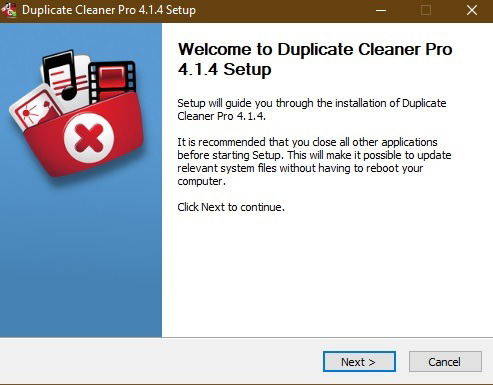
Duplicate Cleaner — наш главный выбор для пользователей, которым нужна лёгкая, но продвинутая утилита. Установка быстрая.
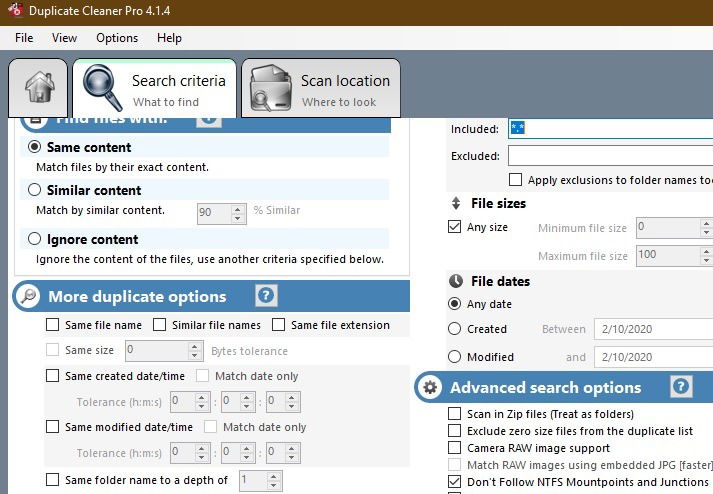
- Гибкие критерии поиска: ключевые слова, типы файлов (PDF, изображения и т.д.), примерные диапазоны дат.
- Сканирование zip-архивов и скрытых папок.
- Опция Scan Location позволяет искать в конкретных папках и подпапках.
Программа использует сравнение по хешам для ускорения поиска. На моём тесте полный диск D просканировался примерно за пару минут.
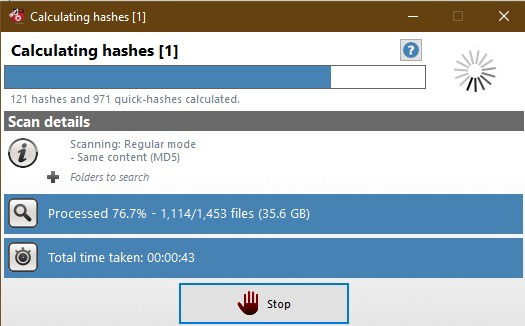
После расчёта хешей вы получите сводку по группам дубликатов. Удобно просматривать результаты по папкам и удалять целые группы.
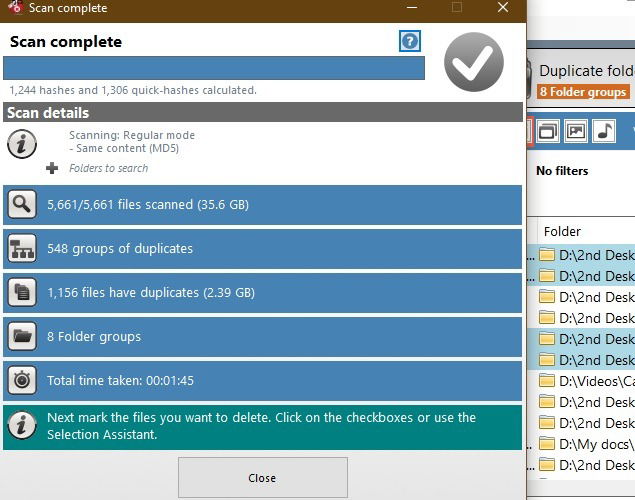
Пробная версия даёт 15 дней полного доступа. Стоимость постоянной лицензии примерно 29,95 $.
Важно: перед покупкой проверьте, нужны ли вам расширенные функции для корпоративного использования.
2. Duplicate File Remover

Если требуется бесплатное и простое решение для отдельных папок, подойдёт Duplicate File Remover из Microsoft Store.
- Устанавливается и запускается как обычное приложение из магазина Windows.
- Нажмите «Добавить папку», выберите папку и запустите «Сканирование».
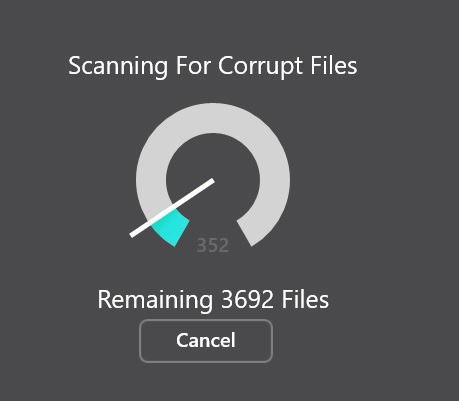
Подходит для локальной очистки папок: быстро и без лишних настроек.
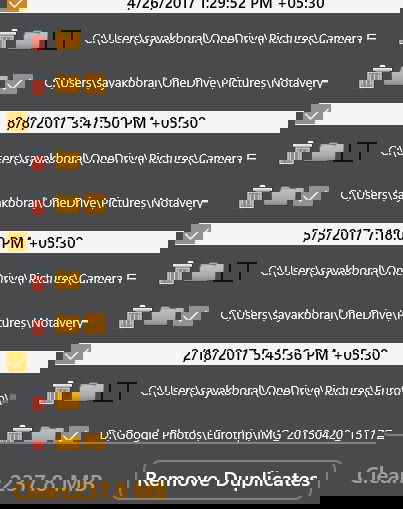
Совет: начинайте с пользовательских папок (Документы, Изображения), затем переходите к системным областям с осторожностью.
3. Easy Duplicate Finder
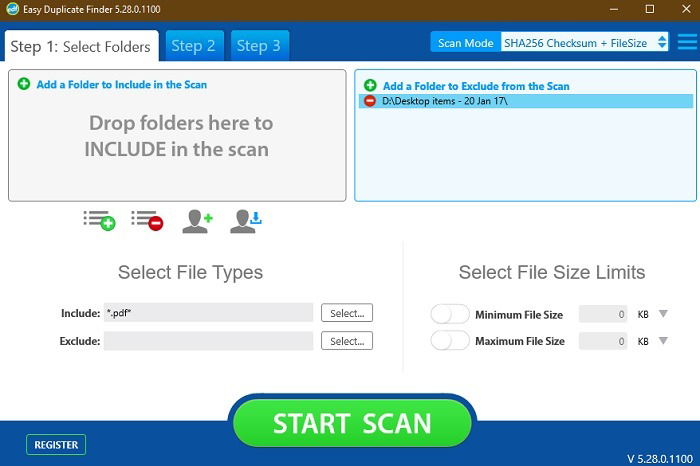
Easy Duplicate Finder — хороший фремиум-инструмент для быстрых, папочно-ориентированных проверок.
- Простой мастер: добавьте папку для включения в сканирование.
- Исключение типов файлов и ограничение по размеру.
- Шаг 3 предлагает таблицу с чек-листом и предпросмотром файлов перед удалением.
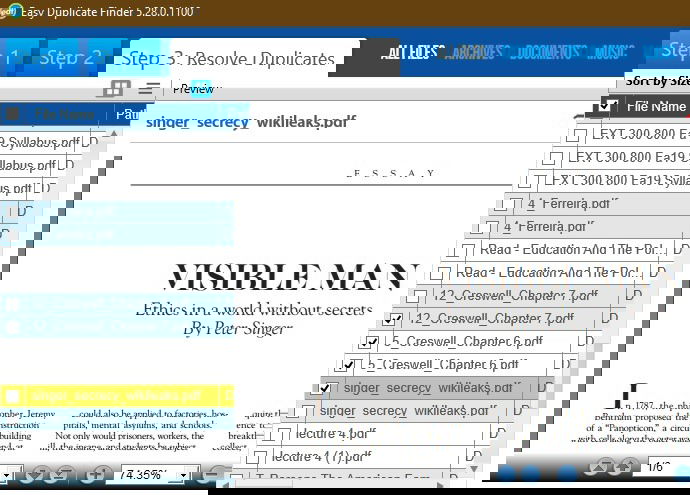
Если нужен быстрый и понятный интерфейс с предпросмотром — это хороший выбор.
4. CloneSpy
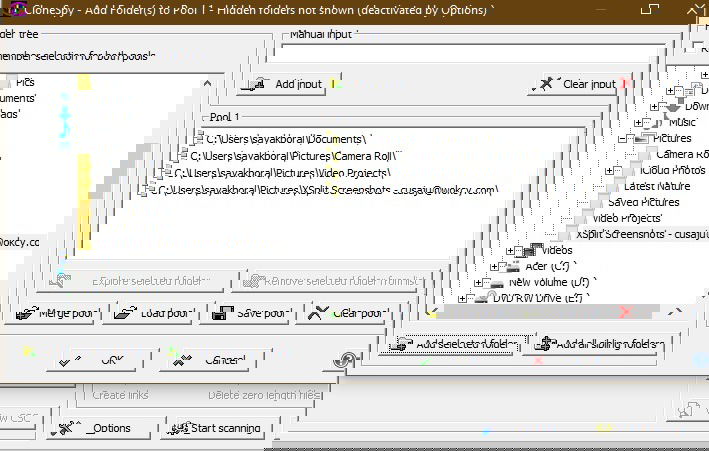
CloneSpy полностью бесплатен и ориентирован на массовую работу с папками.
- Позволяет сканировать папки и объединять их, показывая полную картину идентичных файлов.
- Быстрый режим удаления: можно удалять сразу все найденные дубликаты.
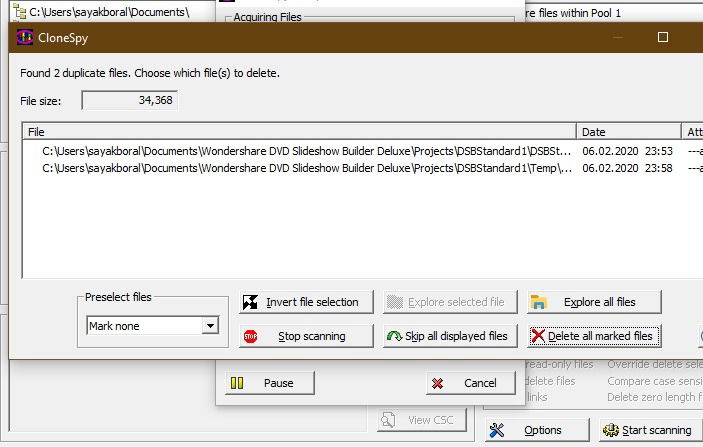
Подходит для опытных пользователей, которые хотят быстро обработать большие объёмы данных.
5. Auslogics Duplicate File Finder
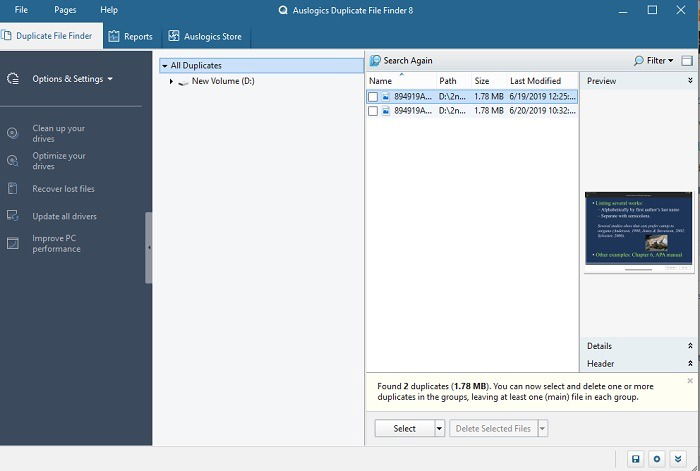
Auslogics — простая и бесплатная утилита для детального анализа и быстрого выделения дубликатов.
- Удобная селекция папок и быстрое сканирование.
- Занимает мало времени при корректной настройке.
- Минус: установщик предлагает дополнительные программы — внимательно снимайте галочки при установке.
Совет: отключайте все предложенные дополнения, если не хотите стороннее ПО на компьютере.
Методика: пошаговый план безопасного удаления дубликатов
- Определите цели: освобождение места, упорядочивание ФОТО/Документов или подготовка к резервному копированию.
- Выберите инструмент с предпросмотром и возможностью перемещения в корзину.
- Сканируйте отдельные папки сначала (Изображения, Видео, Документы).
- Просмотрите группы дубликатов вручную или примените автоматические правила (оставить последний или самый новый файл).
- Удалите или переместите файлы в отдельную папку для финальной проверки в течение 7–14 дней.
- После проверки очистите корзину и, при необходимости, выполните дефрагментацию для HDD.
Критерии приёмки
- Освободилось ожидаемое пространство.
- Нет случайно удалённых важных файлов (проверка резервной копии).
- Система и приложения работают корректно после очистки.
Когда поиск дубликатов может не сработать
- Изменённые файлы: если две версии почти идентичны, но отличаются метаданными, хеши будут разными.
- Файлы с одинаковым именем, но разным содержимым — утилита может не объединить их.
- Сетевые хранилища и облачные синхронизации: дубликаты могут появляться из-за синхронизации — решайте на стороне облака.
Альтернативные подходы
- PowerShell: скрипты для поиска по хешам (подойдут для администраторов).
- Бэкап и восстановление: переместите старые версии в архив, а не удаляйте.
- Использовать облачные инструменты почистки, если данные синхронизированы с облаком.
Матрица сравнения инструментов
| Инструмент | Бесплатно | Предпросмотр | Сканирование архивов | Подходит для | Примечание |
|---|---|---|---|---|---|
| Duplicate Cleaner (Pro) | Пробный период | Да | Да | Продвинутых пользователей | Мощные фильтры, платная лицензия |
| Duplicate File Remover | Да | Ограниченно | Нет | Быстрой локальной очистки | Магазинное приложение |
| Easy Duplicate Finder | Частично | Да | Зависит от версии | Интуитивная очистка | Фремиум |
| CloneSpy | Да | Нет/ограниченно | Нет | Массовая обработка | Простая и быстрая |
| Auslogics | Да | Частично | Нет | Быстрая чистка | Следите за дополнительным ПО |
Факты и практические советы
- Начинайте с пользовательских папок: Документы, Загрузки, Изображения.
- Для SSD важно экономить место, особенно если диск небольшой.
- Всегда используйте предпросмотр и перемещение в корзину для дополнительной безопасности.
Чек-лист перед массовым удалением
- Сделана резервная копия важных данных.
- Выбрана утилита с предпросмотром.
- Сканированы критичные папки вручную.
- Период хранения проверочной папки установлен на 7–14 дней.
- Очистка корзины выполнена только после проверки.
Риски и смягчения
- Риск: случайное удаление нужных файлов. Смягчение: перенос в отдельную папку или корзину, резервное копирование.
- Риск: установка дополнительного ПО в инсталляторе. Смягчение: внимательно читать поля установки и снимать галочки.
Короткая инструкция для администраторов
- Автоматизируйте сканирование по расписанию для серверных папок.
- Используйте скрипты с побайтовым сравнением для критичных данных.
- Логируйте изменения и храните отчёты сканирования.
Заключение
Удаление дубликатов — эффективный способ освободить место и ускорить работу Windows. Для единичных задач подойдёт бесплатное ПО из Microsoft Store или CloneSpy. Для регулярной, глубокой очистки лучше выбрать Duplicate Cleaner (Pro) или Easy Duplicate Finder с функцией предпросмотра.
Какие инструменты используете вы? Поделитесь опытом в комментариях.
Фото: HJ Media

Похожие материалы

Несколько аккаунтов Skype: Multi Skype Launcher

Журнал для работы: повысить продуктивность

Персональные звуки уведомлений на Android

Скачивание шоу Hulu для офлайн‑просмотра

Microsoft Start: персонализированная новостная лента
