
Как найти выключенный iPhone
Кратко
Если iPhone перестал включаться, не паникуйте. Проверьте «Локатор» (Find My), включённую отправку последнего местоположения, историю геолокации Google Maps и при необходимости попросите помощи у друзей или оператора. Если подозреваете кражу — сразу обратитесь в полицию.
Важно: если устройство украли, не пытайтесь возвращать его самостоятельно — сообщите правоохранительным органам.
Если вы ищете выключенный iPhone, эта статья подробно объясняет все рабочие варианты. Мы разберём официальные инструменты Apple, альтернативы, сценарии когда поиск не сработает и готовый пошаговый план действий.
Почему выключенный iPhone всё ещё можно найти
Коротко: если включены «Локатор» и «Отправлять последнее местоположение», Apple сохраняет последнее известное положение и использует сеть устройств Apple в режиме «Найти офлайн» (Find My), начиная с iOS 13. Это значит, что даже при выключении или разрядке батареи вы можете получить хоть приблизительное местоположение.
Определения в одну строку:
- Локатор — приложение Apple для поиска устройств и друзей.
- Отправить последнее местоположение — опция, которая отправляет координаты, когда батарея почти села.
- Оффлайн‑поиск — механизм, при котором близкие устройства Apple анонимно передают местоположение вашего телефона в iCloud.
Быстрая проверка перед поиском
- Убедитесь, что вы помните Apple ID и пароль. Без них доступ ограничен.
- Проверьте, включён ли «Локатор» в настройках до потери устройства. Если выключен — найти будет сложнее.
- Если подозреваете кражу — не преследуйте подозреваемых самостоятельно.
Как найти выключенный iPhone через приложение Локатор на другом iPhone или iPad
Если у вас есть iPad или другой iPhone, выполните эти шаги:
- Откройте «Настройки» на устройстве.
- Нажмите на своё имя в верхней части экрана.
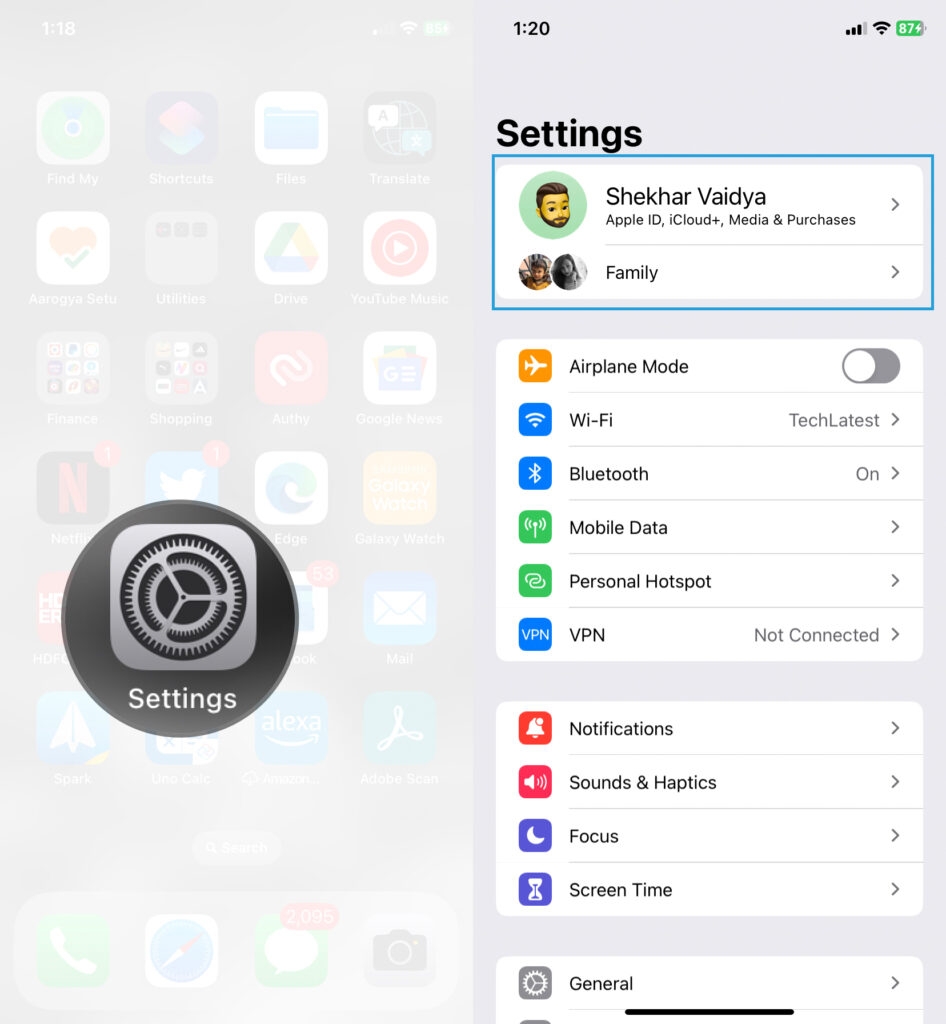
- Выберите раздел «Локатор».
- Включите «Делиться моим местоположением».
- Активируйте «Найти iPhone».
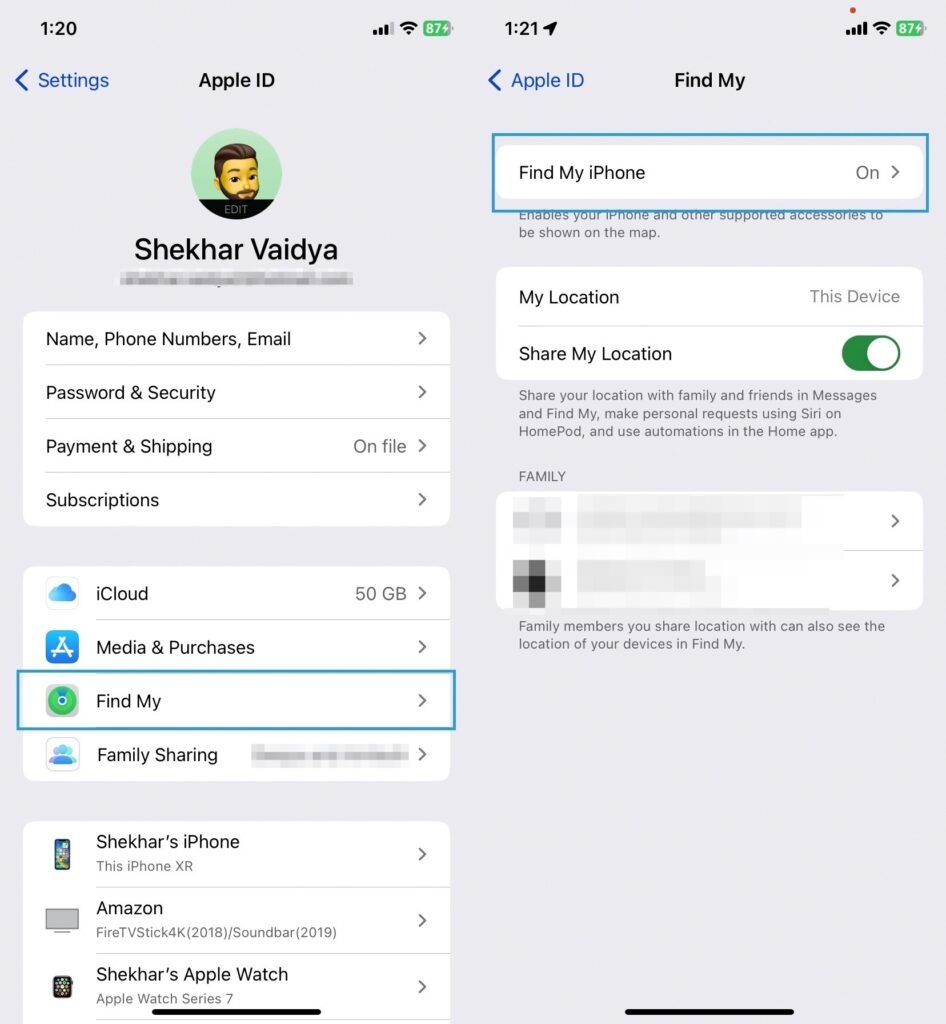
- Включите «Найти iPhone» и подтвердите действие.
- Активируйте «Включить офлайн‑поиск». Это позволит найти устройство через сеть других Apple‑устройств.
- Включите «Отправлять последнее местоположение». При критическом заряде iPhone автоматически отправит координаты.
Что вы получите: карту с последней известной позицией, кнопку воспроизведения звука (если устройство в сети), режим пропажи и возможность стереть данные дистанционно.
Как найти выключенный iPhone с iPad
Если вы используете iPad для поиска, порядок похож, но интерфейс приложения более удобен для просмотра карты:
- Откройте приложение «Локатор» на iPad.
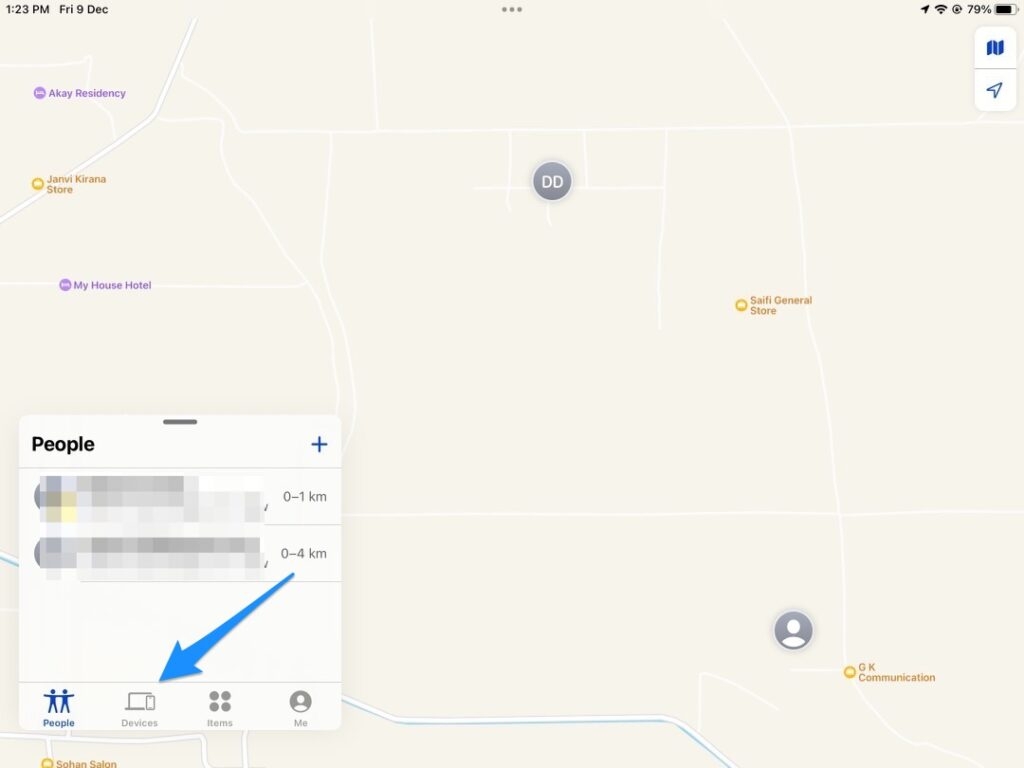
- Перейдите на вкладку «Устройства».
- На карте отобразятся устройства, у которых включён Локатор.
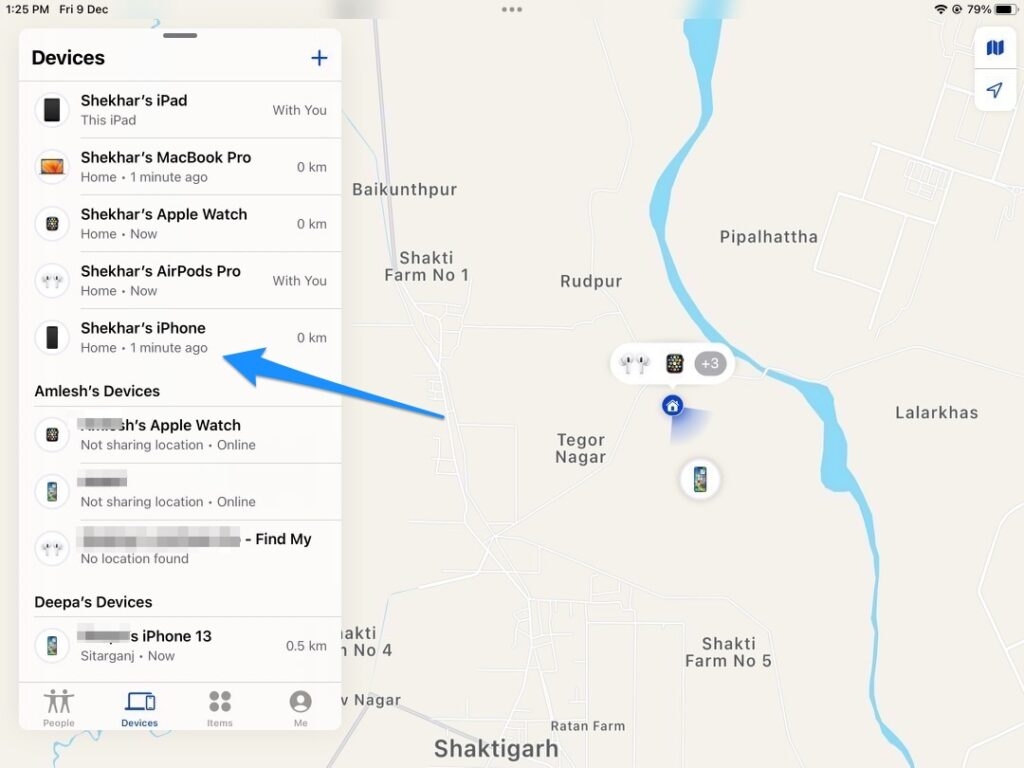
- Если iPhone выключен, на карте будет пустой значок или метка с пометкой последнего положения.
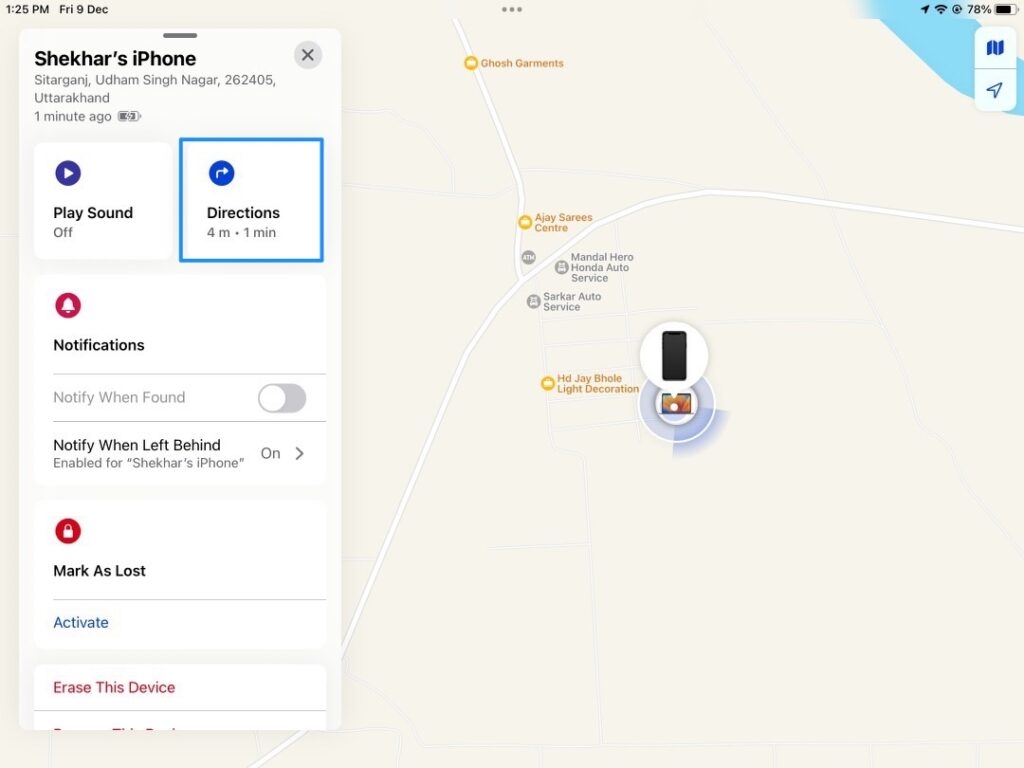
- Выберите устройство и нажмите «Маршрут», чтобы открыть навигацию к последнему месту.
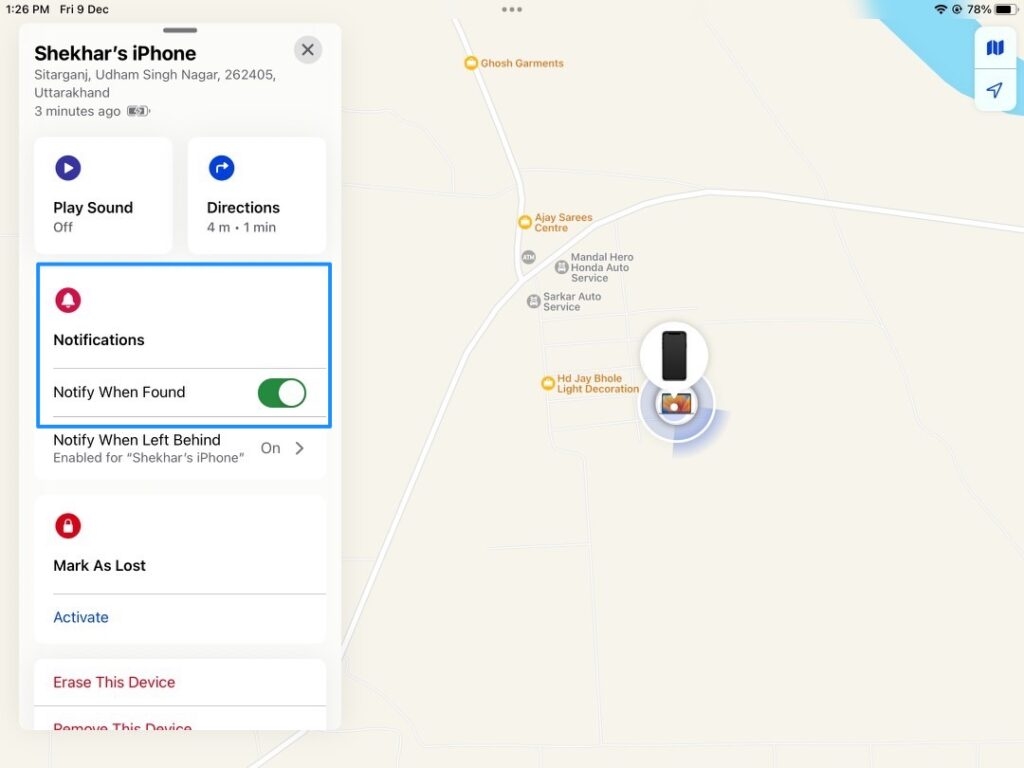
- Для офлайн‑устройств доступна опция «Уведомить при нахождении» — включите её, чтобы получить уведомление, когда iPhone снова выйдет в сеть.
Как найти выключенный iPhone с помощью чужого устройства
Если у вас нет под рукой второго устройства, попросите помощи у друга или родственника. Не выходите из чужого аккаунта и не меняйте его настройки. Порядок действий:
- Откройте «Локатор» на чужом iPhone или iPad.
- Нажмите вкладку «Я» внизу.
- Пролистайте и выберите «Помочь другу». Это откроет страницу iCloud в браузере.
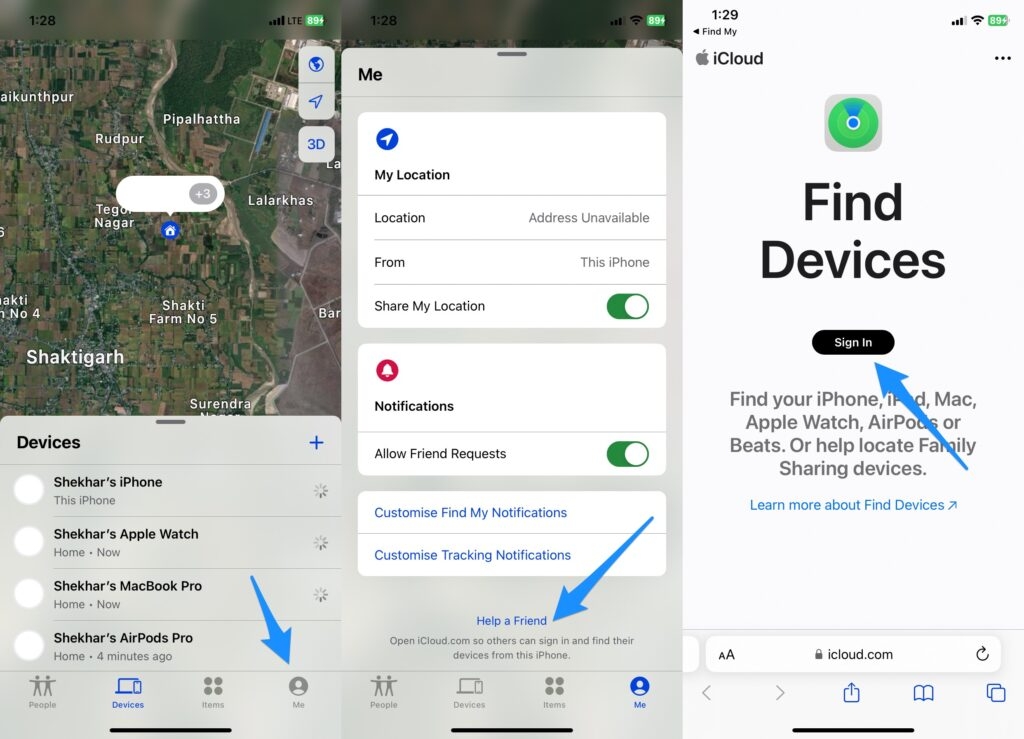
- Выберите «Использовать другой Apple ID» и войдите под своим Apple ID на странице iCloud.com.
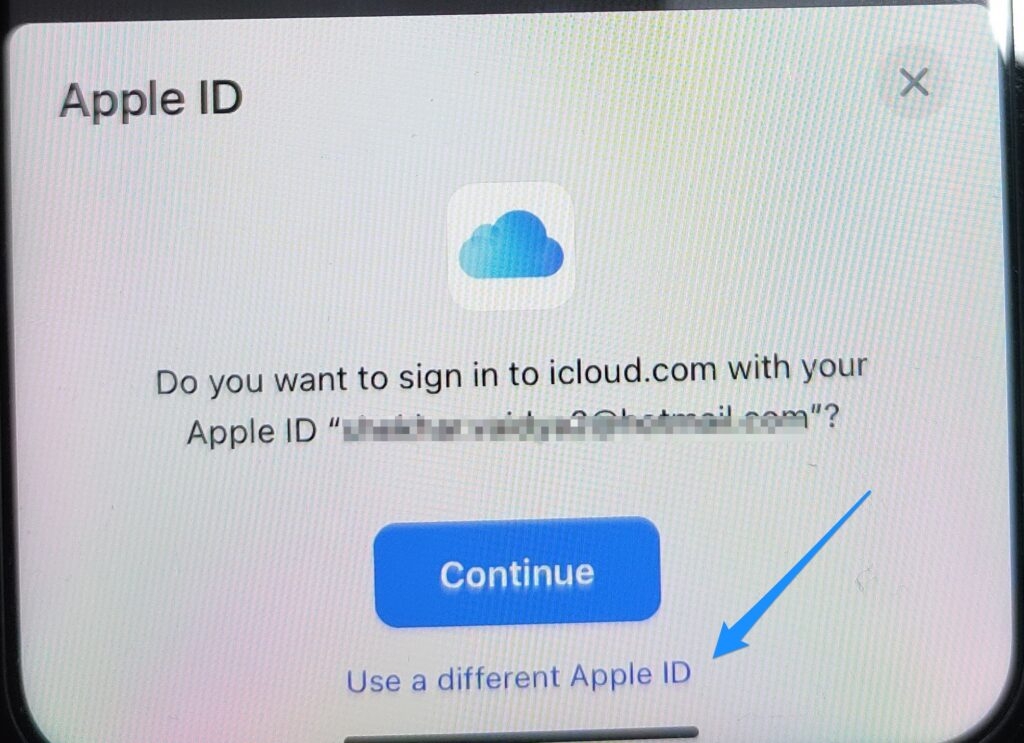
- После входа выберите устройство и просмотрите карту.
- Когда закончите, выйдите из своего аккаунта на устройстве друга.
Совет по безопасности: выбирайте опцию «Не сейчас», когда система предложит сохранить пароль на чужом устройстве.
Как найти выключенный iPhone с компьютера через iCloud
Через браузер на компьютере вы также можете найти iPhone:
- Перейдите на сайт https://www.icloud.com и войдите под своим Apple ID.
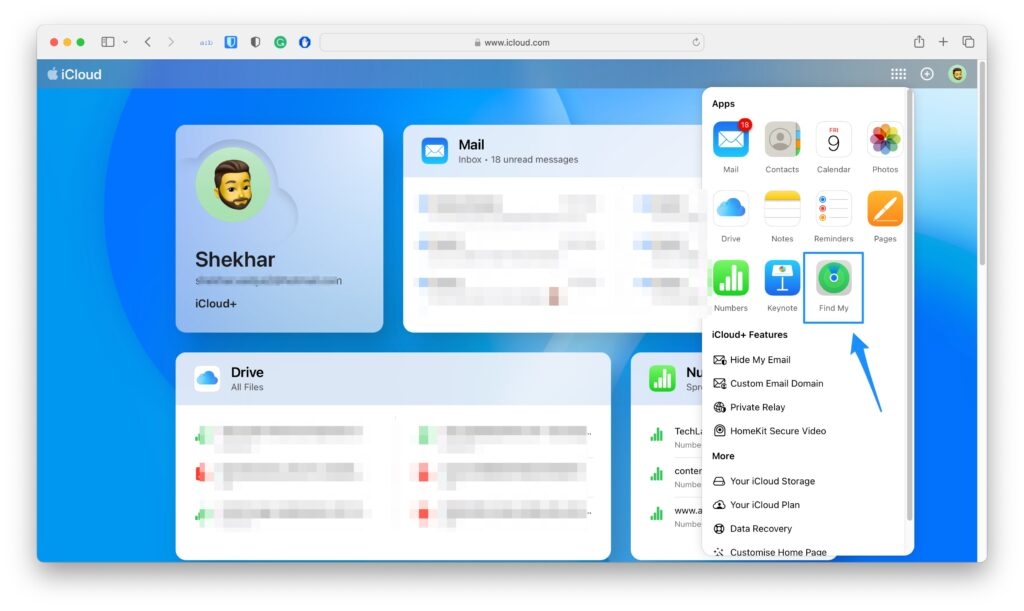
- Нажмите «Найти iPhone» (Find iPhone) или «Локатор», затем выберите «Все устройства» и своё устройство.
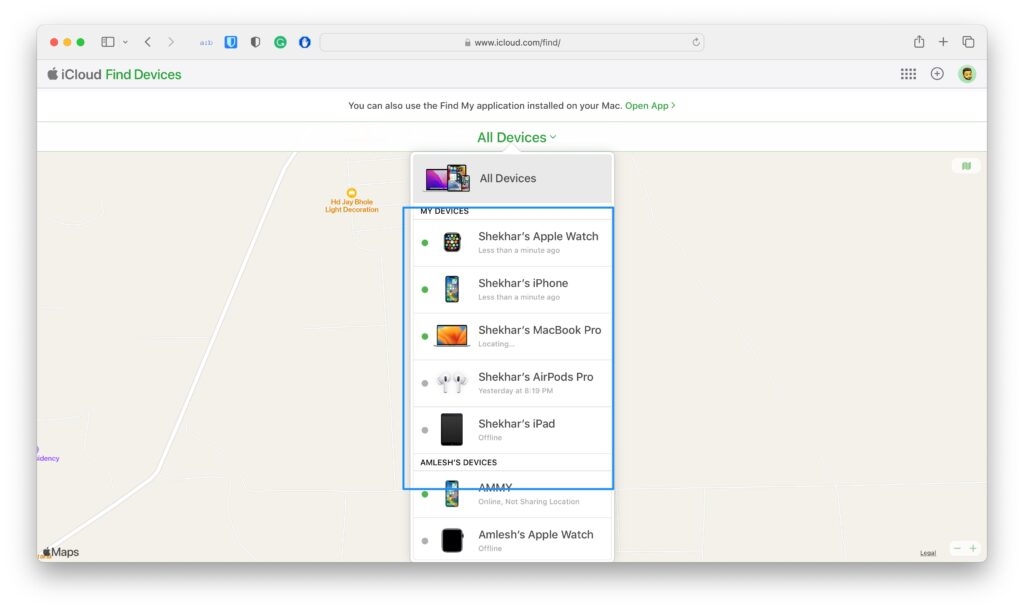
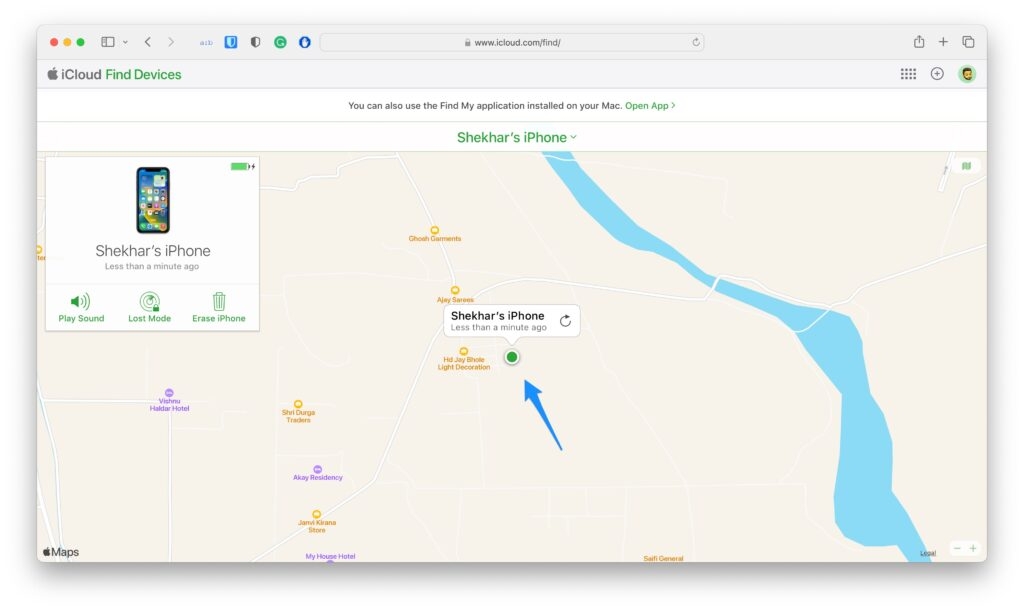
- На карте вы увидите последнее место. Справа доступны действия: воспроизвести звук, включить режим пропажи и удалить данные.
Как найти выключенный iPhone через Google Maps
Если вы не включали «Локатор», но заранее включили «Историю местоположений» в Google, можно посмотреть временную шкалу Google Maps:
- Откройте https://www.google.com/maps/timeline и войдите в свой аккаунт Google.
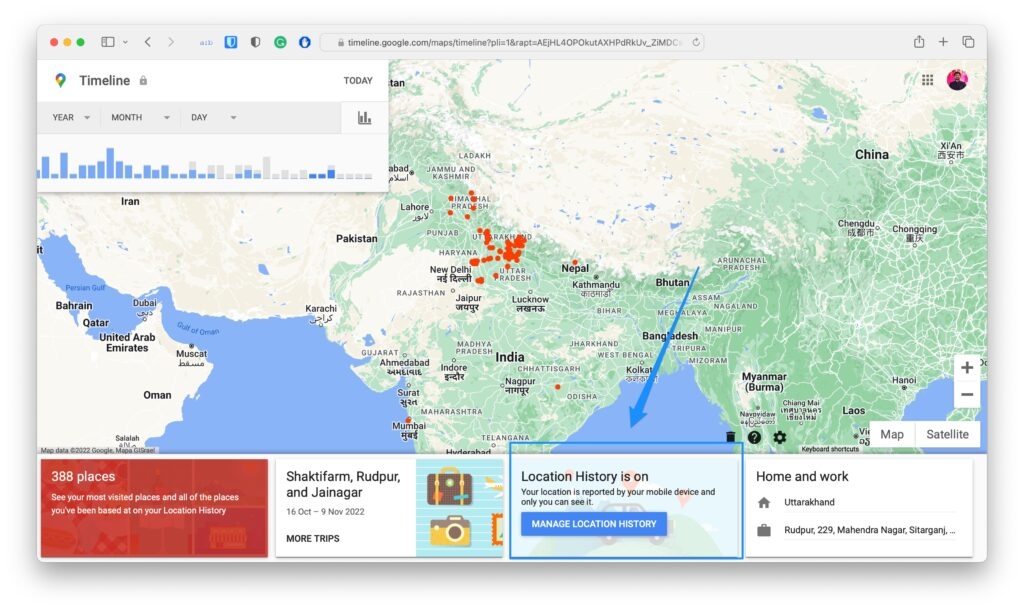
- Внизу отобразится информация о включённой истории местоположений. Если опция включена, выберите дату пропажи.
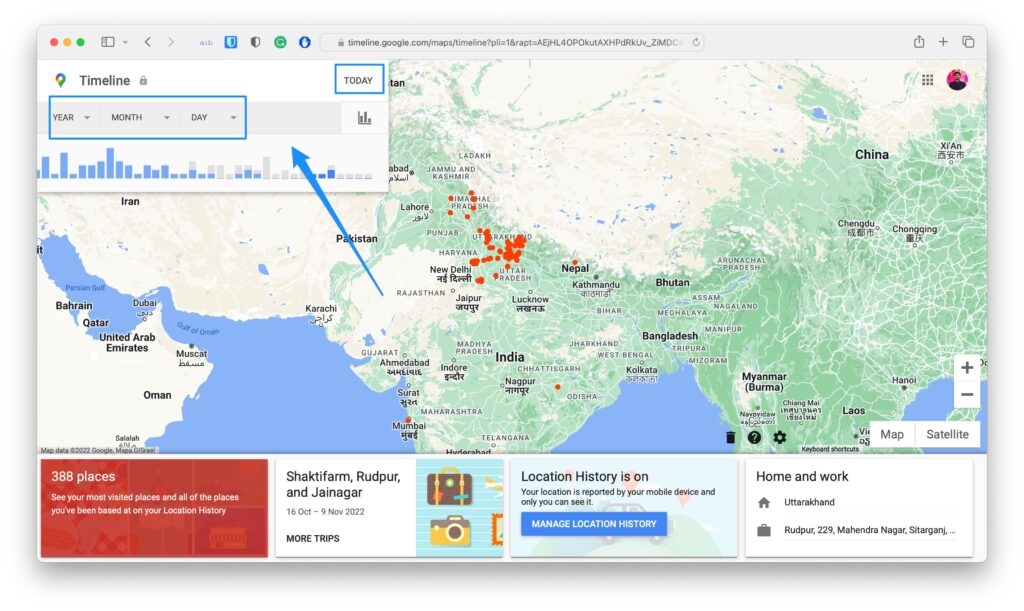
- Просмотрите маршрут и найдите последнее место, где был ваш телефон.
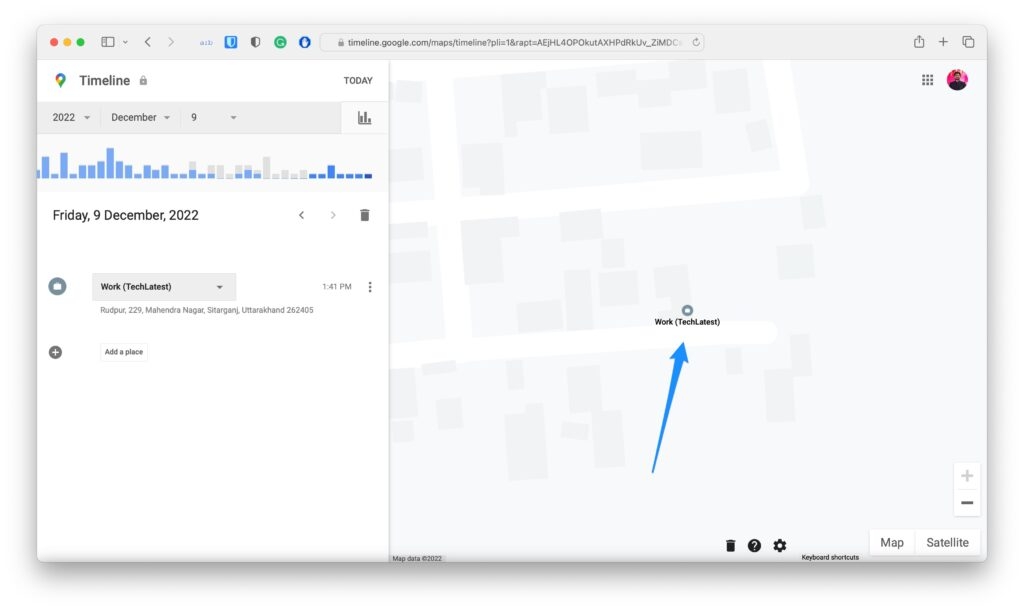
Ограничение: без включённой истории местоположений Google этот способ не поможет.
Альтернативные подходы если стандартные методы не помогли
- Свяжитесь с мобильным оператором. Сообщите IMEI и попросите пометить устройство как утерянное/украденное. Оператор может блокировать SIM и иногда помочь с последней информацией о сети.
- Проверьте камеры наблюдения и места, где вы были в последний раз. Часто телефон остаётся в такси, кафе или автобусе.
- Если у вас есть внешние Bluetooth‑трекеры (AirTag, Tile), и они были прикреплены к телефону или чехлу, используйте их приложение.
- Если устройство восстановлено в сервисе или на столе ремонта, запросите журнал приёма — иногда приходят уведомления.
Когда поиск не сработает и почему
- Если «Локатор» и «Отправить последнее местоположение» были отключены до потери устройства.
- Если злоумышленник полностью восстановил iPhone в режиме DFU и стер данные (хотя Activation Lock остаётся привязкой к Apple ID).
- Если устройство вне зоны покрытия и рядом нет других устройств Apple для офлайн‑поиска.
- Если батарея исчезла и координаты не были отправлены до разрядки.
Что делать при подозрении кражи
- Немедленно свяжитесь с местной полицией и предоставьте IMEI, серийный номер устройства и последнюю известную координату.
- Сообщите оператору мобильной связи о возможной краже, чтобы заблокировать SIM‑карту.
- Включите в iCloud режим «Пропажу» — он блокирует устройство и показывает сообщение на экране.
Пошаговый план действий — готовый SOP для владельца
- Немедленно войдите в iCloud.com или откройте «Локатор» на другом устройстве.
- Найдите устройство на карте. Если отображается последнее местоположение — запишите адрес.
- Если устройство онлайн — нажмите «Воспроизвести звук» и постарайтесь отследить по звуку.
- Если найти не удалось, включите «Режим пропажи». Это блокирует устройство и показывает контакты владельца.
- Сообщите оператору и полиции, передайте IMEI/серийный номер.
- Если требуется — удалите данные дистанционно (сделайте это как крайний шаг).
Роль‑ориентированные чек‑листы
Владелец:
- Войти в iCloud и проверить карту.
- Включить режим пропажи.
- Сообщить оператору и в полицию.
Друг/помощник:
- Открыть «Локатор» и предоставить доступ владельцу через «Помочь другу».
- Не сохранять пароль владельца на своём устройстве.
Служба безопасности/полиция:
- Получить IMEI/последние координаты.
- Запросить данные у оператора, если есть основание.
Критерии приёмки
- Устройство найдено по карте или уведомлению «Найдён».
- Режим пропажи активирован и устройство заблокировано.
- Полиция получила все необходимые идентификаторы (IMEI, серийный номер) и начала расследование.
Типичные ошибки и как их избежать
- Не проверить заранее включены ли «Локатор» и «Отправлять последнее местоположение» — включите сразу после покупки.
- Вход в iCloud на чужом устройстве и сохранение пароля — всегда выбирайте «Не сейчас».
- Попытки физического преследования подозреваемых — это рискованно. Обратитесь в полицию.
Ментальные модели для быстрого принятия решения
- Правило 3 минут: первые три минуты после обнаружения пропажи — наиболее ценные. Быстро проверьте «Локатор» и включите «Режим пропажи».
- Принцип минимального риска: прежде чем ехать на найденное место, оцените безопасность и вовлеките полицию при подозрении на преступление.
Дерево принятия решения
flowchart TD
  A[Телефон пропал] --> B{Включён Локатор?}
  B -- Да --> C[Открыть Локатор]
  B -- Нет --> D{Включена история Google?}
  C --> E{Устройство онлайн?}
  E -- Да --> F[Воспроизвести звук или проложить маршрут]
  E -- Нет --> G[Посмотреть последнее местоположение и включить уведомление]
  D -- Да --> H[Открыть Google Timeline и проверить последний адрес]
  D -- Нет --> I[Обратиться к оператору и полиции]
  F --> J[Если подозрение на кражу — вызвать полицию]
  G --> J
  H --> J
  I --> J
Шаблон сообщений для полиции и оператора
- В полицию: “Телефон iPhone пропал/украден. Apple ID: [ваш Apple ID]. IMEI: [номер]. Последняя координата: [широта, долгота] или адрес: [адрес]. Пожалуйста, зарегистрируйте заявление.”
- Оператору: “Прошу временно заблокировать SIM‑карту и пометить IMEI как утерянный/украденный. Номер телефона: [ваш номер]. IMEI: [номер].”
Что делать после возвращения телефона
- Проверьте целостность корпуса и работоспособность функций.
- Смените пароль Apple ID и пароли к важным сервисам.
- Если включали удаление данных — восстановите из резервной копии iCloud или локальной копии.
Короткое объявление (для социальных сетей, 100–200 слов)
Потеряли iPhone, и он не включается? Не спешите паниковать. Сначала проверьте «Локатор» в iCloud или на другом устройстве Apple — если была включена опция «Отправлять последнее местоположение», вы увидите, где телефон был до разрядки. Если Локатор отключён, проверьте историю местоположений Google Maps, свяжитесь с мобильным оператором и при подозрении кражи — с полицией. В нашей инструкции пошагово описаны все способы поиска выключенного iPhone, советы по безопасности, шаблоны сообщений для оператора и полиции, а также краткий план действий. Прочтите руководство и сохраните его на случай непредвиденной ситуации.
Заключение
Выключенный iPhone часто можно найти, если заранее включить соответствующие опции и действовать быстро. Используйте «Локатор», Google Timeline, помощь друзей и поддержку оператора. В случае кражи вовлекайте полицию и не рискуйте собственной безопасностью. Надёжная профилактика — активировать «Локатор» и «Отправлять последнее местоположение» сразу после покупки.
Спасибо за чтение. Оставьте комментарий, если у вас остались вопросы или есть случаи, которыми вы хотите поделиться.

Похожие материалы

Несколько аккаунтов Skype: Multi Skype Launcher

Журнал для работы: повысить продуктивность

Персональные звуки уведомлений на Android

Скачивание шоу Hulu для офлайн‑просмотра

Microsoft Start: персонализированная новостная лента
