
Как узнать IP-адрес роутера в Windows 10
Иногда нужно попасть на веб-интерфейс роутера, чтобы настроить Wi‑Fi, поменять пароль или обновить прошивку. Для этого в адресную строку браузера вводят локальный IP устройства. Если вы забыли этот адрес, не переживайте — есть несколько простых способов найти его в Windows 10.
Краткий план действий
- Посмотрите наклейку на роутере или руководство.
- Выполните команду ipconfig в командной строке.
- Проверьте параметры сетевого адаптера через панель управления.
- Найдите IP по модели в интернете или используйте мобильное приложение роутера.
1. Проверка руководства и самого устройства
Первое место, куда стоит посмотреть, — это руководство пользователя и корпус роутера. На многих устройствах есть наклейка с заводскими настройками: SSID, пароль и часто IP-адрес по умолчанию. Если вы нашли адрес — введите его в браузере и войдите в веб-интерфейс.
Важно: если роутер уже был перенастроен, наклейка может не отражать текущий адрес.
2. Поиск IP через ipconfig (самый быстрый способ)
Если вы подключены к сети, самый надёжный метод — команда ipconfig в командной строке.
- Нажмите Пуск и введите ‘cmd’. Откройте приложение ‘Command Prompt’.

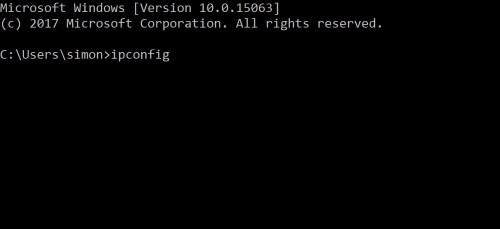
- В открывшейся консоли наберите:
ipconfig- Нажмите Enter. В выводе найдите секцию для вашего сетевого адаптера (Ethernet или Wi‑Fi). Ищите строку Default Gateway — это и есть IP-адрес роутера.
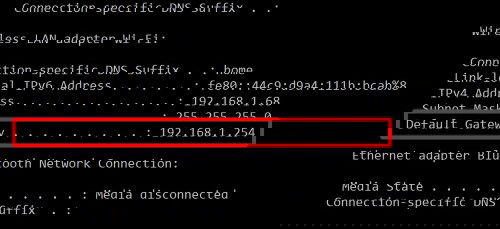
Пояснение в одну строку: Default Gateway — устройство, через которое компьютер выходит в локальную сеть, обычно это ваш роутер.
3. Через параметры адаптера (GUI-инструкция)
Если вы предпочитаете графический интерфейс, можно найти адрес в настройках сети:
- Убедитесь, что вы подключены к нужной сети.
- Щёлкните правой кнопкой по значку состояния сети в панели задач и выберите ‘Open Network and Sharing Center’. (В русской версии Windows это ‘Центр управления сетями и общим доступом’).
- В разделе Connections нажмите на название вашего подключения.
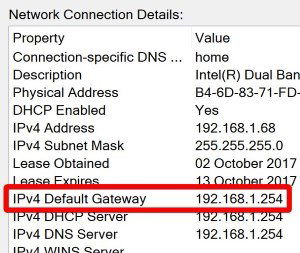
- В появившемся окне нажмите кнопку ‘Details…’.
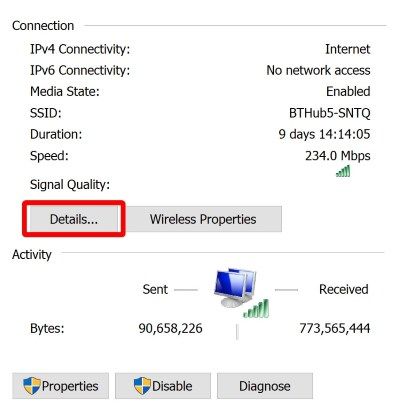
В списке параметров найдите ‘IPv4 Default Gateway’ — там будет IP вашего роутера.
4. Поиск по модели роутера в интернете
Если у вас есть информация о модели устройства (обычно указана на корпусе или в документации), по ней можно быстро найти IP по умолчанию. В поисковике введите модель + “ip address” или “IP по умолчанию”. Часто пользователи уже описали это на форумах, в базе поддержки производителя или в статьях.
Пример: модели часто используют адреса 192.168.0.1, 192.168.1.1 или 10.0.0.1.
5. Другие способы и инструменты
- Мобильное приложение производителя. Многие современные роутеры поддерживают управление через фирменные приложения (Android/iOS). В приложении обычно видно локальный IP.
- Сканирование сети. Утилиты вроде Advanced IP Scanner или nmap покажут все устройства в локальной сети и их шлюзы. Этот метод больше подходит продвинутым пользователям.
- Проверка административной страницы из списка любимых сайтов, если вы её раньше добавляли.
Важно: при использовании сканеров сети соблюдайте правила и используйте их только в своих сетях.
Когда методы могут не сработать
- Вы не подключены к нужному роутеру (например, к мобильному хотспоту или соседской сети). Проверьте подключение.
- Роутер настроен как мост или использует другой шлюз (например, в сетях с несколькими маршрутизаторами). Тогда «Default Gateway» может показывать адрес другого устройства.
- Администратор сети изменил IP-диапазон вручную — в этом случае поиски по моделям не помогут.
Если ничего не помогает, возможен аппаратный сброс роутера к заводским настройкам. Это удалит все настройки и вернёт IP по умолчанию, но также потребует повторной настройки сети.
Быстрая методика (SOP) — что делать по шагам
- Подключитесь к сети роутера.
- Попробуйте ввести в браузер часто используемые адреса: 192.168.0.1, 192.168.1.1, 10.0.0.1.
- Если не помогло — откройте ‘Command Prompt’ и выполните ipconfig — ищите Default Gateway.
- Если и это не даёт результата, проверьте параметры адаптера через ‘Network and Sharing Center’.
- Если адрес найден — введите его в браузер и авторизуйтесь.
- Если адрес не найден и у вас есть физический доступ — посмотрите наклейку на роутере или выполните восстановление к заводским настройкам как крайний шаг.
Чеклист по ролям
Домашний пользователь:
- Проверьте наклейку и документацию.
- Выполните ipconfig.
- Введите популярные адреса в браузер.
Сетевой инженер / администратор:
- Проведите сетевое сканирование (nmap) при необходимости.
- Проверьте настройки DHCP-сервера и маршрутизации.
- Документируйте найденный IP и обновите CMDB/инвентарь.
Безопасность и рекомендации после входа
- Смените заводской логин и пароль на сложные значения.
- Включите автоматические обновления прошивки, если доступно.
- Отключите удалённый доступ (если не нужен) и используйте HTTPS для входа, когда это возможно.
- Создайте отдельную гостьевую сеть для посетителей.
Фактбокс: распространённые IP по умолчанию
- 192.168.0.1 — часто у D-Link, ZyXEL и др.
- 192.168.1.1 — часто у TP‑Link, Netgear, Linksys.
- 10.0.0.1 — у некоторых моделей (например, провайдерских роутеров).
Эти адреса — типичные, но ваш роутер может отличаться.
Краткое резюме
Вы можете найти IP-адрес роутера несколькими путями: посмотреть наклейку на устройстве, выполнить ipconfig в командной строке, открыть параметры адаптера или поискать по модели в интернете. Если устройство не отвечает или IP не определяются, возможен сброс к заводским настройкам, но перед этим сохраните текущие конфигурации.
Важно: храните данные для доступа в надёжном месте и защищайте административный интерфейс сильным паролем.
Понравилась статья или возникли вопросы? Напишите в комментариях: какими способами вы обычно находите IP роутера.

Похожие материалы

Несколько аккаунтов Skype: Multi Skype Launcher

Журнал для работы: повысить продуктивность

Персональные звуки уведомлений на Android

Скачивание шоу Hulu для офлайн‑просмотра

Microsoft Start: персонализированная новостная лента
