
Как вернуть найденный iPhone с помощью Siri
Почему этот метод работает
Siri может отвечать на простые запросы с экрана блокировки, даже если телефон защищён паролем. Это позволяет получить информацию о владельце или инициировать звонок близким. Такой способ безопаснее, чем пытаться взломать устройство или просматривать его содержимое.
Важно: Siri покажет только те данные, которые доступны на устройстве и которые не защищены дополнительными настройками приватности хозяина.
Быстрая проверка: доступна ли Siri на экране блокировки
- Подойдите к телефону и вызовите Siri:
- Скажите «Эй, Siri», если голосовой вызов настроен.
- Нажмите и удерживайте кнопку «Домой» или боковую кнопку в течение нескольких секунд.
- Если Siri отвечает и показывает экран «Чем могу помочь?», продолжайте.
Если Siri не активируется, переходите к разделу «Что делать, если Siri не помогает».
Что спросить у Siri первым делом
Спрашивайте просто и прямо. Примеры запросов:
- «Кому принадлежит этот iPhone?»
- «Кому принадлежит этот телефон?»
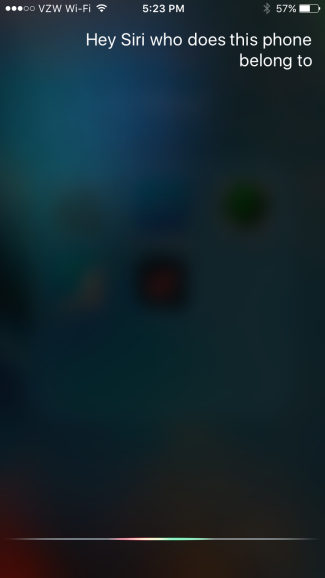
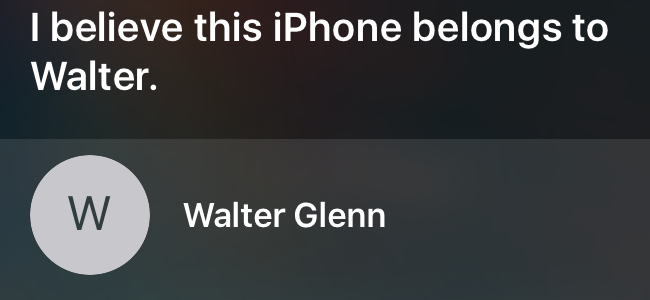
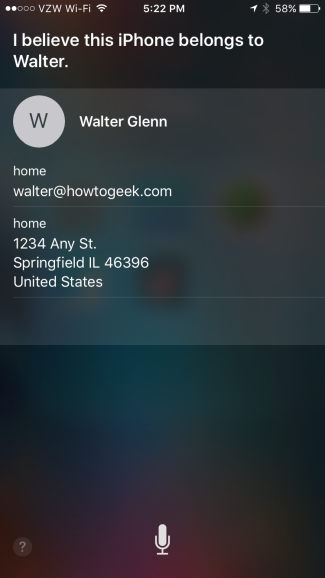
Siri попытается показать контакт, связанный с устройством. Иногда это будет имя из карточки «Моя информация» или элемент «Контакт владельца», если хозяин специально настроил такую информацию.
Как владельцу подготовить устройство заранее (совет владельцу)
Если у вас есть iPhone, стоит заранее сделать отдельную карточку контакта для «владельца» с минимумом информации: имя и номер для связи. Затем в iOS укажите эту карточку как «Моя информация»: Настройки > Почта, Контакты, Календари → Моя информация, и выберите созданный контакт.
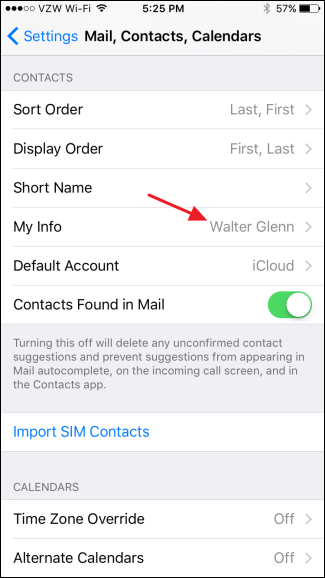
Это позволит человеку, нашедшему телефон, быстрее связаться с вами, не выдавая все ваши персональные данные.
Если владельца не видно — дополнительные команды Siri
Иногда в контактах владельца указаны родственники с пометками (мама, папа, жена и т. п.). Попробуйте команды:
- «Позвонить маме» или «Позвонить папе»
- «Позвонить жене» или «Позвонить мужу»
- «Позвонить сыну» или «Позвонить дочери»
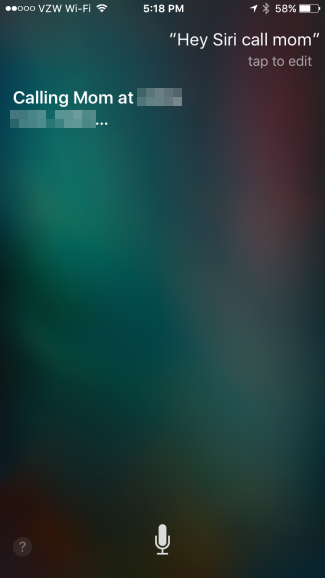
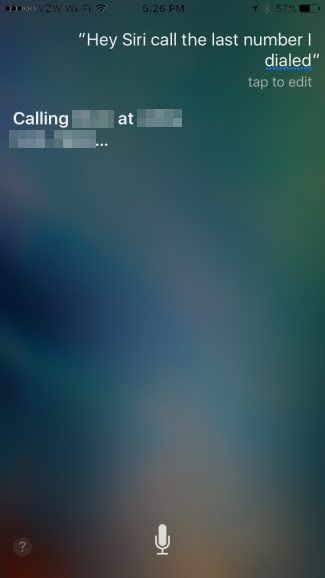
Если ничего не помогает, можно попросить Siri:
- «Позвонить на последний набранный номер» — иногда это номер близкого человека.
Что делать, если Siri недоступна или не помогает
- Оставьте телефон включённым. Владельцу могут позвонить или отправить сообщение.
- Если у вас есть совместимый кабель — аккуратно подзарядите устройство. Не пытайтесь входить в систему или менять настройки.
- Отнесите телефон в ближайший салон оператора сотовой связи — при наличии серийного номера(IMEI) и регистрации они часто могут найти владельца и связаться с ним.
- По возможности передайте устройство в полицию или в бюро находок в вашем городе.
Когда метод с Siri не сработает
- Владелец выключил доступ к Siri с экрана блокировки.
- Телефон настроен так, что карточка «Моя информация» пуста или не содержит контактов.
- На устройстве включён «Режим потерянного устройства» (Lost Mode) без контактных данных — в этом случае на экране обычно всё же отображается сообщение владельца, если он оставил его.
- Телефон полностью разряжен или отключён.
Быстрая методика для нашедшего (шаг за шагом)
- Проверить доступность Siri с экрана блокировки.
- Спросить «Кому принадлежит этот iPhone?».
- Попробовать позвонить по показанным контактам или родственникам.
- Если не помогло — оставить телефон включённым и/или подзарядить его.
- Если есть подозрение на серьёзную потерю (дорогое устройство, важные данные) — отнести в полицию или к оператору.
Чек‑лист для разных ролей
Для того, кто нашёл телефон:
- Не пытайтесь разблокировать устройство.
- Вызовите Siri и используйте простые вопросы.
- Зарядите устройство, если это безопасно.
- Отнесите устройство в полицию/сервис оператора при отсутствии результата.
Для владельца телефона:
- Укажите в «Моя информация» отдельную карточку с минимальными контактными данными.
- Включите «Найти iPhone» и при необходимости Lost Mode.
- Подумайте о том, чтобы на экране блокировки указывать запасной номер для связи.
Для сотрудника оператора:
- Проверьте привязку IMEI/серийного номера к абоненту.
- Попробуйте связаться с владельцем через зарегистрированные каналы.
Приватность и безопасность (советы владельцу)
- Не указывайте в контакте слишком много личной информации — достаточно имени и одного номера.
- Используйте Lost Mode через «Найти» для минимизации утечек данных и для отображения сообщения с номером для связи.
- Не просите посторонних пытаться взломать устройство — это незаконно и опасно.
Короткое объявление для соцсетей или групп «Найдено» (пример, 100–200 слов)
Нашёл(i) iPhone рядом с [место]. Телефон защищён паролем. Если вы его потеряли, опишите модель и одну внешнюю особенность (например, цвет чехла) и напишите, как с вами связаться. Я могу поставить телефон на зарядку и ждать звонка владельца или отдать в ближайший сервис оператора/полицию по вашему запросу.
Когда стоит обратиться в полицию или к оператору
- Если у вас есть подозрения, что телефон потерян при криминальной ситуации.
- Если телефон долго лежит без владельца и нет возможности связаться.
- Если вы хотите передать устройство официально, чтобы избежать претензий.
Краткий глоссарий
- Siri — голосовой ассистент Apple, который может отвечать на простые команды с экрана блокировки.
- Lost Mode / Режим потерянного устройства — функция «Найти», которая блокирует устройство и показывает сообщение для связки.
- Моя информация — карточка контакта в iOS, которую система использует как информацию о владельце.
Итог
Siri — удобный и безопасный способ попытаться вернуть найденный iPhone владельцу, не нарушая его приватности. Если Siri не помогает, простые шаги — заряжение устройства, ожидание входящих звонков и обращение к оператору или в полицию — часто приводят к успеху.
Примечание: не пытайтесь самостоятельно удалять данные или входить в чужие аккаунты. Передача устройства уполномоченным лицам — самый корректный путь.

Похожие материалы

Несколько аккаунтов Skype: Multi Skype Launcher

Журнал для работы: повысить продуктивность

Персональные звуки уведомлений на Android

Скачивание шоу Hulu для офлайн‑просмотра

Microsoft Start: персонализированная новостная лента
