
Как найти точку посередине между двумя местами в Google Maps

Важно: оба метода дают геометрическую середину по расстоянию «по прямой». Для реального времени в дороге (время в пути, пробки) лучше ориентироваться на сервисы с расчётом маршрутов и времени.
Почему это полезно
Иногда нужно договориться о встрече так, чтобы никому не приходилось ехать гораздо дальше. Google Maps не предлагает кнопку «Найти середину», но у приложения есть данные и инструменты, которые позволяют получить ту же информацию вручную.
Краткая дефиниция: координаты — это пара чисел: широта (latitude) и долгота (longitude). Они точно описывают точку на поверхности Земли.
Метод 1: Найти середину с помощью функции измерения расстояния (десктоп)
Этот способ удобен, когда вы хотите визуально увидеть длину маршрута и отметки расстояния.
- Откройте Google Maps в браузере на компьютере.
- Найдите начальную точку вашего маршрута и установите на неё маркер.
- Кликните правой кнопкой мыши по маркеру начальной точки и выберите “Measure distance” (Измерить расстояние).
- Кликните по конечной точке маршрута. На карте отобразится прямая линия и общая дистанция.
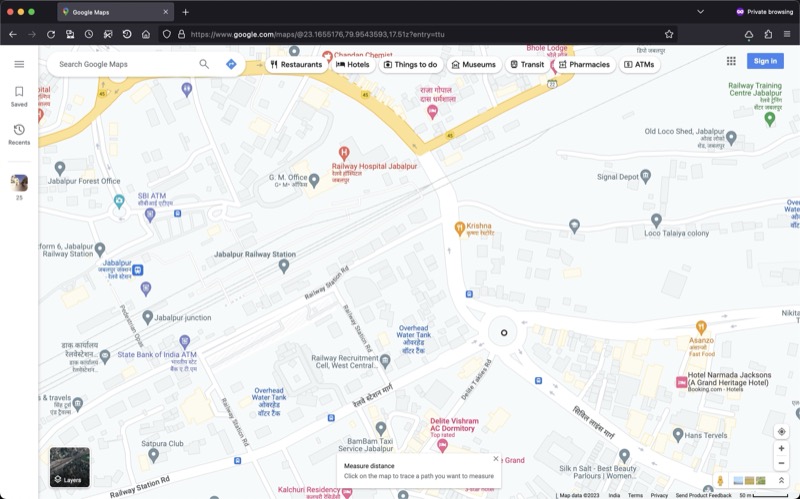
- Google Maps покажет разметку с промежуточными отметками расстояния вдоль линии. Найдите отметку, которая соответствует половине общей дистанции.
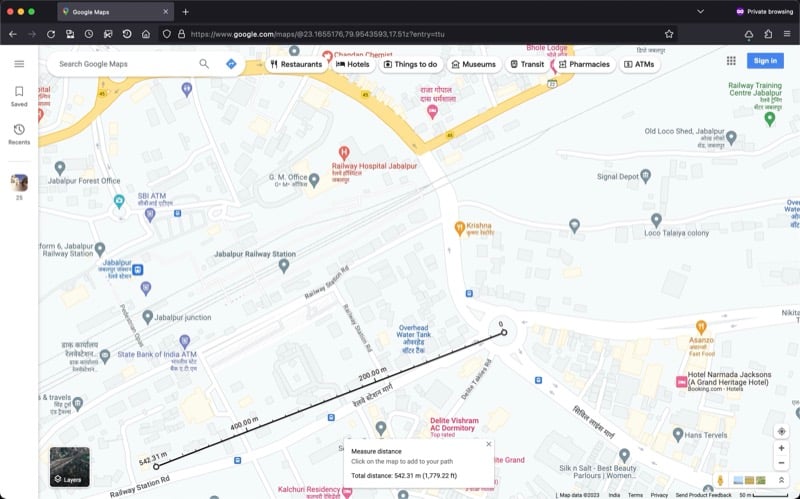
- Отметьте ориентир или адрес рядом с этой точкой и поделитесь им с другим человеком.
Плюсы: быстро, визуально и не требует расчётов. Минусы: точность зависит от того, как вы проводите линию (по прямой), и этот метод не учитывает дорожную сеть.
Метод 2: Найти середину с помощью координат (точный расчёт)
Этот метод даёт точные координаты точки посередине (геометрический центр между двумя точками), которые можно ввести обратно в Maps.
- Откройте Google Maps на компьютере или на телефоне.
- На десктопе: кликните правой кнопкой по начальной точке и в появившемся меню вы увидите координаты — кликните по ним, чтобы скопировать.
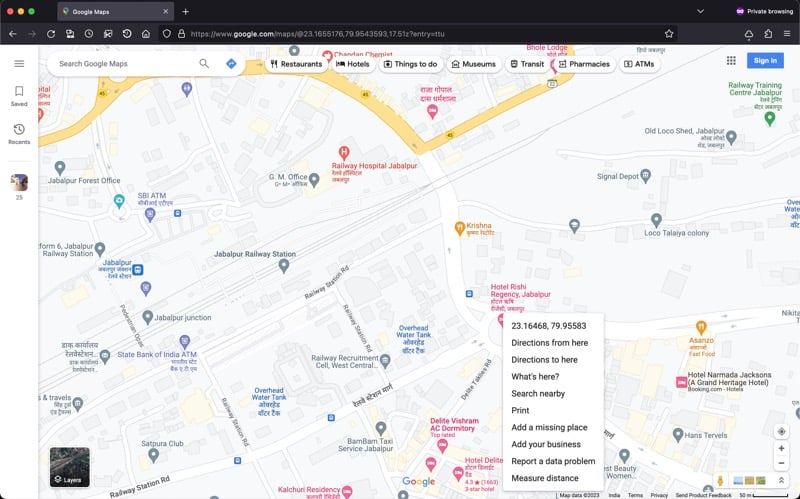 На мобильном: долгим нажатием на место вы вызовете карточку с координатами; нажмите на них, чтобы скопировать.
 - Повторите для конечной точки и сохраните обе пары координат (формат: 18.629865241684065, 73.8910278976139).
- Вычислите среднее арифметическое широт (latitude): (lat1 + lat2) / 2. Затем вычислите среднее долготы (longitude): (lng1 + lng2) / 2.
- Получив новые числа, вставьте их в поисковую строку Google Maps через запятую: например, 18.629865241684065,73.8910278976139. Maps покажет точное расположение серединной точки.
- Посмотрите на ближайшие ориентиры и улицы, чтобы договориться о конкретном месте встречи.
Плюсы: математически точная середина по координатам, подходит для автоматизации. Минусы: эта середина — по прямой линии, а не обязательно удобная точка с точки зрения дорог или транспорта.
Альтернативы и когда метод не сработает
- Если важнее время в пути, а не расстояние по прямой, лучше использовать сторонние сервисы, которые учитывают время в пути и пробки.
- На островах, через большие водные преграды или при пересечении государственной границы средняя точка по координатам может упасть в недоступное место (море, частная территория). В таких случаях нужна адаптация: выбрать ближайший населённый пункт или транспортно доступную точку.
Короткая методология: от замеров до встречи (шаг за шагом)
- Согласуйте начальные точки с другим человеком.
- Выберите метод: визуальный (Measure distance) или точный (координаты).
- Получите середину и найдите ближайший ориентир (кафе, ТЦ, остановка).
- Проверяйте время в пути при помощи маршрутов у каждого участника.
- Подтвердите место и время встречи.
Быстрый выбор метода — диаграмма
Если вы не уверены, какой способ использовать, следуйте простому алгоритму:
flowchart TD
  A[Нужно быстро и визуально?] -->|Да| B[Measure distance на десктопе]
  A -->|Нет| C[Требуется точность]
  C --> D[Использовать координаты]
  B --> E[Проверить ближайший ориентир]
  D --> E
  E --> F[Уточнить время в пути у участников]
  F --> G[Подтвердить встречу]
Сравнение: встроенные методы vs сторонние сервисы
- Встроенные (Measure distance, средние координаты): не требуют сторонних аккаунтов, быстрые, но не учитывают дорожную сеть и движение.
- Сторонние сервисы (MeetWays, What’s Halfway, Travelmath, Trippy): часто предлагают поиск удобных точек по времени в пути, кафе и местам встречи; могут потребовать ввод адресов и показывать варианты.
Чек-листы по ролям
Организатор встречи:
- Уточнить адреса всех участников.
- Выбрать метод (визуальный или координатный).
- Отправить финальный ориентир и ссылку на Google Maps.
Водитель / участник встречи:
- Открыть ссылку и проверить маршрут.
- Оценить время в пути и наличие парковки.
- Подтвердить, удобно ли место.
Критерии приёмки
- Наличие работающей ссылки на точку в Google Maps.
- Ориентир или адрес рядом с серединной точкой понятен обеим сторонам.
- Время в пути для обеих сторон сопоставимо и устроит участников.
Советы и лучшие практики
- Если середина попадает в поле или на воду, выберите ближайший населённый пункт или транспортно доступную улицу.
- Для пешеходных встреч выберите landmark (кафе, памятник).
- Для деловых встреч удобнее ориентироваться на остановки общественного транспорта.
Примеры ситуаций и возможные решения
- Ситуация: середина попадает посреди шоссе. Решение: выберите ближайший съезд или заправку.
- Ситуация: один участник едет на автомобиле, другой — на общественном транспорте. Решение: ориентируйтесь на точку с хорошим транспортным сообщением или станцию метро.
Часто задаваемые вопросы
Q: Насколько точны средние координаты?
A: Они дают геометрическую середину по прямой линии. Это точно для определения «центра» двух точек, но не отражает время в пути или доступность дороги.
Q: Можно ли сделать то же самое на мобильном телефоне?
A: Да — метод с координатами работает на мобильном: долгим нажатием получите координаты. Но визуальная функция измерения расстояния удобнее на десктопе.
Q: Какие сторонние сервисы порекомендовать?
A: Популярные сервисы: MeetWays, What’s Halfway, Travelmath и Trippy. Они предлагают интерфейсы для поиска удобных мест посередине с учётом времени и типов заведений.
Дальнейшее чтение
- Как изменить адреса «Работа» и «Дом» в Google Maps
- Как установить маркер в Google Maps на телефоне и на компьютере
- Как генерировать и искать адреса с помощью Google Maps Plus Codes
- Как сохранить место для парковки в Google Maps
- Как узнать качество воздуха в месте через Google Maps
Краткое резюме
- Google Maps не имеет отдельной кнопки «точка посередине», но можно использовать Measure distance или вычислить средние координаты.
- Для удобства участников проверяйте время в пути и ориентиры рядом с серединной точкой.
- Сторонние сервисы помогают автоматизировать выбор места с учётом маршрутов и типа транспорта.

Похожие материалы

Несколько аккаунтов Skype: Multi Skype Launcher

Журнал для работы: повысить продуктивность

Персональные звуки уведомлений на Android

Скачивание шоу Hulu для офлайн‑просмотра

Microsoft Start: персонализированная новостная лента
