
Как фильтровать почту в iOS 10
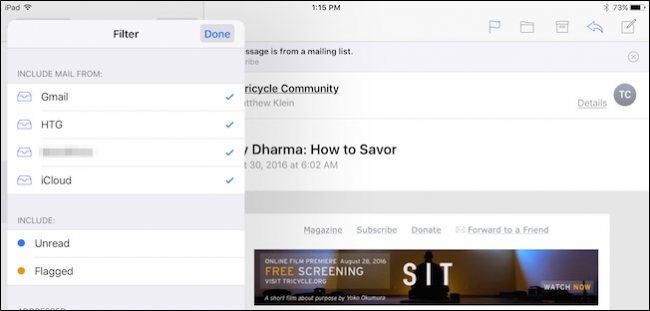
Кратко: iOS 10 добавила простые фильтры в приложение “Почта” на iPhone и iPad — можно быстро показать непрочитанные письма, те, что отправлены вам, с вложениями и т. п. Фильтры просты в использовании, сохраняются для каждой учётной записи и помогают отфильтровать шум, но пока ограничены по критериям и настройкам.
iOS 10 наконец добавила возможность фильтровать почту прямо в мобильном приложении “Почта”. Пока набор критериев невелик, но это полезный инструмент для быстрой сортировки входящих сообщений.
Уточнение терминов
- Фильтр: быстрый набор условий, который временно скрывает письма, не соответствующие этим условиям.
- Почтовый ящик: отдельный аккаунт или папка (входящие, VIP и т.д.).
Как включить фильтры в Mail на iPhone или iPad
- Откройте приложение “Почта”.
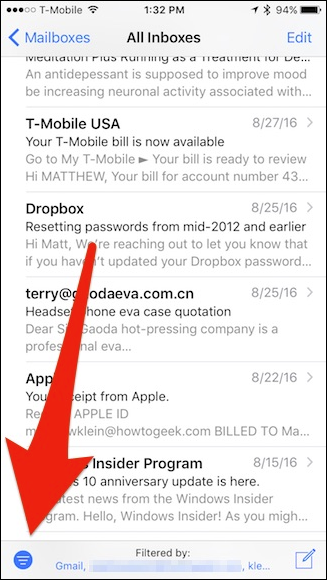
- Внизу слева нажмите на новую кнопку фильтра (значок в виде воронки).
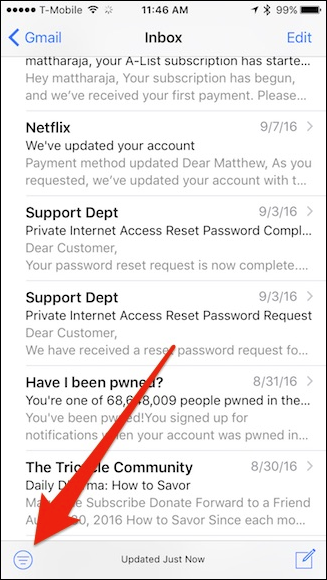
- Нажмите на кнопку, чтобы увидеть текущую схему фильтрации — внизу появится строка с активными условиями.
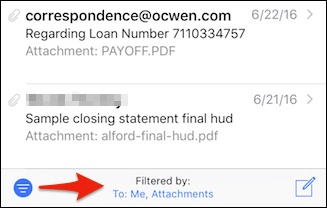
- Нажмите на ссылку «Отфильтровано по» (или аналогичную) чтобы открыть панель выбора критериев.
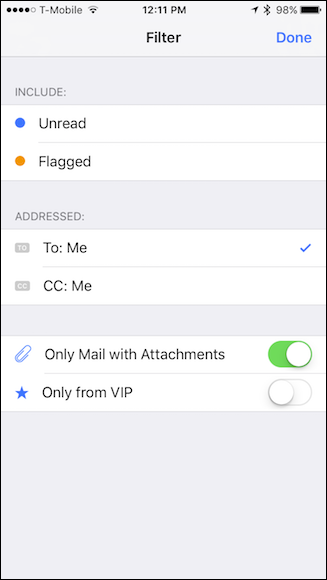
Выберите нужные параметры и нажмите “Готово” в правом верхнем углу, чтобы применить фильтр.
Чтобы выключить фильтр, снова нажмите кнопку фильтра.
Какие параметры доступны
На момент выпуска iOS 10 фильтры предлагают базовые критерии. Обычно доступны следующие параметры:
- Непрочитанные
- Отправлено мне (To: Me)
- В копии (CC: Me)
- С вложениями
Фильтры можно комбинировать: например, показать только непрочитанные письма, отправленные вам и содержащие вложения.
Фильтрация в представлении «Все почтовые ящики»
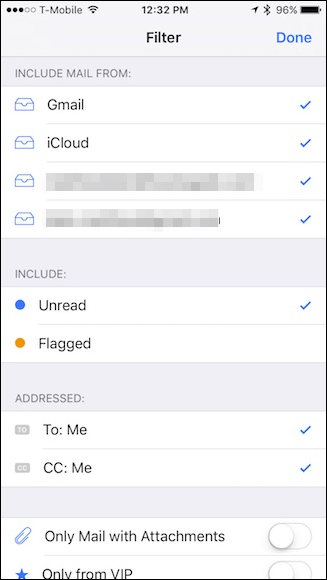
Если вы используете вид «Все почтовые ящики», фильтры применяются ко всем учётным записям, и вы можете включать или исключать почту из одного или нескольких аккаунтов одновременно. Это удобно, когда нужно быстро пройтись по всем входящим с одинаковыми условиями.
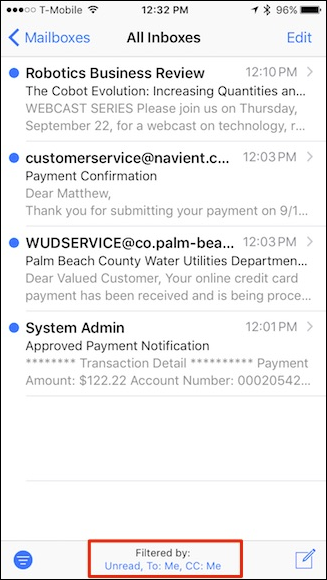
Поведение фильтров и сохранение настроек
Фильтры в iOS 10 являются персистентными: если вы настроили схему для конкретного аккаунта, она будет сохранена и применяться к этому аккаунту при следующем включении фильтра. Это значит, что можно иметь разные схемы для рабочих и личных почтовых ящиков.
Важно: фильтры — это временный вид почты. Они не перемещают письма и не меняют серверные правила. При выключении фильтра всё снова видно, как было.
Важно: фильтры применяются только в интерфейсе приложения “Почта” на устройстве. Если вам нужны постоянные правила (перенос, пометки, автоматические действия), настройте правила на сервере или в почтовом клиенте на macOS/Windows.
Когда фильтры не помогут (примеры и ограничения)
- Серверные правила: если вам нужно автоматически перемещать письма или отвечать по шаблону — фильтры в iOS не выполняют таких действий.
- Сложные условия: нет возможности создавать пользовательские логические правила типа “если от X или тема содержит Y и не содержит Z”.
- Массовая очистка: фильтры скрывают, но не удаляют массово спам — для этого удобнее серверные правила или сторонние инструменты.
Альтернативные подходы
- Настройка правил на сервере (Gmail фильтры, правила в Exchange/Office365). Работают независимо от устройства.
- Настройка правил в Apple Mail на macOS — могут синхронизироваться, если вы используете серверные правила или почту типа Exchange.
- Использование меток/ярлыков в Gmail и их обработка на сервере.
Ментальные модели и эвристики
- Правило 1: используй мобильные фильтры для быстрого обзора — не для автоматизации.
- Правило 2: если действие нужно выполнять постоянно, сделай его на сервере.
- Правило 3: комбинируй “Отправлено мне” и “Непрочитанные” для быстрого поиска важных сообщений.
Ролевой чек-лист при настройке
Для обычного пользователя:
- Включите фильтр “Непрочитанные” для ускоренного чтения.
- Добавьте “С вложениями”, когда нужно найти полученные файлы.
Для офисного пользователя:
- Применяйте фильтры в «Все почтовые ящики», чтобы просмотреть рабочую и личную почту.
- Настройте VIP для контактов руководства и используйте фильтр вместе с VIP.
Для администратора/специалиста поддержки:
- Проверьте, не нужны ли серверные правила для автоматизации.
- Документируйте стандартные схемы фильтров для пользователей.
Мини-методика настройки (шаги для быстрого внедрения)
- Определите повседневную задачу (например, просмотр только важных писем).
- Выберите минимальный набор условий (Непрочитанные + Отправлено мне).
- Примените фильтр и оцените, насколько он решает задачу.
- Если нет — перенесите логику на сервер и автоматизируйте.
Критерии приёмки
- Фильтр показывает только письма, соответствующие выбранным условиям.
- При смене почтового ящика фильтр сохраняет выбранную схему для каждого аккаунта.
- Отключение фильтра восстанавливает полный список писем без потери данных.
Терминология
- Фильтр — временное отображение писем по условиям.
- Правило (rule) — автоматическое действие на сервере или в клиенте, изменяющее письма.
Итог
Фильтры в iOS 10 — простой и работающий инструмент для быстрой сортировки почты на мобильном устройстве. Они помогают сократить шум и быстрее находить важные сообщения, но не заменяют полноценные серверные правила и автоматизацию. Используйте их для обзора, а для постоянных действий переходите к настройкам на сервере или в настольном клиенте.
Ключевые рекомендации:
- Используйте фильтры для быстрого поиска; не используйте их как единственную систему автоматизации.
- Настройте серверные правила для постоянных действий.
- Комбинируйте фильтры с VIP и метками для более эффективной работы.

Похожие материалы

Несколько аккаунтов Skype: Multi Skype Launcher

Журнал для работы: повысить продуктивность

Персональные звуки уведомлений на Android

Скачивание шоу Hulu для офлайн‑просмотра

Microsoft Start: персонализированная новостная лента
