
Как отправлять и получать факсы без телефонной линии
К чему подходит эта инструкция
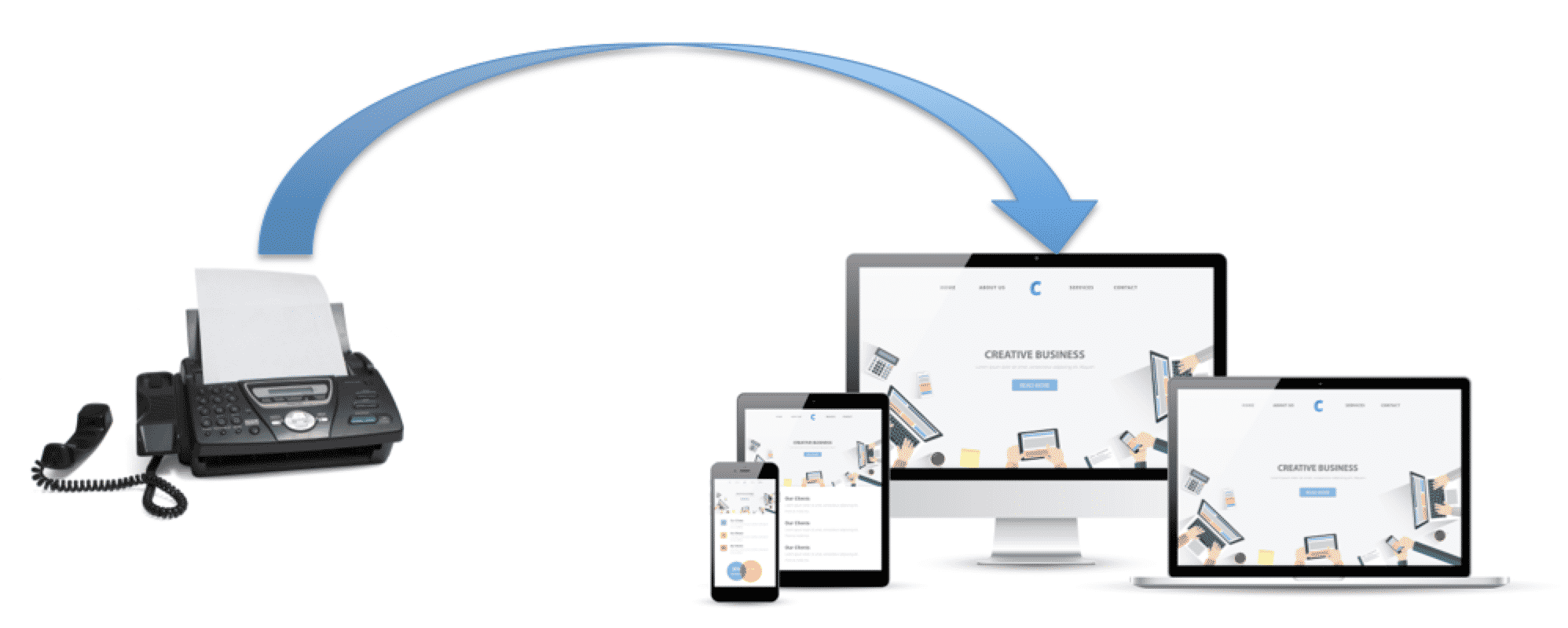
Эта статья объясняет, как факсы работают исторически, почему телефонная линия уже не обязательна, как отправлять и принимать факсы через интернет (на примере CocoFax), а также даёт практические рекомендации по безопасности, критериям приёмки, альтернативам и чек-листам для разных ролей.
Важное: если вам нужна юридическая подтверждаемость доставки документа в конкретной юрисдикции, уточните у контрагента или в регуляторе, принимаются ли PDF-факсы и электронные копии вместо бумажных оригиналов.
Оглавление
- Как работают факс-машины и почему люди отказываются от них
- Можно ли факсовать без телефонной линии — краткий ответ и идеи
- Онлайн-факсы: что это даёт и что следует проверить
- Пошагово: как отправить факс через веб (пример CocoFax)
- Как получать факсы онлайн и что делать с входящими письмами
- Факс с телефона и «email to fax» — инструкции и шаблоны
- Когда онлайн-факс не подойдёт и как это проверить
- Альтернативы, чек-листы для ролей и критерии приёмки
- Безопасность, конфиденциальность и соответствие требованиям (GDPR/локально)
- Глоссарий, тест-кейсы и контрольный список внедрения
Как факс-машины раньше работали и почему люди отказываются от них
Классическая факс-машина представляет собой устройство, подключённое к аналоговой телефонной линии. Документ сканируется, кодируется в тональный сигнал, передаётся по линии, а на приёмной стороне другой факс-декодер восстанавливает изображение и печатает бумажную копию.
Ключевые ограничения старой модели:
- Необходима выделенная телефонная линия и факс-номер.
- Дорогое оборудование: само устройство, бумага, тонер/чернила, обслуживание.
- Устройство должно быть включено постоянно, чтобы принять входящий вызов.
- Ограниченная гибкость: формат изображения фиксирован, нет удобной интеграции с электронными архивами.
Поэтому организации и частные лица мигрируют на онлайн-решения: они снимают необходимость аппаратного факса и линии, уменьшают операционные расходы и облегчают интеграцию с цифровым документооборотом.
Можно ли факсовать без телефонной линии? Короткий ответ
Да. Сигнал факса по своей природе передаётся по телефонным линиям, но провайдеры онлайн-факсов выступают посредниками: вы отправляете документ через интернет, провайдер конвертирует его в факсовый тональный сигнал и отправляет на телефонный факс-порт получателя. Для приёма наоборот — провайдер получает факс на свой телефонный шлюз и доставляет вам копию по электронной почте или в веб-интерфейсе.
Это значит, что вам не нужен физический факс или телефонная линия — нужен лишь интернет и аккаунт у онлайн-факс-провайдера.
Онлайн-факсы: что важно проверить у провайдера
При выборе сервиса обратите внимание на следующее:
- Безопасность: TLS/HTTPS, шифрование на хранении, политики доступа.
- Конфиденциальность и соответствие регуляциям: поддержка GDPR/локальных законов о защите данных.
- Наличие входящего номера (включая международные номера) и возможность получить временный бесплатный номер для теста.
- Форматы файлов и ограничения на размер: pdf, docx, png, jpg, xls и др.
- Логи и отчеты о доставке (delivery receipts), возможность интеграции с электронной почтой и API.
- Стоимость и модель тарификации: поминутно, помегабайтно, по количеству страниц.
- SLA и поддержка: для бизнеса часто критичны SLO по доставке и поддержка.
Ниже — подробный пример на базе одного популярного сервиса, который упоминался в источнике.
CocoFax: что он делает и почему его часто рекомендуют
CocoFax — это пример онлайн-факс-провайдера, который предлагает:
- Отправку и приём факсов через веб-интерфейс и электронную почту.
- Бесплатный пробный период и возможность получить временный бесплатный номер.
- Интеграции с облачными хранилищами и возможность отправлять файлы из Google Drive.
- Поддержку популярных форматов: PDF, DOCX, XLSX, PNG, JPG и др.
Преимущества использования такого сервиса:
- Нет необходимости держать аппарат включённым 24/7.
- Документы приходят как PDF во входящую почту — можно архивировать, пересылать, не печатая.
- Есть отчёты о доставке, что удобно для подтверждения отправки.
Примеры изображений интерфейса и иллюстраций сервиса (ALT тексты на русском):

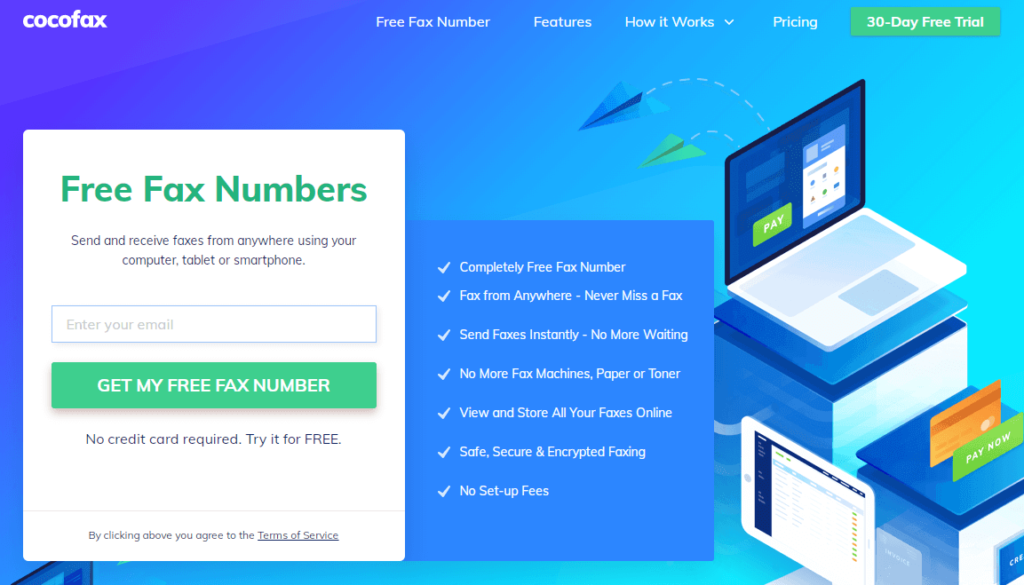
Пошаговая инструкция: как отправить факс через веб-браузер (пример)
Ниже описаны типичные шаги, которые выполняются в большинстве веб-интерфейсов онлайн-факсов. Они проиллюстрированы на примере CocoFax.
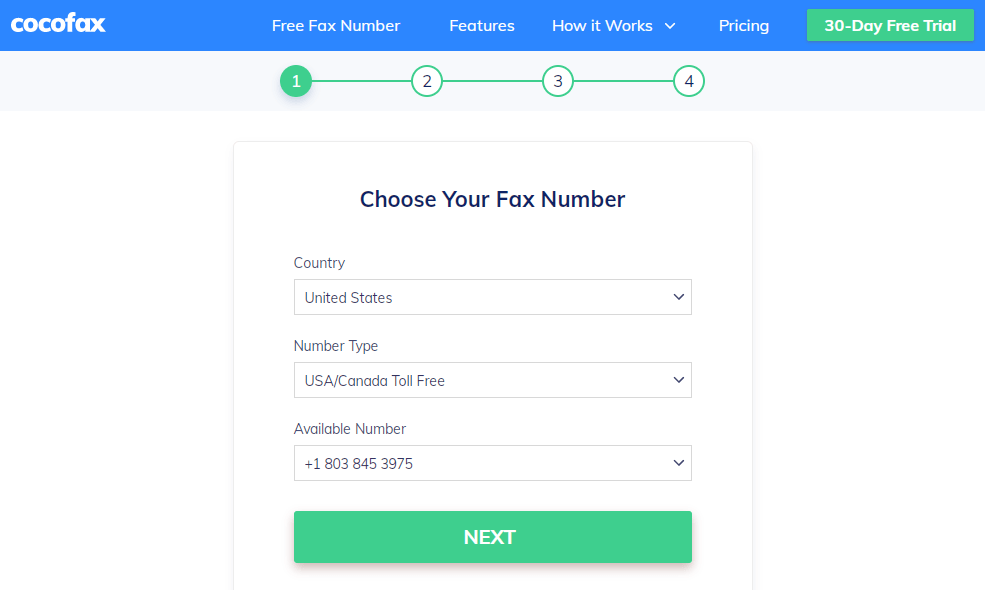
Зарегистрируйтесь на сайте провайдера и получите временный или постоянный факс-номер. Часто предлагают 30-дневный пробный период.
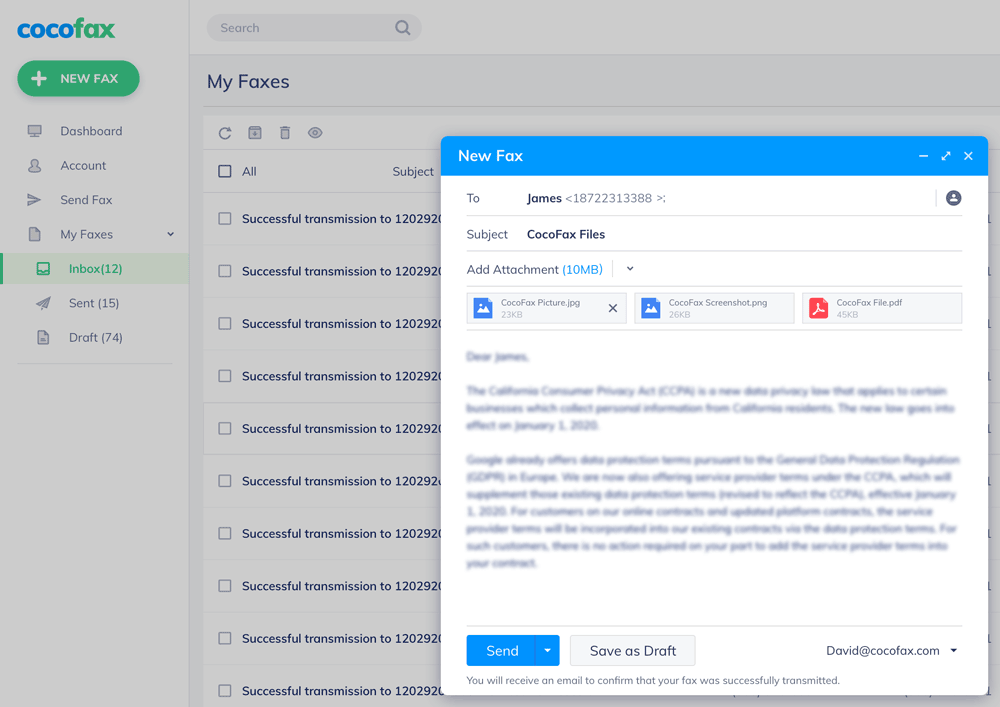
Войдите в веб-панель и найдите кнопку для создания нового факса.
В поле «Кому» введите факс-номер получателя. Если отправляете между странами — учтите код страны.
При желании заполните поле «Тема» — это будет отображено как заголовок/обложка.
В теле письма можно написать сообщение, которое станет сопроводительной страницей.
Прикрепите документы: PDF, DOCX, изображения и т. п. Если приложить несколько файлов — большинство сервисов объединяют их в один документ для отправки.
Нажмите «Отправить». Сервис транслирует документ в факсовый сигнал и отправляет на линию получателя. Вам придёт уведомление о статусе доставки.
Иллюстрации интерфейса:
Как получать факсы без телефонной линии
Когда провайдер выделяет вам факс-номер, отправитель набирает этот номер как обычный факс. Провайдер перехватывает входящий факс на своём телефонном шлюзе и доставляет вам копию в виде PDF по электронной почте или в веб-интерфейсе.
Преимущества приёма через онлайн-сервис:
- Нет необходимости держать устройство включённым.
- Полученные факсы хранятся в цифровом архиве.
- Можно быстро переслать, распечатать или добавить в систему управления документами.
Вы увидите входящие факсы в «Входящих» вашей панели управления.
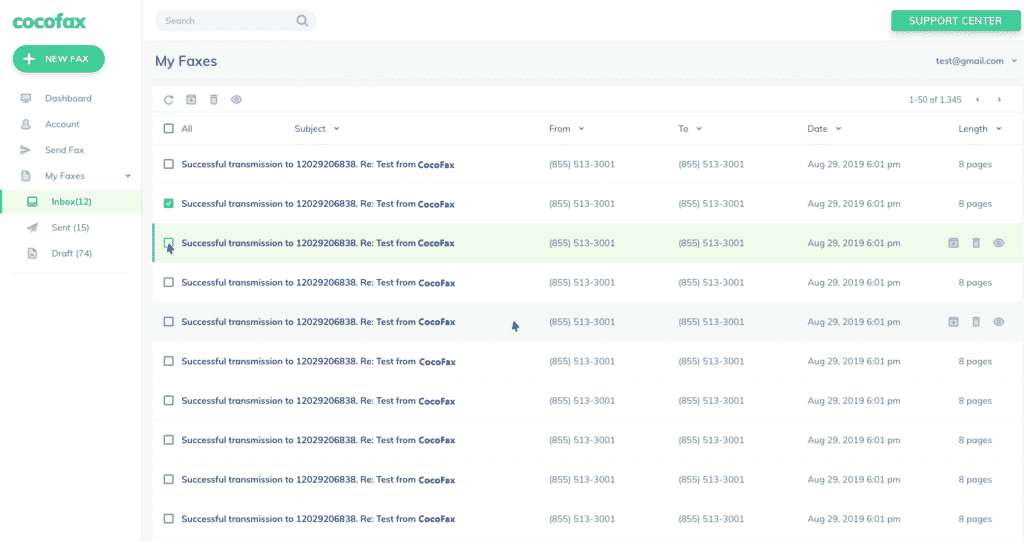
Если вы используете Mac или другую платформу, проверьте дополнительные руководства по отправке с конкретной ОС.
Факс с смартфона и «email to fax»
Вы можете отправлять факсы с iPhone или Android через веб-интерфейс провайдера или используя функцию «email to fax».
Как работает «email to fax»: в поле «Кому» вы указываете адрес в формате:
[номер_факса]@cocofax.net
Например, для внутреннего вызова внутри США иногда добавляют код страны перед номером:
1123456@cocofax.net
В теле письма можно написать сообщение, а вложения будут отправлены как факсовые страницы.
Совет: используйте камеру смартфона для сканирования бумажных копий и сохранения в PDF перед отправкой — так увеличивается читаемость и качество печати на приёмной стороне.
Когда онлайн-факс может не подойти — типичные ограничения
- Если получатель требует оригинал на бумаге с живой подписью, цифровая копия может быть неприемлема.
- При очень больших вложениях или специфических форматах (специальные инженерные чертежи, форматы со шрифтами и т. п.) возможны проблемы с качеством конвертации.
- Некоторые госструктуры и малые организации могут принимать факсы только с определённых префиксов или блокировать международные номера.
- В редких случаях приёмный факс может быть занят или настроен так, что не принимает входящие от VoIP/посредников — тогда доставка может завершиться с ошибкой.
Как проверить: отправьте тестовый факс и дождитесь отчёта о доставке; если факс вернулся с ошибкой, свяжитесь с получателем для уточнения их настроек.
Альтернативные подходы и когда их выбирать
- Электронная подпись и защищённая передача документов (например, через сервисы электронного документооборота) — когда требуется юридическая сила подписи и подтверждённый журнал доступа.
- Отправка по защищённой электронной почте (S/MIME, PGP) — если приоритет — шифрование и проверка отправителя.
- Сканирование и загрузка в защищённый облачный репозиторий с доступом по ссылке — если требуются совместная работа и редактирование.
Выбор зависит от требований контрагента и регуляторных ограничений.
Мини-методология внедрения онлайн-факса в бизнес (4 шага)
- Оценка требований: объём страниц/месяц, входящие/исходящие, необходимость международных номеров, требования по хранению и соответствию.
- Тестирование: зарегистрируйте пробный аккаунт, получите тестовый номер, выполните 10–20 операций (отправка/приём/пересылка).
- Интеграция: подключите email-to-fax, API или интеграции с почтовой системой/ECM.
- Политики и обучение: разработайте SOP, настройте роли и права доступа, обучите сотрудников.
Ролевые чек-листы
Чек-лист для разовых пользователей:
- Зарегистрироваться и получить временный номер.
- Отправить тестовый факс на известный действующий факс.
- Проверить доставку и PDF в почте.
- Удалить или продлить номер по необходимости.
Чек-лист для офис-администратора:
- Зарегистрировать корпоративный аккаунт.
- Выбрать тариф и выделить номер(а) для отдела.
- Настроить пересылку входящих факсов на общий почтовый ящик.
- Утвердить политику хранения и удаления факсов.
Чек-лист для IT/безопасности:
- Проверить шифрование каналов (TLS) и шифрование данных на хранении.
- Настроить двухфакторную аутентификацию для доступа в панель.
- Проверить доступы API и логирование действий пользователей.
- Оценить соответствие требованиям GDPR/локальным законам о защите данных.
Критерии приёмки (что проверить перед переводом процессов на онлайн-факс)
- Работоспособность: 95% успешных доставок в тестовой серии из 100 операций.
- Совместимость: поддерживаются форматы файлов, которые вы используете.
- Безопасность: доступ к данным имеет только авторизованный персонал.
- Юридическая приемлемость: документы принимаются контрагентами/регуляторами.
- Удобство: сотрудники могут отправлять/получать факсы из привычных инструментов (почта, веб, мобильное приложение).
Тест-кейсы и примерный план проверки
- Отправка простого PDF (1 страница) на тестовый факс: ожидание статуса «доставлено» и получение PDF в почте.
- Отправка 10-страничного DOCX: проверка объединения страниц и корректности порядка.
- Приём входящего факса: подтверждение получения и корректности метаданных отправителя.
- Отправка через
email to fax: вложение нескольких форматов (jpg+pdf) и проверка результирующего файла. - Повторный тест при плохом качестве исходного изображения (фотография с камеры): проверка читаемости.
Безопасность и конфиденциальность (ключевые рекомендации)
- Используйте провайдеров с TLS/HTTPS и шифрованием на сервере.
- Включите двухфакторную аутентификацию для аккаунтов, имеющих доступ к факсам.
- Минимизируйте число человек с правом просмотра входящих/исходящих факсов.
- Храните копии только на сертифицированных и управляемых сервисах; при необходимости используйте шифрование на клиенте до загрузки.
- Для чувствительных персональных данных обсудите с юридическим отделом соответствие требованиям (GDPR, локальные законы о персональных данных).
Важно: не отправляйте через факс необработанные персональные данные без юридической оценки и контроля доступа.
Сравнение: онлайн-факс vs традиционный факс
- Доступность: онлайн-факс — через интернет, доступен глобально; традиционный — требует линии и локального номера.
- Стоимость: для малого объёма онлайн часто дешевле; для очень большого объёма возможна оптимизация тарифов у провайдера.
- Надёжность: онлайн-провайдеры дают отчёты и хранение; аппаратные факсы могут терять данные при ошибках и поломках.
- Юридическая сила: зависит от локального законодательства и от того, что требует принимающая сторона.
Примеры реальных сценариев использования
- Медицинская клиника пересылает защищённые результаты анализов по факсу в страховые компании, используя зашифрованный онлайн-факс.
- Юридическая фирма отправляет подписанные документы контрагентам в других городах, где требуется именно факсовая копия для приёма делопроизводством.
- Частный пользователь отправляет копию договора аренды один раз — использует временный бесплатный номер.
Глоссарий (1 строка)
- Факс-шлюз: сервис, который преобразует интернет-трафик в факсовые тональные сигналы и обратно.
- Email-to-fax: функция, позволяющая отправлять факс через обычное письмо электронной почты.
- Delivery receipt: отчёт о доставке факса, подтверждающий успешную передачу.
Часто задаваемые вопросы
Q: Нужно ли иметь факс-машину на принимающей стороне?
A: Нет, только у принимающей стороны должен быть работающий факс-номер. Провайдер преобразует сигнал и доставит факс на факс-порт получателя.
Q: Можно ли отправить подписанный документ по онлайн-факсу?
A: Да, можно отправить скан или фото подписанного документа. Для юридической значимости уточняйте требования контрагента.
Q: Насколько безопасно хранить входящие факсы в облаке?
A: Это зависит от провайдера; проверяйте шифрование данных на хранении, политику доступа и соответствие требованиям конфиденциальности.
Выводы и рекомендации
Онлайн-факс — практичное, экономичное и гибкое решение для большинства задач, где ранее использовались телефонные линии и аппаратные факс-машины. Для разовых отправок подойдёт временный бесплатный номер; для бизнеса — платный тариф с SLA, интеграциями и защитой данных.
Если вам важно юридическое подтверждение с оригиналом на бумаге — уточняйте требования перед отказом от бумажного документооборота. В остальных случаях тестируйте онлайн-сервис, настройте политику безопасности и переведите процесс в цифровой формат.
Ключевые шаги сейчас: зарегистрироваться у провайдера, получить тестовый номер, выполнить серию тестовых отправок/приёмов и утвердить SOP для сотрудников.
Сводка:

Похожие материалы

Несколько аккаунтов Skype: Multi Skype Launcher

Журнал для работы: повысить продуктивность

Персональные звуки уведомлений на Android

Скачивание шоу Hulu для офлайн‑просмотра

Microsoft Start: персонализированная новостная лента
