
Как отправить факс без факс‑машины — простые способы для iPhone, Android, ПК и почты

Эта статья спонсирована Municorn Fax. Выбор продукта и высказанные мнения принадлежат спонсору и не отражают мнения редакции.
Краткое введение
Факс остаётся востребованным каналом для передачи документов в определённых отраслях: здравоохранение, юридические фирмы и государственные структуры. По оценкам, около 40% компаний продолжают использовать факс для обмена файлами. Если вы не держите факс‑машину дома, не переживайте — современные онлайн‑решения позволяют быстро и надёжно отправлять факсы прямо с телефона или компьютера.
Ниже вы найдёте подробные инструкции для iPhone и Android, варианты отправки с компьютера и почты, а также дополнительные материалы: чек‑листы для разных ролей, шаблон сопроводительной страницы, критерии приёмки и руководство по устранению неполадок.
Почему онлайн‑факс имеет смысл
- Без установки аппаратного факса. Нужен только телефон или компьютер и интернет.
- Защищённая передача. Платформы, ориентированные на профессионалов, поддерживают шифрование и соответствие требованиям конфиденциальности (например, HIPAA для медицинских данных).
- Интеграции с облаком. Файлы можно брать из Google Drive, OneDrive, Dropbox и т. п.
- Удобство использования. Сканирование камеры телефона, комбинирование файлов и автоматические уведомления о доставке.
Важно: при отправке конфиденциальных данных убедитесь, что сервис предлагает необходимый уровень защиты и юридическую совместимость в вашей юрисдикции.
Как отправить факс с iPhone
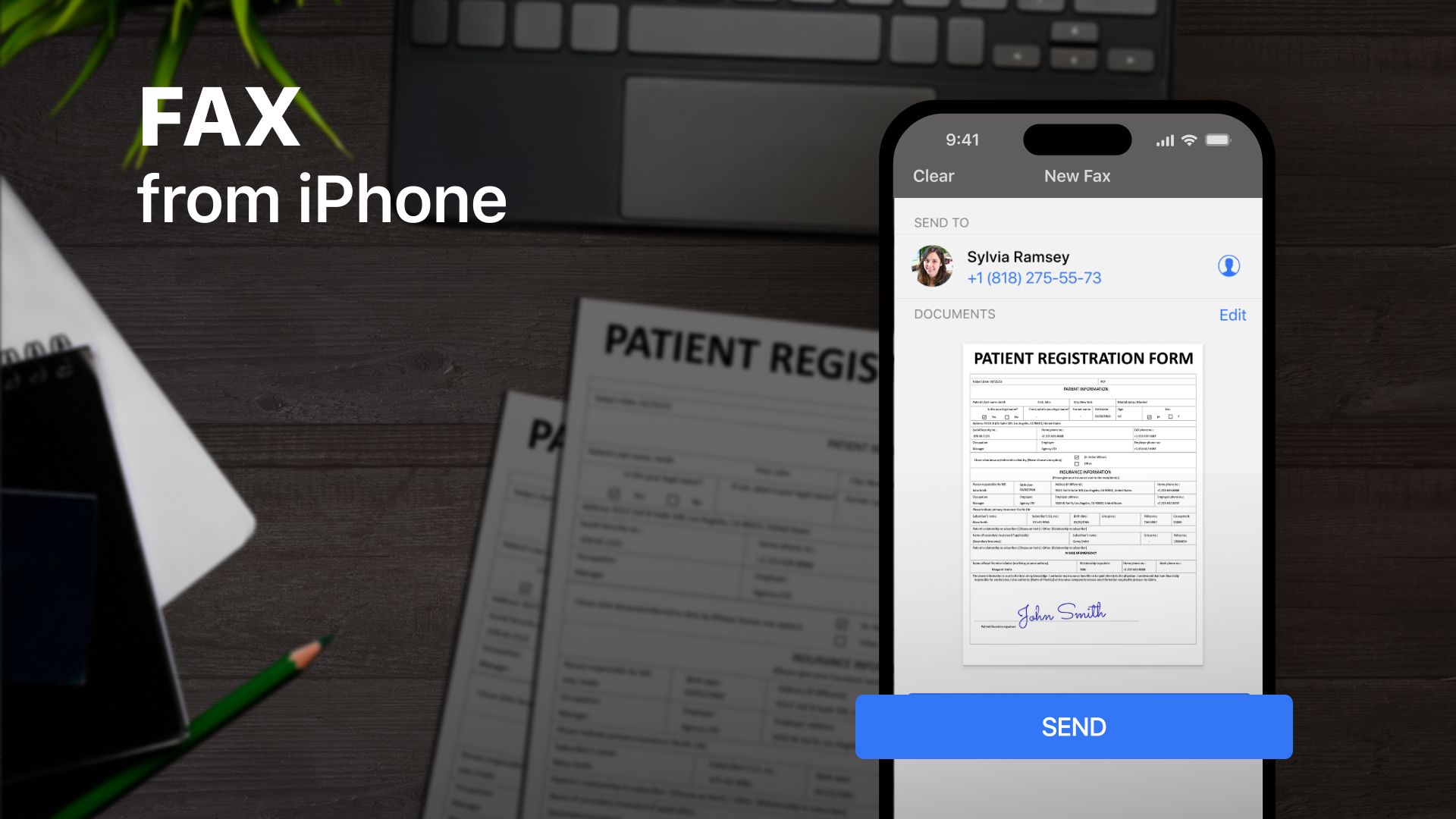
- Скачайте приложение факса (например, Municorn Fax) из App Store.
- Зарегистрируйтесь и при необходимости получите свой персональный факс‑номер.
- Нажмите «Новый факс» или иконку создания.
- Прикрепите файлы:
- Сканируйте документ прямо в приложении с помощью камеры.
- Добавляйте фотографии из «Фотопленки».
- Подключайте файлы из iCloud или других приложений через экспорт/«Поделиться».
- При необходимости добавьте сопроводительную страницу (cover page) и короткое сообщение.
- Просмотрите предварительный просмотр. Убедитесь, что каждая страница читаема и правильно ориентирована.
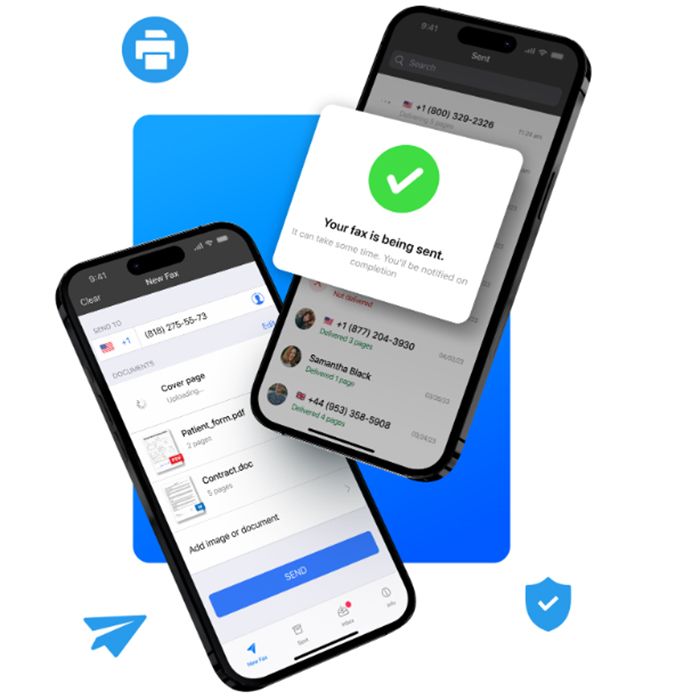
- Отправьте факс и дождитесь подтверждения доставки. Статусы обычно: Delivered, Pending, Not Delivered.
Советы:
- Для регулярной отправки оформите подписку с неограниченными отправлениями или пакет страниц.
- Сохраняйте часто используемые номера в контактах приложения.
Как отправить факс с Android
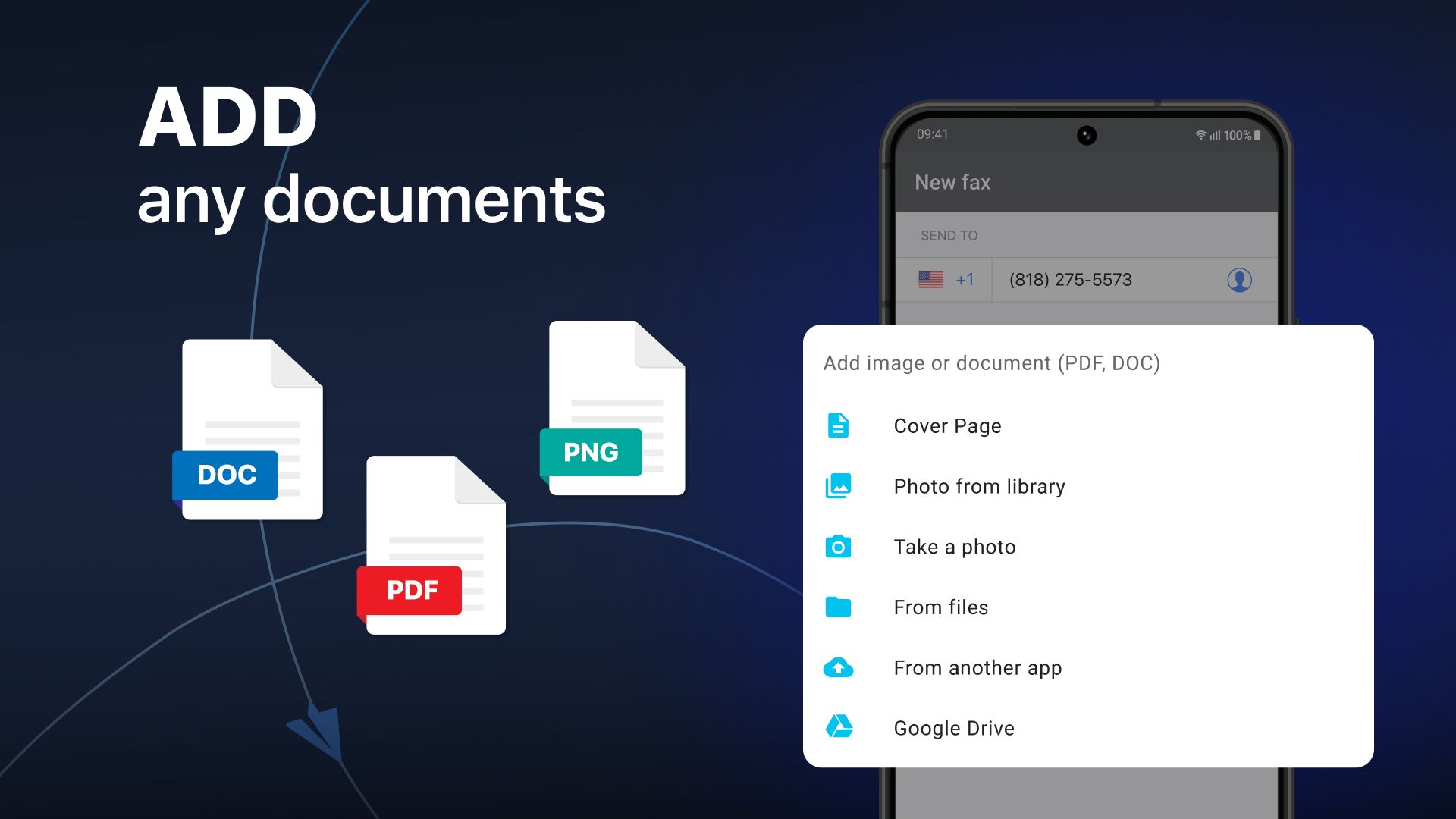
- Установите приложение для факса из Google Play (например, Municorn Fax).
- Зарегистрируйтесь и получите личный факс‑номер, если нужно.
- Создайте новый факс и добавьте источники файлов:
- Сканируйте бумажные документы через камеру в приложении.
- Прикрепляйте изображения и PDF из галереи.
- Интегрируйте Google Drive, Dropbox и другие облачные хранилища.
- Добавьте сопроводительную страницу и проверьте порядок страниц.
- Отправьте факс и следите за статусом в разделе «Отправленные».
Подсказки для Android:
- Для множества страниц используйте сканирование с автокадрированием и автоматической коррекцией перспективы.
- Если отправка оборвалась, попробуйте уменьшить размер вложений или конвертировать файлы в PDF.
Как отправить факс с компьютера или через веб‑интерфейс
Если вы не хотите устанавливать приложение, выберите веб‑интерфейс поставщика:
- Зайдите на сайт сервиса и войдите в аккаунт.
- Перейдите к разделу отправки факса.
- Укажите номер получателя (с кодом страны/города) и добавьте файлы (PDF, DOCX, JPG и др.).
- Добавьте сопроводительную страницу при необходимости.
- Нажмите «Отправить» и дождитесь подтверждения.
Веб‑интерфейс полезен для пользователей ПК и тех, кто предпочитает работать с файлами на жёстком диске или в корпоративном облаке.
Как отправить факс через электронную почту
Email‑to‑fax — это опция, при которой письмо с вложением автоматически преобразуется в факс и доставляется по факс‑номеру.
- Привяжите ваш почтовый ящик к аккаунту сервиса (иногда требуется подтверждение).
- Создайте новое письмо.
- В поле «Кому» введите адрес в формате, указанном сервисом (например, 123456789@fax.provider). Формат зависит от поставщика.
- Вложите файлы, укажите текст сопроводительного письма в теле сообщения.
- Отправьте письмо — сервис отправит факс и пришлёт отчёт о доставке на ваш e‑mail.
Преимущества email‑to‑fax:
- Удобно для пользователей, которые уже работают через электронную почту.
- Хорошо подходит для пакетной отправки факсов и автоматизации.
Шаблон сопроводительной страницы (Cover Page)
Заголовок: Сопроводительная страница
Отправитель: [Ваше имя или компания] Телефон отправителя: [Номер] Факс отправителя: [Если есть] Получатель: [Имя или отдел] Факс получателя: [Номер] Дата: [ДД.ММ.ГГГГ] Количество страниц (включая сопроводительную): [N] Тема: [Краткое описание]
Сообщение:
Краткое пояснение отправляемых документов и контакт для связи при возникновении вопросов.
Чек‑листы по ролям
Чек‑лист для врача/медицинского работника:
- Убедиться в соответствии сервиса требованиям конфиденциальности (HIPAA или местные правила).
- Сканировать записи с максимальной чёткостью (300 DPI минимум).
- Указать контакт для обратной связи на сопроводительной странице.
- Сохранить отчёт о доставке и, при необходимости, записать его в историю кейса.
Чек‑лист для юриста:
- Использовать защищённый аккаунт с двухфакторной аутентификацией.
- Архивировать отправленные и подтверждённые факсы.
- Проверить корректность адресата (юридические лица часто требуют точного номера).
Чек‑лист для малого бизнеса:
- Подключить командный тариф при частых отправках.
- Назначить ответственного за проверку доставок.
- Интегрировать облачные хранилища для шаблонов договоров.
Критерии приёмки
Перед тем как считать факс успешно отправленным и принятым, проверьте:
- Получено подтверждение доставки от сервиса.
- Число страниц в подтверждении соответствует отправленным.
- Документы читаемы и ориентированы правильно.
- При отправке конфиденциальных данных есть отметка о шифровании/соответствии политике конфиденциальности.
Устранение неполадок и частые ошибки
Проблема: Факс отображается как «Not Delivered»
- Проверьте правильность номера получателя (код страны, города).
- Убедитесь, что у получателя работает факс‑приёмник или связано с сервисом, который принимает входящие факсы.
- Попробуйте отправить повторно в менее загруженное время.
Проблема: Страницы плохо читаемы
- Отсканируйте заново с более высоким разрешением.
- Преобразуйте цветные изображения в чёрно‑белые для повышения контраста.
Проблема: Приложение не прикрепляет файлы
- Проверьте разрешения приложения на доступ к файлам и камере.
- Попробуйте сохранить файлы локально и добавить их снова.
Когда факс — не лучшее решение
- Если нужно массово обмениваться большими файлами (более десятков мегабайт), лучше использовать защищённые облачные хранилища.
- Для интерактивного редактирования документов подойдёт совместная работа в облаке, а не факс.
- Если приоритет — скорость и подтверждение реального получения человеком, рассмотрите электронную подпись и доставку по защищённой почте.
Как выбрать тариф и поставщика
Ментальная модель выбора: сопоставьте частоту отправок с уровнем автоматизации и требованиями безопасности.
- Низкий объём (редкие отправки): оплата по факту или недорогие пакеты.
- Средний объём (несколько факсов в месяц): месячная подписка с фиксированной ценой.
- Высокий объём (команда/организация): командный тариф с распределением номеров, API и корпоративной поддержкой.
Проверьте: поддерживает ли провайдер API, интеграции с вашими системами и возможность получения входящих факсов на выделенный номер.
Мини‑методология для внедрения факс‑процесса в организации
- Оцените текущие потребности: сколько факсов в месяц, какие типы документов, требования безопасности.
- Выберите 2–3 провайдера и сравните функции: безопасность, интеграции, цены и отзывы.
- Проведите пробную отправку с каждым провайдером.
- Настройте регистрацию и распределите номера сотрудникам.
- Обучите команду и подготовьте шаблоны сопроводительных страниц.
- Внедрите хранение подтверждений и правила резервного копирования.
Риск‑матрица и смягчение рисков
Риски:
- Утечка конфиденциальных данных → использовать шифрование и проверенные провайдеры.
- Неполучение факса получателем → подтверждение доставки, повторная отправка, альтернативная отправка (электронная почта/курьер).
- Ошибки нумерации → использование адресной книги и автоматического формата номера.
Шпаргалка и подсказки
- Формат номеров: всегда указывайте международный код, если отправляете зарубежу (+7 для России, +1 для США и т. д.).
- Конвертация: объединяйте документы в один PDF перед отправкой для сохранения порядка страниц.
- Сканирование: используйте режим «чёрно‑белое» или «повышение контраста» для юридических документов.
Быстрый пример рабочего процесса для отправки одного документа с телефона
- Откройте приложение Municorn Fax.
- Нажмите «Создать» → «Сканировать». Сфотографируйте документ.
- Нажмите «Готово», при необходимости добавьте ещё страницы.
- В поле получателя введите номер с кодом страны.
- Добавьте сопроводительную страницу и нажмите «Отправить».
- Получите уведомление о доставке и сохраните подтверждение.
Заключение
Отправка факса больше не требует наличия громоздкого устройства. Современные приложения и облачные сервисы делают процесс быстрым, безопасным и удобным. Выберите сервис с нужными интеграциями и уровнем безопасности, настройте шаблоны и адресную книгу — и вы сможете отправлять факсы так же легко, как электронные письма.
Короткая памятка: используйте защищённые сервисы для конфиденциальных данных, всегда проверяйте номер получателя и сохраняйте подтверждение доставки.

Похожие материалы

Несколько аккаунтов Skype: Multi Skype Launcher

Журнал для работы: повысить продуктивность

Персональные звуки уведомлений на Android

Скачивание шоу Hulu для офлайн‑просмотра

Microsoft Start: персонализированная новостная лента
