
Как перемотать видео в Twitter на телефоне и десктопе
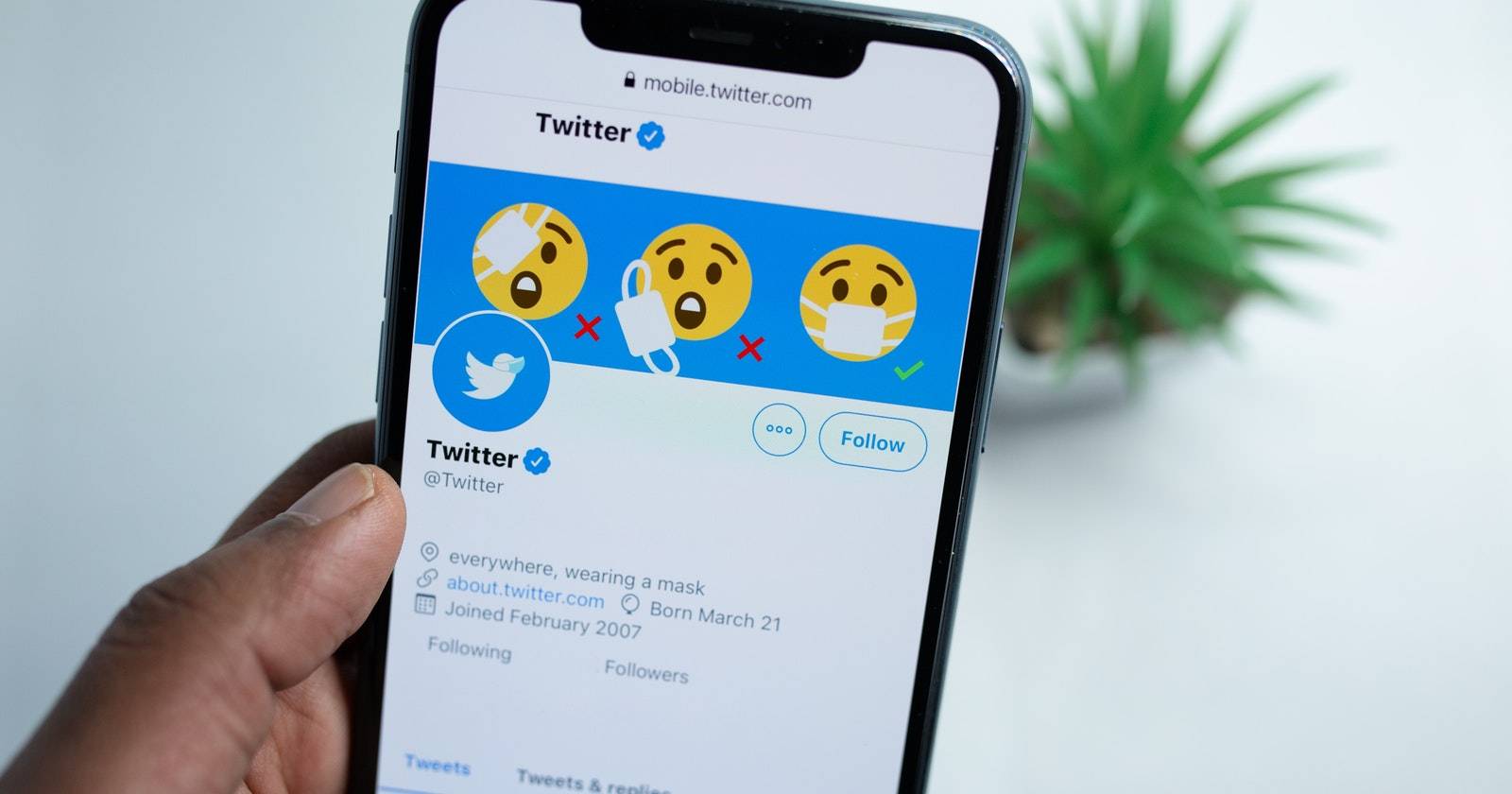

Правила для видео в Twitter
Максимальный размер файла для видео в Twitter — 512 МБ, а максимальная длина загружаемого видео — 2 минуты 20 секунд. Это достаточно для коротких роликов и клипов формата «краткое развлечение». Видео в ленте обычно воспроизводятся автоматически при прокрутке.
Важно: автозапуск и контролы могут отличаться в зависимости от версии приложения и настроек устройства.
Как перемотать видео в Twitter на телефоне
Короткая инструкция:
- Запустите воспроизведение видео в приложении Twitter.
- Быстро дважды коснитесь правой стороны экрана — это перемотает видео на 5 секунд.
- Повторяйте двойные касания: третий раз перемотка суммируется до 10 секунд, четвёртый — до 15 секунд, пятый — до 20 секунд и так далее.
- Чтобы перемотать назад, делайте двойные касания по левой стороне экрана.
- Если нужно попасть в конкретное место, нажмите и перетащите ползунок внизу видео.
Советы по использованию мобильной перемотки:
- Касания должны быть быстрыми и в одном месте; медленные или разрозненные прикосновения система может не распознать.
- Если видео встраивается чужим плеером (YouTube, Vimeo и т.д.), встроенные элементы управления этого плеера будут работать иначе.
- Перемотка шагов позволяет быстро пропускать рекламные или скучные фрагменты.
Как перемотать видео в Twitter на десктопе
На веб‑версии и в десктоп‑приложении Twitter функция двойного касания не поддерживается. Доступные способы:
- Кликните по любой точке шкалы воспроизведения, чтобы перейти к нужному моменту;
- Перетащите ползунок воспроизведения влево или вправо.
Важно: в некоторых браузерах поведение плеера зависит от настроек расширений или блокировщиков скриптов — если шкала не отвечает, временно отключите расширения.
Когда способ не сработает
- Видео — не настоящий видеопоток, а GIF: GIF чаще всего воспроизводятся бесконечно и не всегда поддерживают точную перемотку.
- Видео встроено с внешней платформы, где свои контролы (например, ползунок YouTube может иметь другие жесты).
- Устаревшая версия приложения или слишком слабое устройство: жесты могут срабатывать нестабильно.
- Защищённый контент или видео внутри приватного твита может вести себя иначе.
Альтернативные подходы
- Скачать видео и воспроизвести в локальном плеере с точной перемоткой и управлением скоростью. Учтите права автора и правила платформы.
- Смотреть на десктопе, где проще перейти в нужную часть с помощью мыши.
- Использовать сторонние сервисы и расширения с осторожностью — они могут нарушать правила Twitter и угрожать приватности.
Быстрая методика для частого использования
- Обновите приложение Twitter до последней версии.
- Запустите нужный твит с видео.
- Для быстрой перемотки дважды касайтесь правой стороны экрана; для возврата — левой.
- Если нужно точное место, удерживайте и перетаскивайте ползунок.
- Если жесты не работают — попробуйте перезапустить приложение или проверить сенсор экрана.
Роль‑ориентированный чеклист
Для обычного пользователя:
- Проверил версию приложения.
- Использую правую/левую сторону экрана для перемотки.
- Перетаскиваю ползунок для точного перехода.
Для SMM‑менеджера:
- Тестирую видео в мобильном приложении, чтобы убедиться в удобстве перемотки.
- Проверяю, что ключевой контент виден в первые секунды для пользователей с коротким вниманием.
- Предоставляю таймкоды в описании, если нужно направлять зрителя к важным моментам.
Краткий глоссарий
- Ползунок — горизонтальная шкала воспроизведения, показывающая прогресс видео.
- Двойное касание — быстрое двойное тап‑жест на экран в одном месте.
- Встроенный плеер — плеер, который встроен в твит и управляется интерфейсом Twitter.
Важно: не все встроенные видео ведут себя одинаково. Поведение зависит от источника контента и версии приложения.
Короткое объявление для соцсетей (100–200 слов)
Хотите быстрее просматривать видео в Twitter? В мобильном приложении можно легко пропускать скучные фрагменты: во время воспроизведения дважды коснитесь правой стороны экрана, и видео перемотается вперёд небольшими шагами (обычно по 5 секунд). Аналогично — двойное касание слева возвращает назад. На десктопе используйте ползунок или клик по шкале воспроизведения. Если двойные касания не работают, проверьте версию приложения, обновите его или перезапустите устройство. Для точного перехода пользуйтесь перетаскиванием ползунка или скачайте видео и просмотрите в локальном плеере. Помните о правах автора и соблюдайте правила платформы при загрузке и использовании контента.
Резюме
Перемотка видео в Twitter на телефоне проста и быстра: двойные касания дают удобный способ пропускать участки по 5‑секундным приращениям. На десктопе такой жест отсутствует — используйте ползунок. Если поведение нестабильно, проверьте версию приложения, тип встраиваемого плеера и настройки браузера.
Ключевые действия: обновить приложение, использовать двойные касания справа/слева, перетаскивать ползунок для точности.

Похожие материалы

Несколько аккаунтов Skype: Multi Skype Launcher

Журнал для работы: повысить продуктивность

Персональные звуки уведомлений на Android

Скачивание шоу Hulu для офлайн‑просмотра

Microsoft Start: персонализированная новостная лента
