
Как поделиться фейковой живой локацией в WhatsApp на iPhone
Краткое введение
WhatsApp позволяет делиться живой (реальной) локацией с контактами, но иногда по личным или рабочим причинам хочется показать другое место. На iPhone это сложнее, чем на Android: Apple ограничивает вмешательство в системный GPS. В статье описаны способы, как это сделать с и без джейлбрейка, когда использовать каждый метод и какие есть риски.
Важно: подмена местоположения может нарушать правила служб и приложений, а в отдельных ситуациях — закон. Используйте методы только для разрешённых целей (приватность, тестирование, демонстрация). Мы не поощряем мошенничество или действия, нарушающие условия сервисов.
Однострочный словарь терминов
- Джейлбрейк — процесс снятия системных ограничений iOS для установки нестандартных компонентов. Использовать осторожно.
- Спуфер / spoofing — программная подмена координат GPS.
- Mocking app — приложение или инструмент для фальсификации координат.
Способы поделиться фейковой живой локацией в WhatsApp на iPhone
1. Отправка поддельного скриншота местоположения (без джейлбрейка, без ПК)
Это самый простой и безопасный с точки зрения системы способ — не меняет системные настройки и не требует стороннего ПО, кроме приложения‑карты.
Шаги:
- Установите приложение для создания искусственных карт или «fake location» в App Store — например, «Change my location» (наименование приложения сохраняется для поиска).
- Откройте приложение и найдите нужную точку на карте, где хотите «оказаться».
- Сделайте скриншот интерфейса с картой и отправьте изображение в чат WhatsApp вместо живой локации.
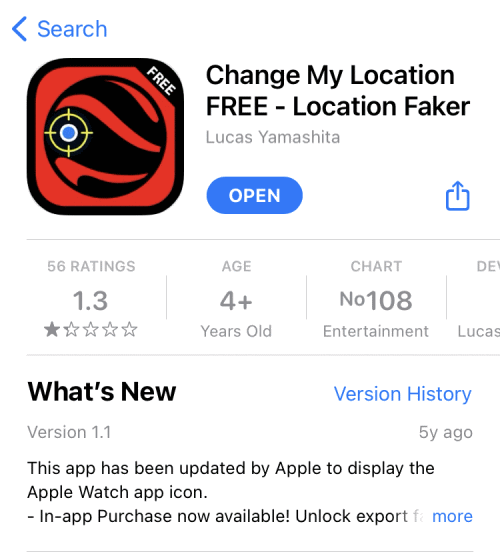
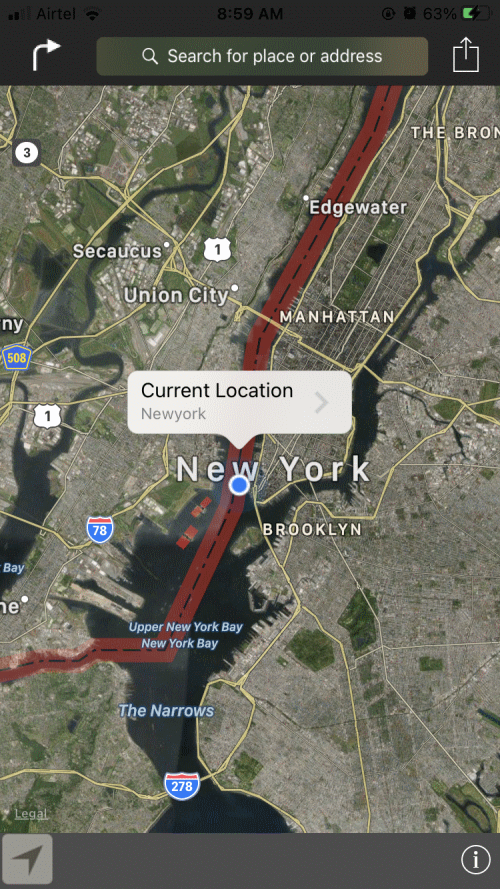
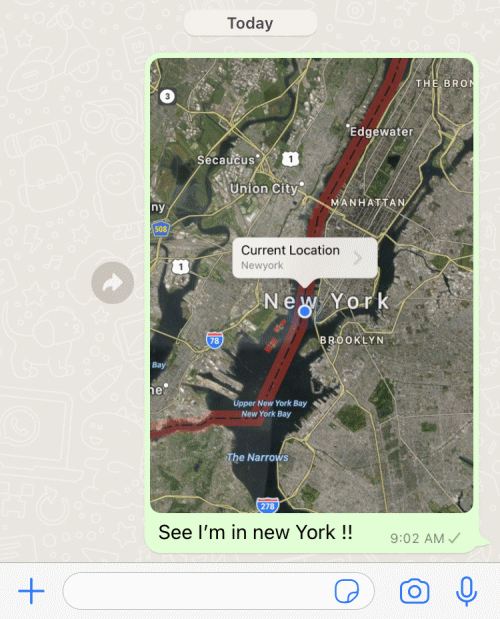
Плюсы: не требует вмешательства в iOS, быстро.
Минусы: это не «живая» локация — получатель увидит просто картинку; при внимательном сопоставлении можно обнаружить несоответствия.
2. Подмена местоположения через ПК или Mac (без джейлбрейка)
Если у вас есть доступ к компьютеру, многие коммерческие программы могут временно перенастроить координаты iPhone, не требуя джейлбрейка. Этот вариант подходит, когда нужно, чтобы WhatsApp показывал именно «живую» фейковую локацию.
Популярные инструменты: MockGo, Tenorshare, iMyFone, Wondershare — все они предлагают аналогичные функции подмены GPS. В описании ниже пример общего процесса на основе такого класса программ.
Шаги (общая последовательность):
- Скачайте и установите выбранную программу на Windows или Mac.
- Подключите iPhone к компьютеру через кабель Lightning.
- Выберите режим одиночной точки или маршрута (если нужно симулировать движение).
- Укажите точку назначения на карте в программе и нажмите «Move here»/«Move» или эквивалент.
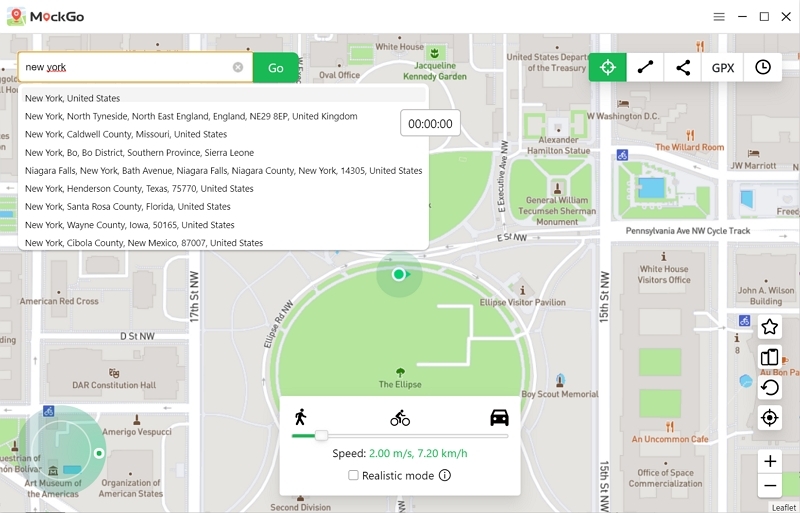
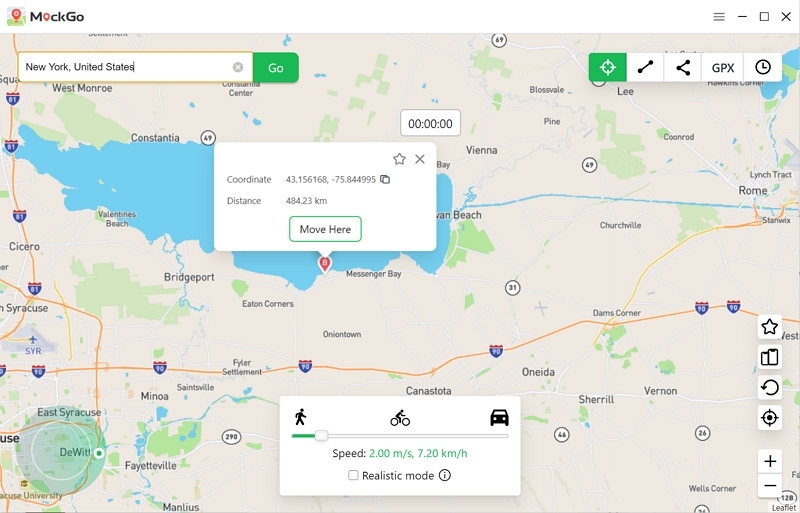
- Некоторые утилиты поддерживают «реалистичный режим»: можно задать скорость (пешком/авто) и маршрут, чтобы приложение думало, что устройство движется.
- На iPhone откройте WhatsApp → чат → «Отправить местоположение» → «Поделиться живой локацией» — теперь появится подменённая позиция.
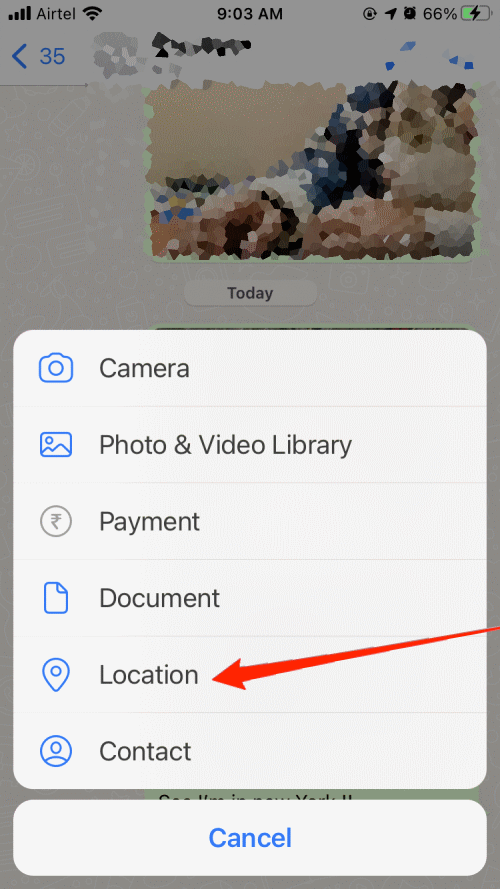
Плюсы: WhatsApp покажет именно живую (реальную для приложения) локацию; нет джейлбрейка.
Минусы: нужна машина/компьютер и доверенный софт; некоторые программы платные; возможны ограничения со стороны Apple при обновлениях iOS.
Важно: проверьте репутацию поставщика ПО и используйте официальные версии, чтобы не запускать вредоносные программы.
Примечание: MockGo — не единственное решение. Tenorshare, Wondershare и iMyFone тоже предлагают подобные функции. Сравните пробные версии перед покупкой.
3. Подмена места на джейлбрейкнутом iPhone (без ПК)
Если у вас уже есть джейлбрейк, установка системного твика из Cydia позволяет «жить» в другой точке без компьютера. Этот путь подходит продвинутым пользователям, которые понимают риски джейлбрейка.
Популярный твик: Location Faker (поиск по названию в Cydia). После установки вы вручную задаёте широту и долготу или выбираете точку на карте в интерфейсе твика.
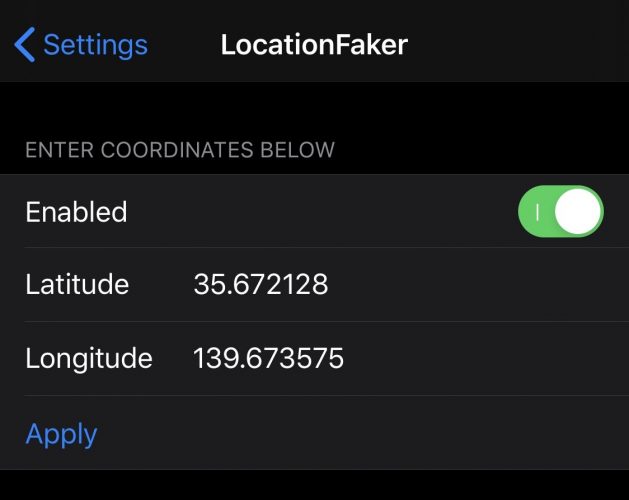
Шаги:
- Сделайте джейлбрейк по проверённой инструкции для вашей версии iOS.
- Откройте Cydia и найдите «Location Faker» или аналог.
- Установите твик, задайте координаты (широта/долгота) или выберите точку на карте.
- Включите подмену и откройте WhatsApp — теперь «Поделиться живой локацией» будет использовать новые координаты.
Плюсы: автономно, гибко, можно без ПК задавать маршруты и точки.
Минусы: джейлбрейк повышает риски безопасности, совместимость зависит от iOS и конкретного джейлбрейк-решения.
Совет: если вы не уверены в координатах, в Google Maps можно зажать и опустить маркер — в информации маркера будут показаны численные значения широты и долготы.
Когда это не сработает и возможные ограничения
- Сервисы могут определять несоответствие между сенсорами (Wi‑Fi, Bluetooth, мобильная сеть) и GPS; при верификации аккаунта это может обнаружиться.
- Обновления iOS/WhatsApp могут ломать работу сторонних программ и твиков.
- Некоторые приложения связывают дополнительные данные (IP‑адрес, дата/время) — это даёт косвенные признаки подмены.
- На корпоративных устройствах (MDM) политика может блокировать любые попытки спуфинга.
Альтернативные подходы
- Временная установка WhatsApp на запасном Android‑телефоне с включённой фальшивой локацией — часто проще и безопаснее.
- Отправка статической обычной точки (не живой) с объяснением — честный вариант, если цель не обман.
- Использование личного VPN и изменение сетевых условий для согласованности с подменой (только для продвинутых пользователей).
Ментальные модели и эвристики при выборе метода
- Минимизация риска: если цель — просто показать картинку, используйте скриншот.
- Автономность: если нужен длительный «реалистичный» маршрут без ПК — джейлбрейк.
- Обновления и поддержка: если важна совместимость, выбирайте коммерческие решения с частыми обновлениями.
Критерии приёмки
- WhatsApp на стороне получателя показывает согласованную точку.
- Если требуется движение, позиция меняется плавно с реалистичной скоростью.
- В течение заданного срока (например, 1–8 часов) позиция не возвращается на фактические координаты устройства.
Контрольный список перед подменой (шаблон)
- Сделана резервная копия iPhone через iCloud или iTunes.
- Прочитаны отзывы о программе/твике и проверена её репутация.
- Отключён MDM и корпоративные политики (если применимо).
- Установлена временная блокировка автоматических обновлений iOS и WhatsApp (если нужно).
Матрица рисков и способы их смягчения
- Технический риск: несовместимость после обновления iOS — смягчение: проверять совместимость и работать с тестовым устройством.
- Риск безопасности: установка вредоносного ПО — смягчение: скачивать только с официальных сайтов и проверять цифровые подписи.
- Юридический/корпоративный риск: нарушение правил — смягчение: использовать только в личных целях и не для мошенничества.
Пошаговый SOP для подмены через ПК (короткая инструкция)
- Сделать резервную копию iPhone.
- Скачайте пробную версию выбранного спуфера и проверьте отзывы.
- Подключите iPhone кабелем, дайте доверие на устройстве.
- Выберите точку на карте и активируйте режим «переместить сюда».
- Тест: откройте WhatsApp и посмотрите, какая локация отображается.
- Дайте нужное время на «жизнь» локации, затем деактивируйте подмену и убедитесь, что всё вернулось в норму.
Советы по безопасности и конфиденциальности
- Не вводите пароли в сторонние программы.
- Отключайте подмену сразу после использования.
- Не используйте этот подход для обмана в официальных процедурах (страхование, служебные отчёты и т. п.).
Частые вопросы
Можно ли подделать локацию в WhatsApp полностью без компьютера и без джейлбрейка?
Да, можно отправить поддельный скриншот карты — это самый простой способ. Настоящая «живая» подмена без компьютера обычно требует джейлбрейка.
Опасно ли джейлбрейкать iPhone ради подмены локации?
Джейлбрейк снижает встроенные ограничения безопасности iOS, что повышает риск установки вредоносных пакетов и несовместимости с обновлениями. Делайте джейлбрейк только на тестовых устройствах и после резервного копирования.
Будет ли получатель видеть, что локация поддельная?
Если вы отправляете скриншот — да, это очевидно при внимательном анализе. При корректной подмене через ПК или джейлбрейк WhatsApp покажет изменённую «живую» локацию так же, как настоящую; однако другие методы верификации (IP, датчики) могут выявить несоответствие.
Какие приложения лучше использовать на ПК?
MockGo, Tenorshare, iMyFone и Wondershare — примеры популярных средств. Пробуйте демоверсии и читайте отзывы.
Резюме
Подмена живой локации на iPhone в WhatsApp возможна тремя основными способами: изображение‑скриншот (быстро и безопасно), спуфинг через ПК (без джейлбрейка, реалистично) и твики на джейлбрейке (гибко, но рискованно). Выбор зависит от нужд, уровня риска и технических возможностей. Всегда делайте резервную копию устройства и учитывайте юридические и этические аспекты.
Важно: используйте полученные знания ответственно и только для легитимных целей.
Если у вас остались вопросы или вы хотите пошаговую инструкцию для конкретной утилиты (MockGo, iMyFone и т. п.), оставьте комментарий — я добавлю подробный гайд для выбранного инструмента.

Похожие материалы

Несколько аккаунтов Skype: Multi Skype Launcher

Журнал для работы: повысить продуктивность

Персональные звуки уведомлений на Android

Скачивание шоу Hulu для офлайн‑просмотра

Microsoft Start: персонализированная новостная лента
