
Как включить имитацию зрительного контакта в FaceTime на iPhone
Кратко
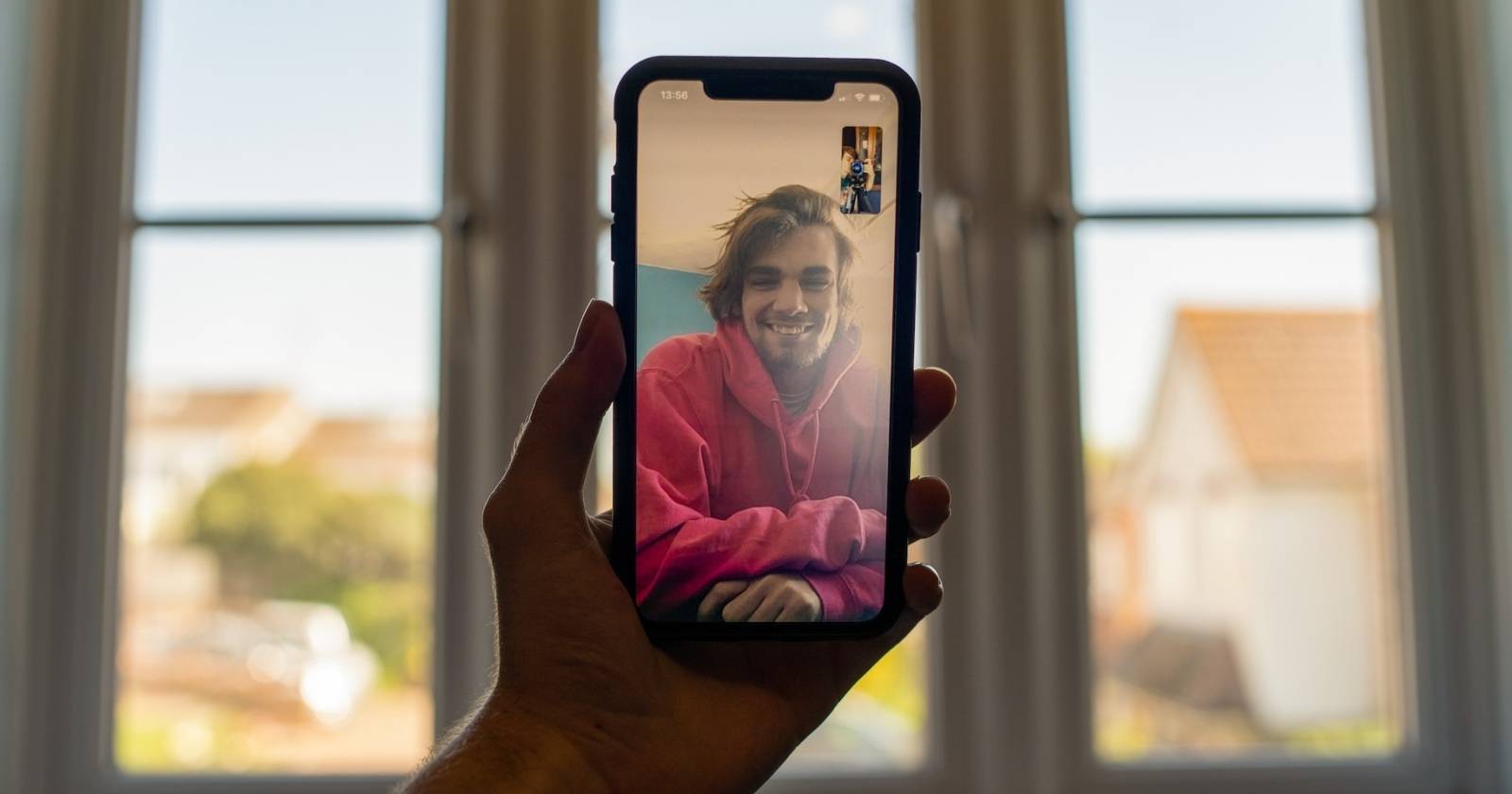
Если вы хотите, чтобы на видеозвонках FaceTime выглядело, будто вы смотрите прямо в камеру, включите функцию “Зрительный контакт”. Она использует AR-технологии, чтобы визуально скорректировать взгляд — доступна на iPhone XS и новее с iOS 16 по умолчанию.

Эта статья объясняет, зачем нужна функция “Зрительный контакт” в FaceTime, как она работает и как её включить или отключить на iPhone. Включены советы, случаи, когда функция может не сработать, чек‑листы для разных ролей и заметки по конфиденциальности.
Зачем Apple ввела функцию Зрительный контакт
Зрительный контакт усиливает ощущение присутствия и внимания в разговоре. До появления этой функции, когда вы смотрели на экран, собеседнику казалось, что вы смотрите вниз — потому что камера физически расположена выше или в другом месте экрана. Функция визуально корректирует угол взгляда, чтобы казалось, что вы смотрите прямо в камеру, даже если вы на самом деле смотрите на лицо собеседника на экране.
Apple представила функцию в iOS 14 как опцию, а с iOS 16 она включена по умолчанию на iPhone XS и новее. Технология основана на ARKit — фреймворке, который сочетает отслеживание движения и анализ сцены для частичной коррекции изображения в реальном времени.
Как включить или отключить Зрительный контакт (быстрые шаги)
- Откройте приложение Настройки на iPhone.
- Прокрутите вниз и выберите FaceTime (или найдите FaceTime через строку поиска в Настройках).
- Прокрутите страницу FaceTime вниз до пункта Зрительный контакт.
- Переключите тумблер, чтобы включить или отключить функцию.
Важно: если у вас iPhone XS или новее и установлен iOS 16 или выше, функция может быть включена по умолчанию.
Как это работает — коротко
ARKit анализирует ваше лицо и сцену в кадре, отслеживает положение глаз и повороты головы, затем программно подправляет изображение так, чтобы кажется, что вы смотрите в объектив камеры. Это не изменяет звук и не отправляет дополнительные данные в Apple; это локальная обработка на устройстве.
Когда функция может не работать или давать артефакты
- Плохое освещение: при слабом или контрастном свете алгоритмы распознавания лиц могут терять точность.
- Экстремальные углы съёмки: если камера расположена слишком далеко от уровня взгляда или вы сильно отклонены, корректировка будет заметна и может выглядеть неестественно.
- Маски и аксессуары: часть лица закрыта маской, очками с сильным бликом или шапкой — алгоритм хуже определяет положение глаз.
- Очень старые устройства или несоответствующая версия iOS: функция недоступна или работает некорректно.
Альтернативы, если вы не хотите использовать имитацию взгляда
- Физически смотреть в камеру во время ключевых фраз или вопросов.
- Использовать внешний веб‑камеру или держать телефон на уровне глаз с внешним креплением.
- Отключить Зрительный контакт и использовать визуальные подсказки (кивки, вербальные подтверждения) для демонстрации внимания.
Чек‑лист для разных ролей
Менеджеру перед важной встречей:
- Включить Зрительный контакт (если предпочитаете автоматическую коррекцию).
- Тестовый звонок с коллегой, чтобы оценить результат.
- Убедиться в хорошем освещении и стабильном креплении телефона.
Преподавателю на онлайн‑уроке:
- Проверить, как выглядит лицо в двух режимах (вкл/выкл).
- Решить, не отвлекает ли коррекция студентов от контента.
Пользователю в личном звонке:
- Включить/выключить по желанию; помнить о приватности и эстетике.
Критерии приёмки (как убедиться, что всё работает)
- При включённой опции в видеозвонке вам кажется, что вы смотрите в камеру.
- Сторона, с которой вы говорите, подтверждает улучшение восприятия внимания.
- Нет ярких графических артефактов вокруг глаз или лица.
Конфиденциальность и безопасность
Функция выполняет обработку на устройстве с использованием встроенных библиотек iOS. Это значит, что кадры не должны отправляться на серверы Apple для реализации базовой коррекции взгляда. Тем не менее, если вы обеспокоены любой автоматической обработкой изображения, отключите функцию.
Техническая совместимость и примечания
- Минимальные требования: iOS 14 представила функцию как опцию; iOS 16 включила её по умолчанию на iPhone XS и новее.
- Технология: ARKit — платформа дополненной реальности Apple для трекинга и анализа сцены.
Фактбокс
- Год появления: 2020 (iOS 14 как опция).
- По умолчанию: с iOS 16 на iPhone XS и новее.
- Технология: ARKit (локальная обработка).
Мини‑методология тестирования
- Убедитесь, что устройство совместимо (iPhone XS или новее для поведения по умолчанию на iOS 16).
- Обновите iOS до последней версии.
- Сделайте тестовый FaceTime‑звонок и сравните картинку с выключенным и включённым Зрительным контактом.
- Проверьте при разном освещении и с разными ракурсами.
Частые вопросы
Влияет ли Зрительный контакт на качество связи или батарею? Локальная обработка может немного увеличить загрузку процессора, но заметного влияния на батарею или пропускную способность сети обычно нет.
Можно ли включить Зрительный контакт только для отдельных контактов? Системная опция включается глобально для FaceTime; выбор для отдельных контактов недоступен.
Работает ли это в групповых звонках FaceTime? Да, функция применяется локально к вашему изображению и видна другим участникам группы.
Краткое резюме
- Функция “Зрительный контакт” делает видеозвонки естественнее, корректируя взгляд программно.
- Включается в Настройках → FaceTime → Зрительный контакт.
- Подходит не всегда: проверяйте при плохом освещении и нестандартных ракурсах.
Если хотите, я могу подготовить короткое руководство для тестового звонка или таблицу сравнения «вкл/выкл» для ваших сотрудников.

Похожие материалы

Несколько аккаунтов Skype: Multi Skype Launcher

Журнал для работы: повысить продуктивность

Персональные звуки уведомлений на Android

Скачивание шоу Hulu для офлайн‑просмотра

Microsoft Start: персонализированная новостная лента
