
Как вернуть Steam Deck к заводским настройкам (реимидж)
Кратко: Если Steam Deck перестал загружаться или вы установили другую ОС и хотите вернуться на штатный SteamOS — нужно выполнить реимидж устройства. Процесс создаёт загрузочный носитель (USB или microSD), записывает на него образ восстановления и восстанавливает заводской SteamOS. Обязательно сделайте резервную копию важных данных — процедура удалит всё пользовательское содержимое.
Важно: реимидж полностью перезапишет разделы и может стереть все игры, файлы и дополнительные ОС. Проверьте резервные копии перед началом.
Что такое «сброс» на Steam Deck
На Steam Deck под «сбросом» обычно понимают реимидж — восстановление заводского образа SteamOS с помощью официального образа восстановления. Это не просто удаление пользовательских настроек: реимидж переустанавливает систему и возвращает ПО в исходное состояние.
Кому это нужно:
- Пользователям, у которых не загружается устройство.
- Тем, кто установил стороннюю ОС и хочет вернуть SteamOS.
- При серьёзных программных ошибках или повреждении системных разделов.
Короткий факт-бокс
- Минимальный объём USB или microSD: 8 ГБ.
- Требуется компьютер для записи образа.
- Поддерживаются загрузка с USB и microSD (через Boot Manager).
Подготовка — что сделать заранее
- Сохраните резервные копии игр и файлов (облачные сохранения Steam не всегда покрывают весь профиль).
- Подготовьте USB-накопитель или microSD объёмом не менее 8 ГБ.
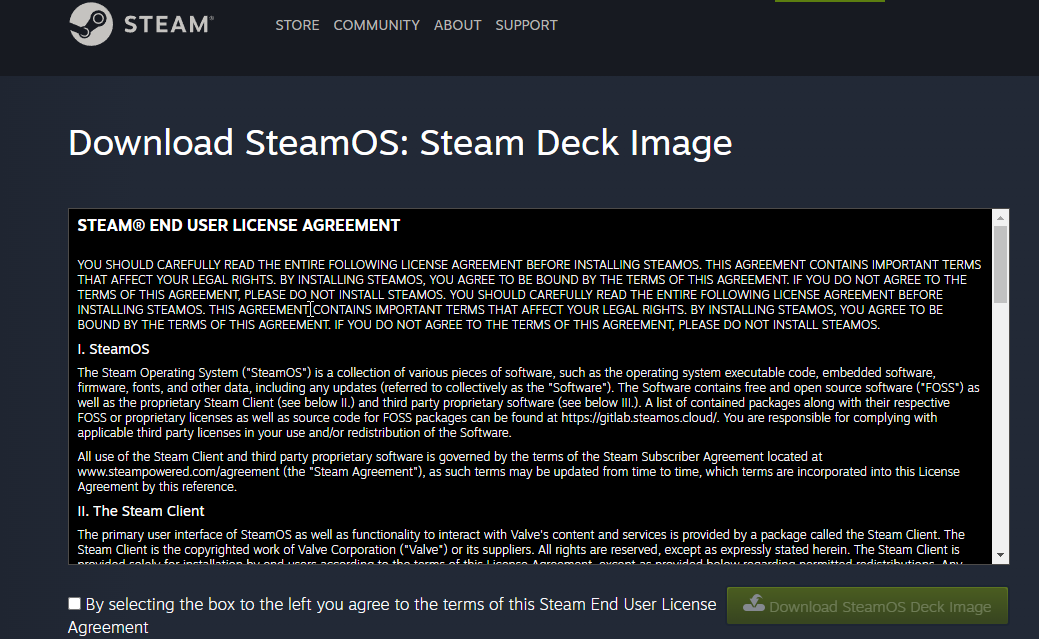
- На компьютере скачайте официальный образ восстановления Steam Deck с сайта Steam.
- Подготовьте адаптер USB-C (USB-C → USB-A или USB-C хаб) для подключения носителя к Steam Deck.
Примечание: если вы используете Linux, рекомендуем Balena Etcher для записи образа. На Windows подойдёт Rufus или dd-подобные утилиты.
Пошаговая инструкция: восстановление из USB (реимидж)
- Подготовьте USB-накопитель: желательно пустой, программа записи отформатирует его.
- Перейдите на страницу загрузки образа восстановления Steam и скачайте файл образа.
- Выберите файл recovery и запишите его на USB-накопитель — это отформатирует содержимое носителя.
- После завершения записи нажмите Close и извлеките USB.
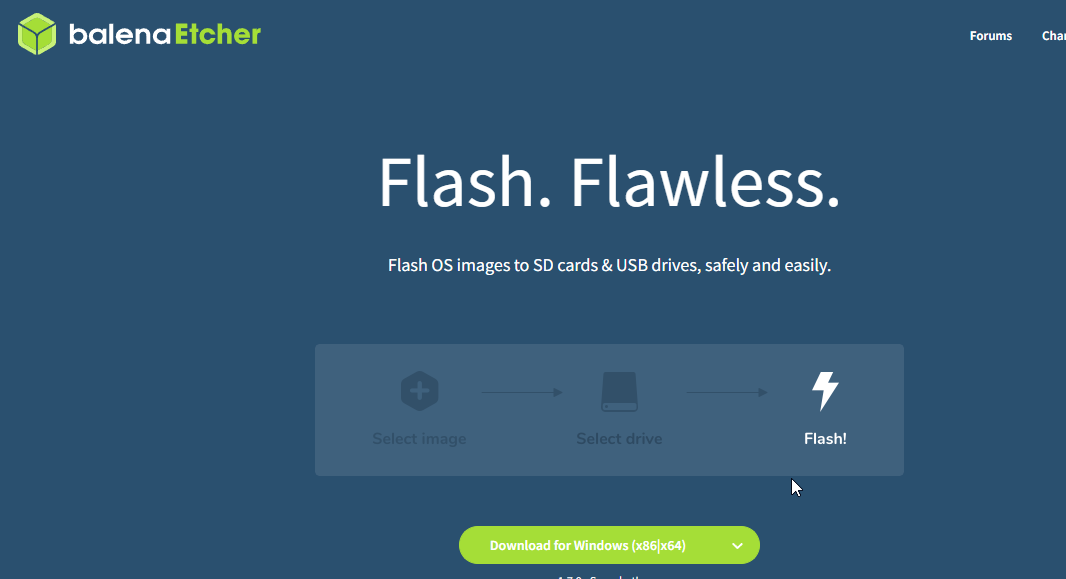
- На Linux можно использовать Balena Etcher для записи. Альтернативно используйте командную строку (пример для Unix-подобных систем):
bzcat steamdeck-recovery-1.img.bz2 | dd if=/dev/stdin of=/dev/sdX oflag=sync status=progress bs=128MЗамените /dev/sdX на устройство USB, соответствующее вашему компьютеру (внимательно проверьте, чтобы не переписать диск с данными).
- Подключите USB-накопитель к Steam Deck через USB-C адаптер или хаб.
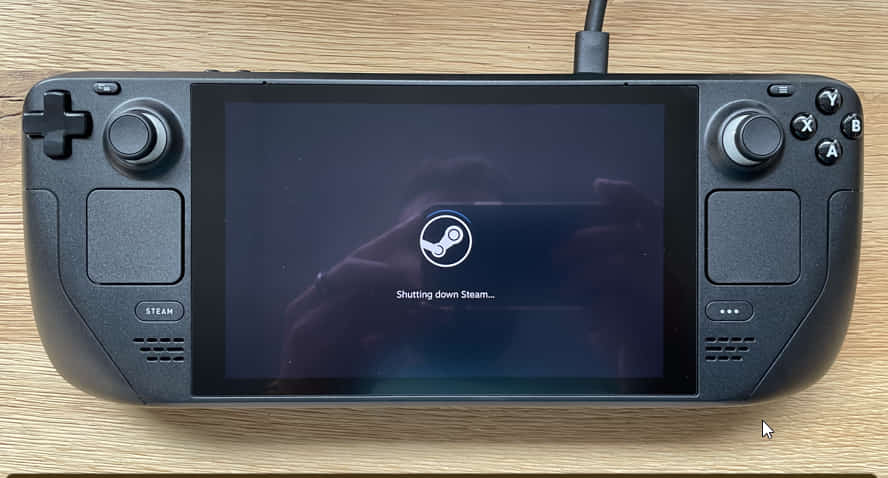
- Если Deck включён — выключите его.
- Удерживайте кнопку громкости вниз (Volume Down) и одновременно кнопку питания (Power Button) до звукового сигнала — вы загрузитесь в Boot Manager.

- В Boot Manager выберите загрузку с «EFI USB Device» (ваш USB-ключ).
- Экран может потемнеть на время загрузки — это нормально.
- После загрузки вы увидите рабочий стол восстановления; навигация выполняется трекпадом и триггерами.
- Следуйте инструкциям на экране для выполнения реимиджа — это восстановит штатный SteamOS.
Восстановление с microSD
Если вы предпочитаете microSD-карту, процесс аналогичен:
- Запишите образ recovery на microSD картой с помощью тех же утилит (Balena Etcher, Rufus, dd).
- Вставьте карту в разъём Steam Deck.
- Загрузитесь в Boot Manager (Volume Down + Power) и выберите загрузку с SD-карты.
Важно: при записи на SD карта также будет перезаписана; убедитесь, что извлекли с неё важные данные.
Как войти в BIOS Steam Deck
Чтобы попасть в меню BIOS (UEFI): удерживайте кнопку громкости вверх (Volume Up) и одновременно нажмите кнопку питания. Устройство загрузится в меню BIOS/UEFI, где можно изменить порядок загрузки и другие параметры.
Когда реимидж не поможет — примеры неудач
- Если проблема аппаратная (например, повреждён накопитель или контроллер питания), реимидж не устранит неисправность.
- При отсутствии доступа к компьютеру для записи образа — тоже не получится.
- Если microSD/USB физически повреждены, устройство не найдёт образ.
Альтернативные подходы
- Попробуйте безопасный вход в режим восстановления без реимиджа: проверка файловой системы, повторная установка отдельных разделов (для опытных пользователей через терминал).
- Переустановка только пользовательского профиля Steam (сохраняет системный раздел) — если проблема в данных профиля.
- Обратиться в поддержку Valve или в авторизованный сервис, если подозреваете аппаратную неисправность.
Модель принятия решения — когда реимиджить
- Меньше усилий / большая вероятность успеха: если вы установили стороннюю ОС или система не загружается — реимиджить.
- Меньше риска потерь данных: сначала создайте резервную копию и проверьте облачные сохранения.
- Аппаратные симптомы: сначала диагностика в сервисе.
Чек-лист ролей
Игрок:
- Сделать резервные копии сохранений и файлов.
- Скачать образ и записать на USB/microSD.
- Войти в Boot Manager и выполнить реимидж.
Техник:
- Проверить носитель на ошибки после записи (хэш/контроль).
- Показать пользователю, что данные удалены и восстановление прошло.
Администратор/адвокат безопасности:
- Удостовериться, что пользователь согласен с потерей данных.
- При необходимости удалить персональные данные перед передачей устройства третьим лицам.
Критерии приёмки
- Устройство загружается в штатный SteamOS.
- Игровая библиотека отображается после входа в Steam (если аккаунт прежний).
- Нет ошибок в разделе загрузки и файловой системе.
Частые проблемы и как их решать
- USB не определяется: попробуйте другой порт/кабель, другой адаптер или другой носитель.
- Образ не записался корректно: перепишите образ, проверьте целостность файла образа.
- Deck грузится, но не видит контроллеры: обновите прошивку через настройки после восстановления.
- Невозможность войти в Boot Manager: проверьте, удерживаете ли правильные кнопки и делаете ли это одновременно.
Безопасность и приватность
Реимидж удаляет пользовательские данные локально. Если устройство планируется передать третьим лицам, дополнительно выполните шифрование и/или физическое удаление важных данных заранее.
Краткое руководство (SOP)
- Резервная копия.
- Скачивание официального образа recovery.
- Запись образа на USB/microSD.
- Boot Manager → загрузка с носителя.
- Выполнение реимиджа и проверка загрузки SteamOS.
Резюме
Реимидж — надёжный способ вернуть Steam Deck к заводскому состоянию и решить многие программные проблемы. Подготовьте резервные копии, используйте проверенные утилиты для записи образа и следуйте шагам загрузки через Boot Manager. Если проблемы аппаратные, обратитесь в сервис.
Если у вас остались вопросы или вы хотите пошаговую помощь с конкретной ошибкой — опишите проблему в комментариях, и мы поможем дальше.

Похожие материалы

Несколько аккаунтов Skype: Multi Skype Launcher

Журнал для работы: повысить продуктивность

Персональные звуки уведомлений на Android

Скачивание шоу Hulu для офлайн‑просмотра

Microsoft Start: персонализированная новостная лента
