
Как сбросить Sonos к заводским настройкам
Быстрые ссылки
- Метод 1 — PLAY:1, PLAY:3, PLAY:5 (gen1), CONNECT, CONNECT:AMP, PLAYBAR
- Метод 2 — PLAY:5 (gen2), BOOST, BRIDGE, SUB
- Перед сбросом — чеклист и советы
- Когда не нужно сбрасывать
- Краткое резюме
Определения
Sonos — производитель сетевых аудиосистем. Заводской сброс — процесс возврата устройства к исходному состоянию, в котором удаляются все настройки и локальные данные.
Важное
Важно: сброс полностью удаляет данные с устройства. Если вы хотите просто решить проблему с воспроизведением или подключением, сначала попробуйте перезагрузку и восстановление через приложение Sonos.
Метод 1
Подходит для: PLAY:1, PLAY:3, PLAY:5 (gen1), CONNECT, CONNECT:AMP и PLAYBAR.
Пошаговая инструкция:
- Отключите питание устройства от розетки. Если удобнее, отключите кабель питания непосредственно от устройства.
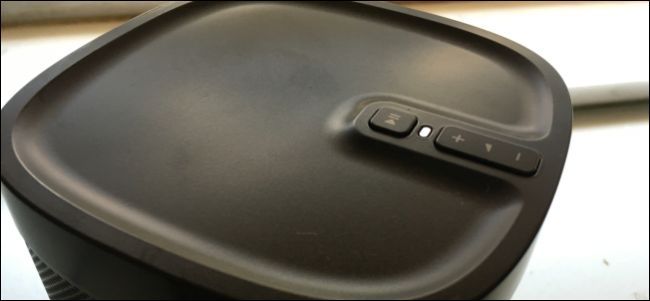
- Нажмите и удерживайте кнопку Play/Pause на устройстве.
- Пока удерживаете кнопку, снова подключите питание к устройству.
- Продолжайте удерживать кнопку, пока индикатор на верхней панели не начнёт мигать янтарным и белым цветом.
- Отпустите кнопку. Индикатор должен загореться зелёным — это означает успешный сброс.
- После появления зелёного индикатора устройство можно добавить в домашнюю сеть Sonos новым пользователем или безопасно передать другому человеку.
Советы по шагам:
- Нажимайте прямо на центральную кнопку Play/Pause и держите не менее 10–15 секунд, пока не увидите смену индикатора.
- Если индикатор не меняется, попробуйте другой розеточный кабель или проверить питание розетки.
Метод 2
Подходит для: PLAY:5 (gen2), BOOST, BRIDGE и SUB.
Пошаговая инструкция:
- Отключите питание устройства от сети или от корпуса.
- Нажмите и удерживайте кнопку Connect (на некоторых моделях эта кнопка помечена как Join или имеет пиктограмму).
- Подключите питание, удерживая кнопку Connect.
- Держите кнопку, пока индикатор не начнёт мигать янтарным и белым цветом.
- Отпустите кнопку и дождитесь, пока индикатор не загорится зелёным — сброс завершён.
Примечания по моделям:
- На PLAY:5 (gen2) физические элементы управления отличаются от gen1 — ориентируйтесь на кнопку Connect.
- BOOST и BRIDGE ориентированы на сетевую инфраструктуру; после сброса их нужно будет заново интегрировать в систему Sonos.
Перед сбросом — чеклист и советы
Убедитесь, что выполнили все пункты перед началом:
- Сохранили важные плейлисты и ссылки на музыкальные сервисы.
- Отвязали устройство от аккаунта Sonos, если планируете продавать или отдавать устройство (по возможности).
- Записали сетевые настройки Wi‑Fi и пароли, чтобы быстро подключить устройство снова.
- Убедились, что у вас есть доступ к аккаунтам стриминговых сервисов для повторного добавления.
Ролевой чеклист:
- Владелец устройства: сделать резервные копии плейлистов и отменить подписки, если нужно.
- Человек, принимающий устройство: проверить, что устройство показывает зелёный индикатор и готово к настройке.
- Техник: иметь под рукой кабели, телефон с приложением Sonos и доступ к Wi‑Fi.
Когда не нужно сбрасывать
- Если проблема связана только с одним треком, сервисом или временной потерей соединения — сначала перезапустите приложение Sonos и маршрутизатор.
- Если вы хотите просто поменять настройки сети — попробуйте обновить конфигурацию в приложении Sonos.
- Если вы не уверены в удалённых данных (плейлисты, локальные файлы), сделайте резервные копии перед сбросом.
Возможные причины, по которым сброс может не помочь
- Аппаратные неисправности (сгоревший блок питания, дефект платы) не решаются программным сбросом.
- Проблемы в локальной сети (плохой Wi‑Fi, конфликт DHCP) останутся после сброса и потребуют настройки сети.
- Проблемы с учётной записью Sonos или сторонними сервисами обычно решаются через повторную авторизацию, а не через аппаратный сброс.
Альтернативные подходы
- Перезагрузите устройство: отключите и подключите питание без удержания любых кнопок.
- Обновите прошивку через приложение Sonos до последней версии.
- Удалите и заново установите приложение Sonos на телефоне и повторите настройку.
Мини‑методология принятия решения
- Определите проблему: локальная (звук, один трек) или системная (учёт, связь с сетью).
- Попробуйте перезагрузить устройство и приложение.
- Если не помогло — обновите прошивку и настройки сети.
- Если всё ещё не работает и вы хотите передать устройство — выполните заводской сброс.
Риски и смягчение последствий
Риски:
- Полная потеря локальных данных и настроек.
- Потребность повторно подключать платные стриминговые сервисы.
Меры смягчения:
- Сделайте список подключённых сервисов и сохраните данные плейлистов.
- Перед передачей устройства удалите платёжные и персональные данные из аккаунтов.
Критерии приёмки
- Индикатор устройства загорается зелёным после завершения процедуры.
- Устройство не сохраняет прежние учётные записи и настройки.
- Новому пользователю доступна процедура первоначальной настройки в приложении Sonos.
Краткое резюме
Сброс Sonos к заводским настройкам — радикальная мера, которая удаляет все данные и настройки. Используйте её только если собираетесь передать устройство или если другие методы устранения неполадок не помогли. Следуйте инструкциям для своей модели и предварительно сохраните все важные данные.

Похожие материалы

Несколько аккаунтов Skype: Multi Skype Launcher

Журнал для работы: повысить продуктивность

Персональные звуки уведомлений на Android

Скачивание шоу Hulu для офлайн‑просмотра

Microsoft Start: персонализированная новостная лента
