
Сброс Nintendo 3DS к заводским настройкам
Быстрые ссылки
- Шаг первый: Убедитесь, что устройство подключено к Wi‑Fi
- Шаг второй: Сброс до заводских настроек
Шаг первый: Убедитесь, что устройство подключено к Wi‑Fi
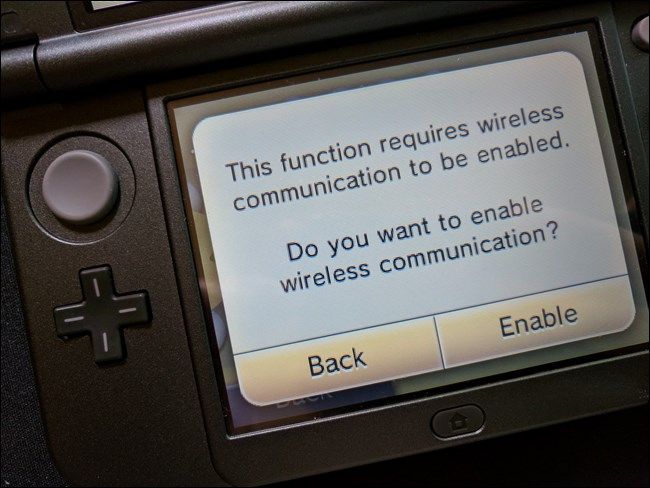
Если на вашей 3DS используется Nintendo Network ID (NNID), система должна подключиться к интернету перед форматированием, чтобы правильно отвязать NNID от устройства. Если NNID не подключён — этот шаг можно пропустить.
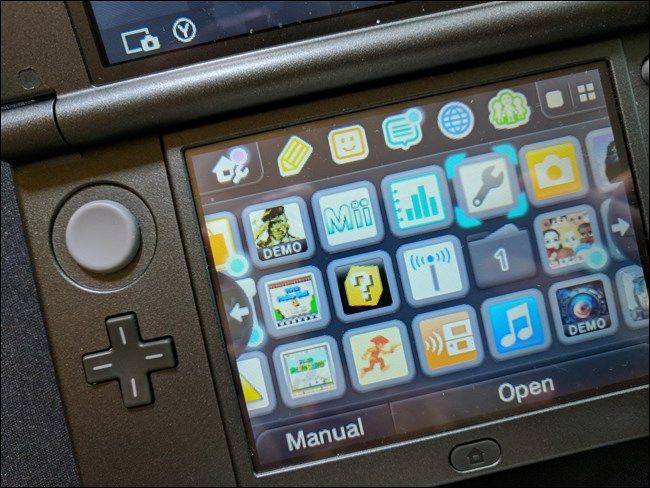
Совет: вы можете подключиться к интернету заранее через меню «Настройки» — это иконка гаечного ключа в списке игр и приложений, затем выберите «Настройки интернета».
Важно: при наличии покупок, привязанных к NNID (например, игры из eShop), после отвязки доступ к ним с этой конкретной консоли может быть утрачен. Если планируете переносить покупки — ознакомьтесь с процессом System Transfer на сайте Nintendo.
Шаг второй: Сброс до заводских настроек
Когда устройство подключено к Wi‑Fi (или если NNID не используется), можно выполнить форматирование памяти.
- Откройте меню «Настройки» — иконка гаечного ключа на нижнем экране домашнего экрана.
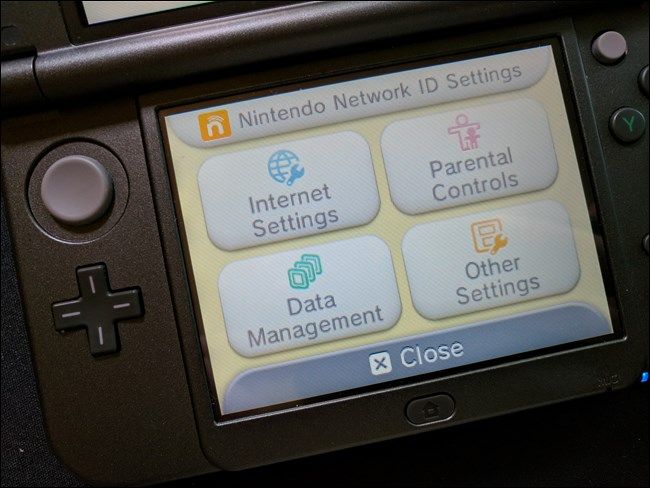
- Выберите «Другие настройки».
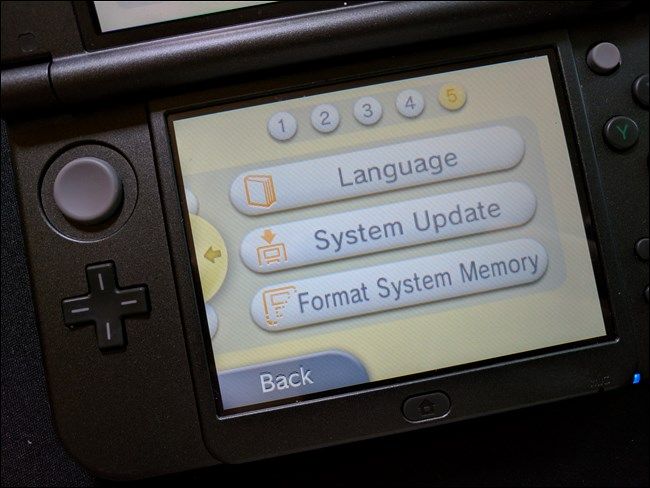
- Пролистайте до самой последней страницы и выберите «Форматировать системную память».
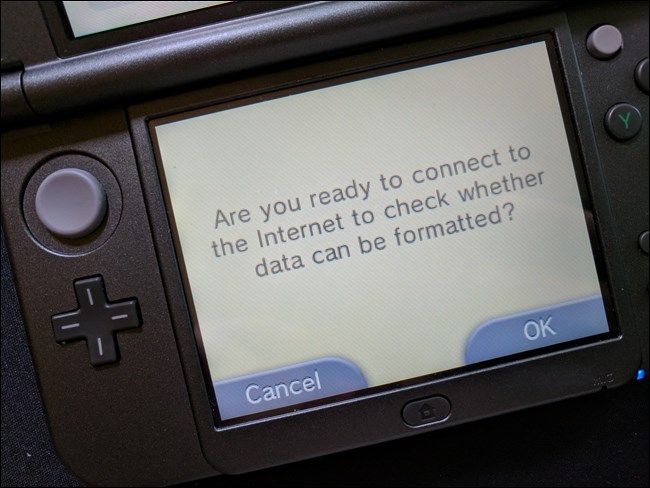
- Система предложит подключиться к интернету. Нажмите «ОК», чтобы продолжить.
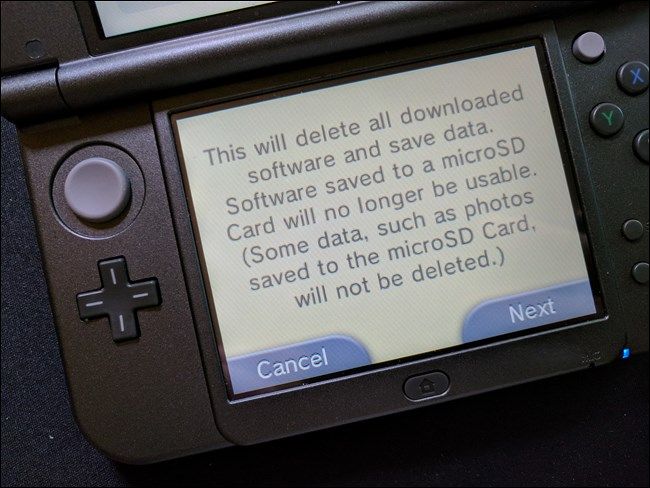
- После короткого соединения вы увидите предупреждение: все данные будут удалены. Если вы готовы — нажмите «Далее».
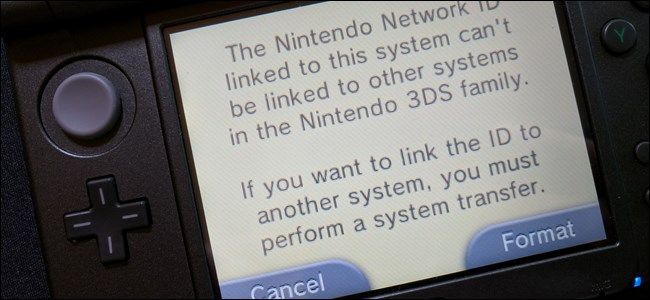
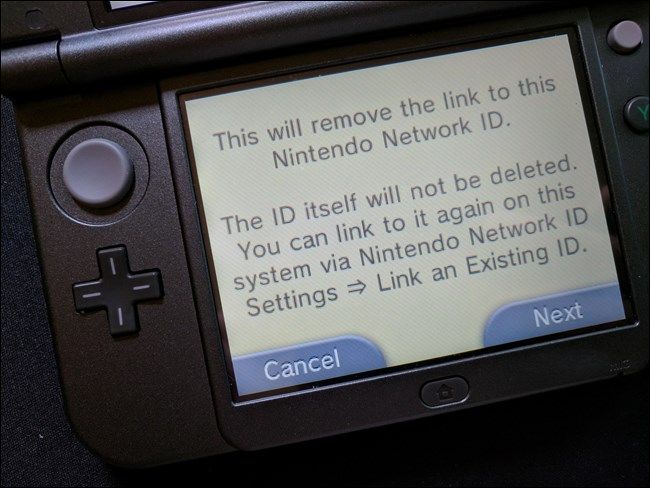
- Система уведомит, что NNID будет отвязан от этого устройства. Нажмите «Далее».
- Последний экран напомнит, что для переноса NNID на новую консоль понадобится System Transfer. Если всё верно — нажмите «Форматировать».
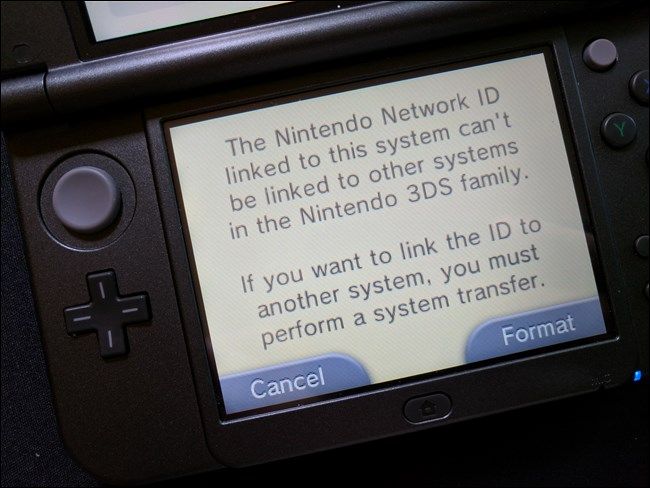
После этого устройство вернётся к заводским настройкам. Вы сможете настроить его заново или подготовить к продаже.
Контрольный список перед сбросом
- Сделайте резервные копии сохранений (если возможно) или проверьте облачные опции для поддерживаемых игр.
- Убедитесь, что вы знаете логин и пароль NNID (если используется) и доступ к электронной почте привязанной к аккаунту.
- Перенесите данные на другую консоль через System Transfer, если хотите сохранить покупки и сохранения.
- Извлеките SD‑карту или скопируйте с неё важные файлы заранее.
Роли и советы перед продажей или передачей
- Продавец: отвяжите NNID, удалите все личные данные, извлеките SD‑карту, упакуйте комплектующие.
- Текущий владелец, планирующий продолжить использовать 3DS: сделайте System Transfer на новую консоль, а затем форматируйте старую.
- Техник/сервис: проверьте работоспособность беспроводного соединения и аккумулятора перед сбросом; фотографируйте устройство для отчётности.
Когда сброс может не помочь (когда это не сработает)
- Если проблема аппаратная (например, неисправная плата или экран), форматирование не решит её.
- Если консоль не подключается к Wi‑Fi и у вас привязан NNID — отвязка может не выполниться. В этом случае обратитесь в поддержку Nintendo.
- При повреждённой SD‑карте данные могут быть утеряны независимо от сброса.
Альтернативные подходы
- System Transfer: переносит NNID, покупки и некоторые сохранения на другую 3DS — полезно, если вы покупаете новую консоль.
- Частичный сброс профилей: вручную удалите NNID и личные данные через меню аккаунта, не выполняя полного форматирования.
- Обновление прошивки: иногда обновление системного ПО решает нестабильность без удаления данных.
Критерии приёмки
- Устройство загружается до экрана приветствия, где просят выбрать язык и регион.
- В «Настройках» больше нет привязанного NNID к этой системе.
- Внутренняя память и настройки сброшены — нет персональных профилей, игр или сохранений, сохранённых в памяти системы.
Короткая методология (как я проверяю корректность)
- Подключаю 3DS к Wi‑Fi и проверяю NNID в настройках аккаунта. 2. Выполняю форматирование в «Других настройках». 3. Проверяю отсутствие NNID и персональных данных после перезагрузки. 4. Тестирую, может ли новая консоль принять System Transfer.
Часто задаваемые вопросы
Что именно удаляется при форматировании?
Все данные, сохранённые в системной памяти: профили пользователей, настройки, доступы к NNID, скачанные игры и сохранения внутри памяти системы. SD‑карта не форматируется автоматически.
Можно ли вернуть данные после форматирования?
Как правило, нет. Если вы не делали резервных копий и не переносили данные через System Transfer, восстановление после форматирования невозможно.
Нужно ли удалять SD‑карту?
Рекомендуется вынуть SD‑карту и скопировать с неё нужные файлы. Форматирование системной памяти не затрагивает содержимое SD‑карты, но безопаснее сделать резервную копию.
Итог
Сброс Nintendo 3DS к заводским настройкам — простой процесс, но требующий подготовки: проверьте подключение к Wi‑Fi, сохраните важные данные, отвяжите NNID при необходимости и убедитесь, что понимаете последствия удаления. После форматирования консоль готова для новой настройки или продажи.

Похожие материалы

Несколько аккаунтов Skype: Multi Skype Launcher

Журнал для работы: повысить продуктивность

Персональные звуки уведомлений на Android

Скачивание шоу Hulu для офлайн‑просмотра

Microsoft Start: персонализированная новостная лента
