
Как сбросить Android‑телефон до заводских настроек
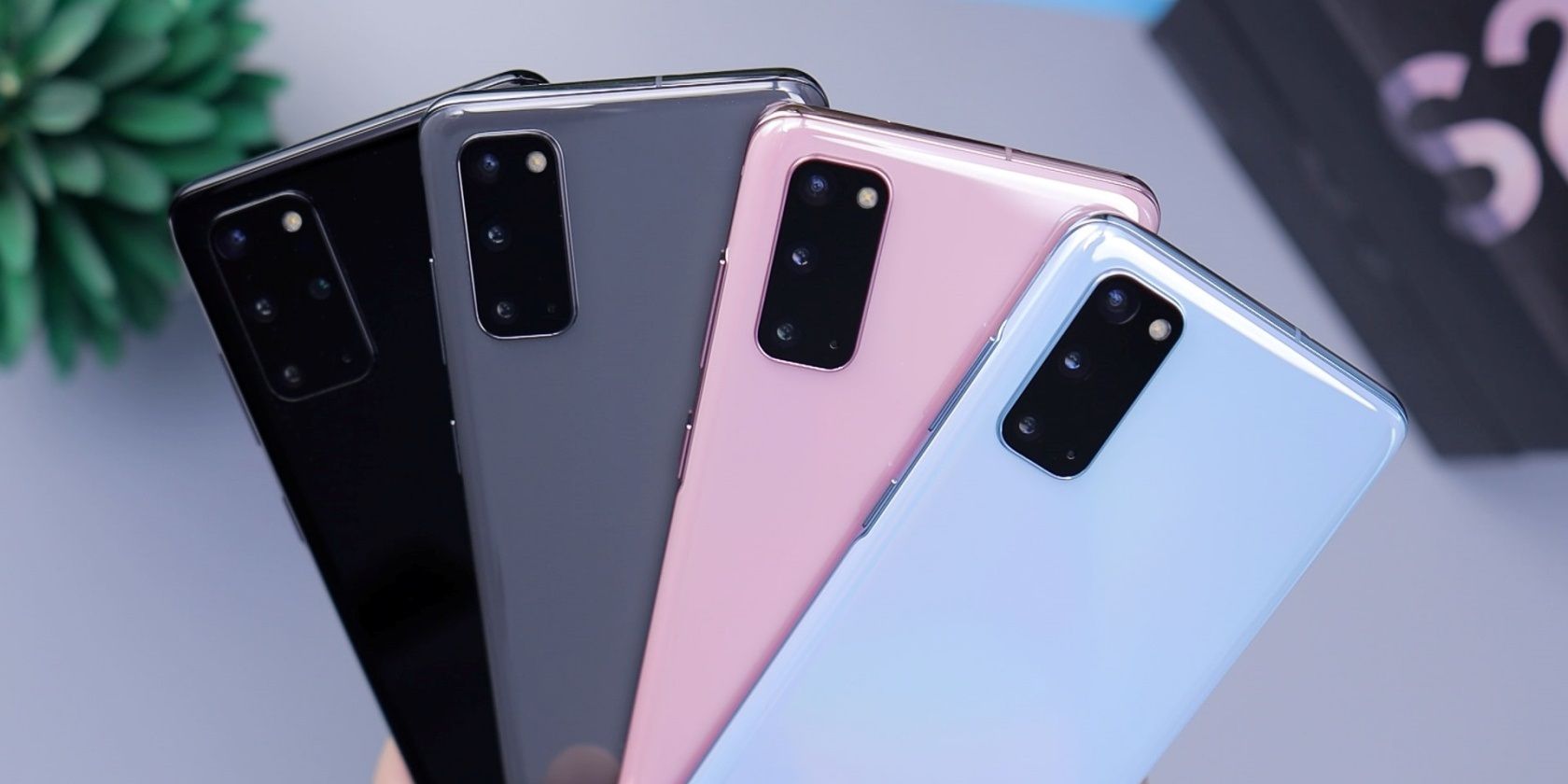
Когда нужен сброс до заводских настроек
Сброс до заводских настроек полностью удаляет ваши приложения, аккаунты и файлы, возвращая телефон в исходное состояние. Основные случаи, когда это уместно:
- Телефон сильно тормозит или нестабилен после долгой эксплуатации.
- Устройство постоянно зависает, перезагружается или не загружается корректно.
- Вы готовите телефон к продаже или передаче — чтобы удалить личные данные.
- Не удаётся разблокировать устройство (PIN, пароль, графический ключ), и другие способы устранения не помогли.
Важно: если проблема аппаратная (например, дефект накопителя, батареи или материнской платы), сброс не решит её.
Что нужно сделать перед сбросом — пошаговая подготовка
Перед форматированием выполните эти пункты, чтобы не потерять важные данные и не столкнуться с проблемами активации после сброса.
Резервная копия данных
- Контакты: синхронизируйте с Google (Настройки → Аккаунты → Google → Синхронизация) или экспортируйте .vcf.
- Фото и видео: включите Google Фото синхронизацию или вручную скопируйте папку DCIM на ПК/SD‑карту.
- Сообщения SMS: используйте приложение‑бэкап (например, SMS Backup & Restore) или экспортируйте копии.
- WhatsApp: зайдите в Настройки → Чаты → Резервная копия чата → Создать копию на Google Диск.
- Файлы и документы: скопируйте на облако (Drive, OneDrive) или на ПК.
Проверьте учётные данные Google
- После сброса для большинства устройств потребуется ввести логин и пароль Google, которые были привязаны до сброса (Factory Reset Protection, FRP). Убедитесь, что помните эти данные.
Заряд и питание
- Зарядите устройство до 50–60% минимум; лучше держать телефон подключённым к зарядному устройству на время сброса.
Отключите внешние устройства
- Извлеките SD‑карту и SIM‑карту, если планируете их сохранить (или наоборот, удалите их перед продажей по своему плану).
Сделайте список установленных приложений
- Это облегчит восстановление после сброса: можете сделать скриншот списка или экспорт настроек с помощью сторонних инструментов.
Важно: восстановление данных после заводского сброса без бэкапа обычно невозможно.
Сброс через Настройки (самый простой способ)
Если телефон включается и вы можете пользоваться им как обычно, выполните сброс через приложение «Настройки»:
- Откройте «Настройки».
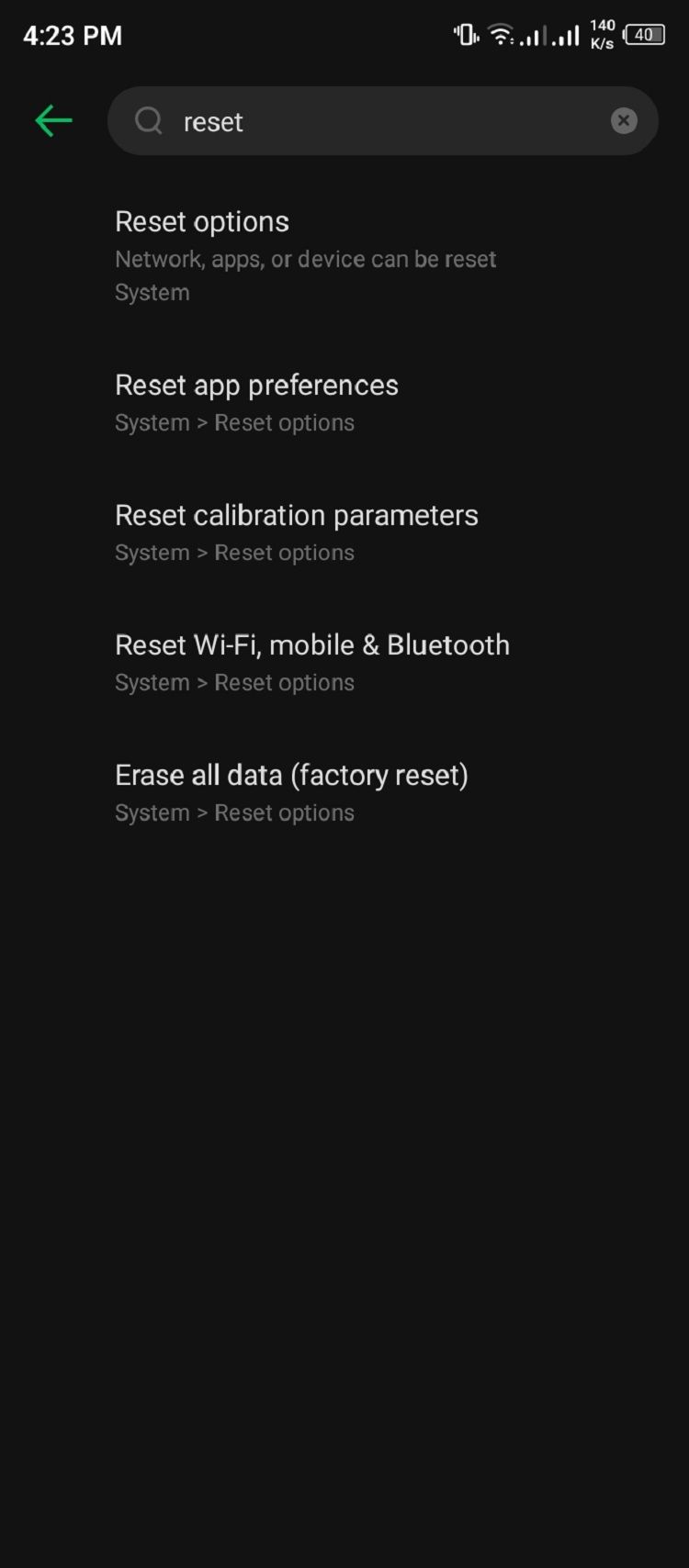
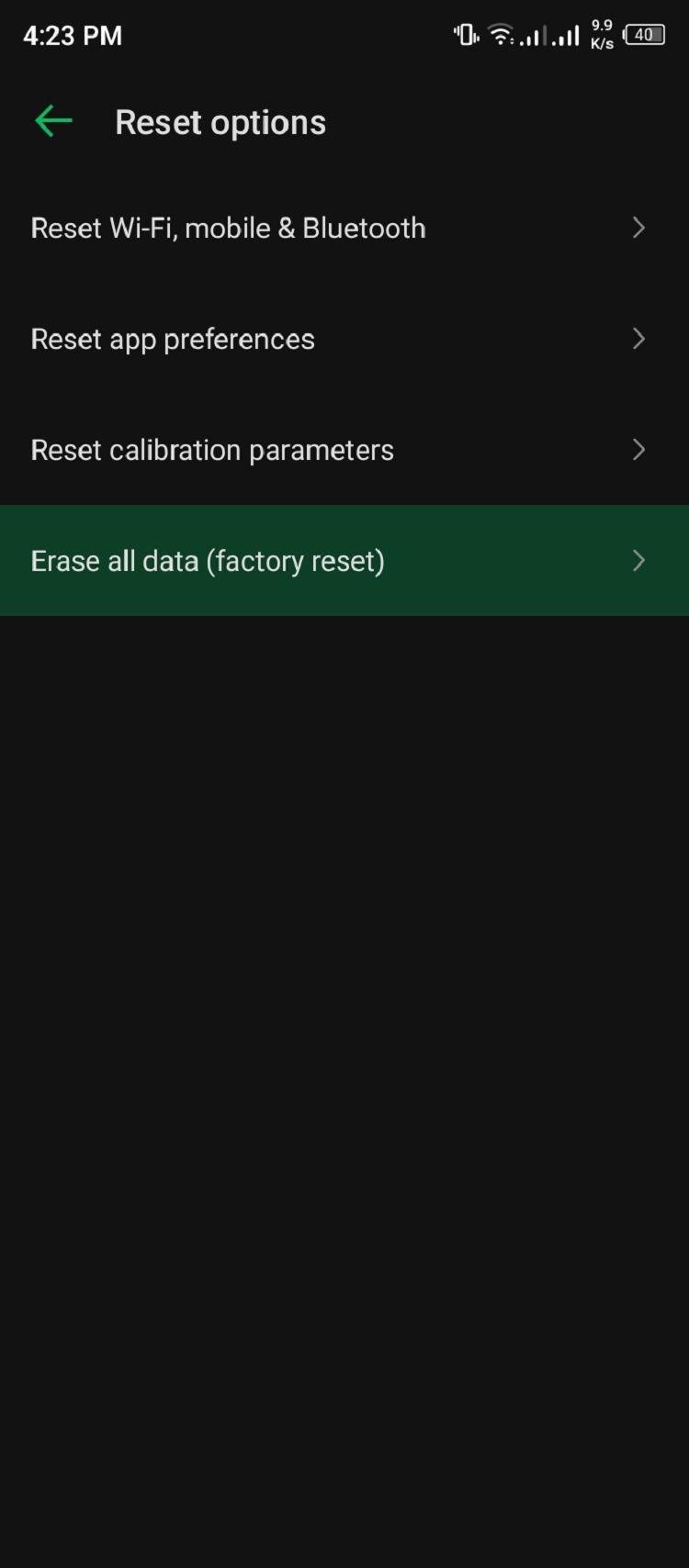
- Перейдите в Система → Параметры сброса (формулировка может отличаться: «Сброс», «Восстановление и сброс», «Общие настройки»). Если не можете найти пункт, введите в Поиске Настроек слово «сброс».
- Выберите пункт «Удалить все данные (сброс к заводским настройкам)» или «Сброс всех данных».
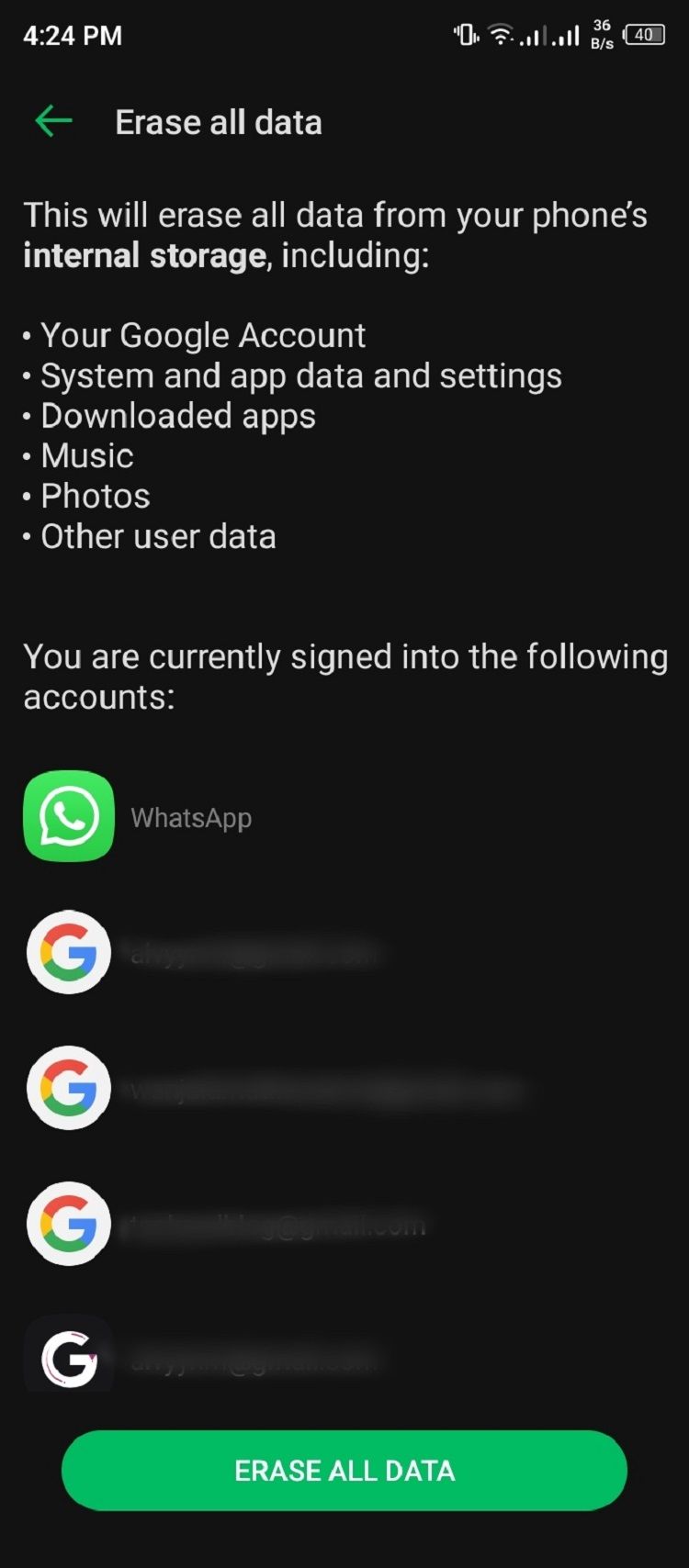
- Просмотрите список данных, которые будут удалены.
- Нажмите «Удалить все данные».
- Подтвердите вводом PIN, пароля или биометрии, если потребуется.
- Подтвердите действие и дождитесь завершения процесса.
После завершения телефон перезагрузится и откроется экран первоначальной настройки.
Сброс через Recovery Mode (когда телефон не загружается)
Recovery Mode подходит, если телефон не стартует нормально или вы не можете попасть в настройки. Процесс и комбинации кнопок зависят от производителя — ниже приведён общий порядок:
- Полностью выключите устройство.
- Удерживайте одновременно кнопку увеличения громкости и кнопку питания (на некоторых устройствах — уменьшение громкости + питание, либо сочетание с кнопкой Bixby у старых Samsung). Если комбинация не подходит, проверьте сайт производителя.
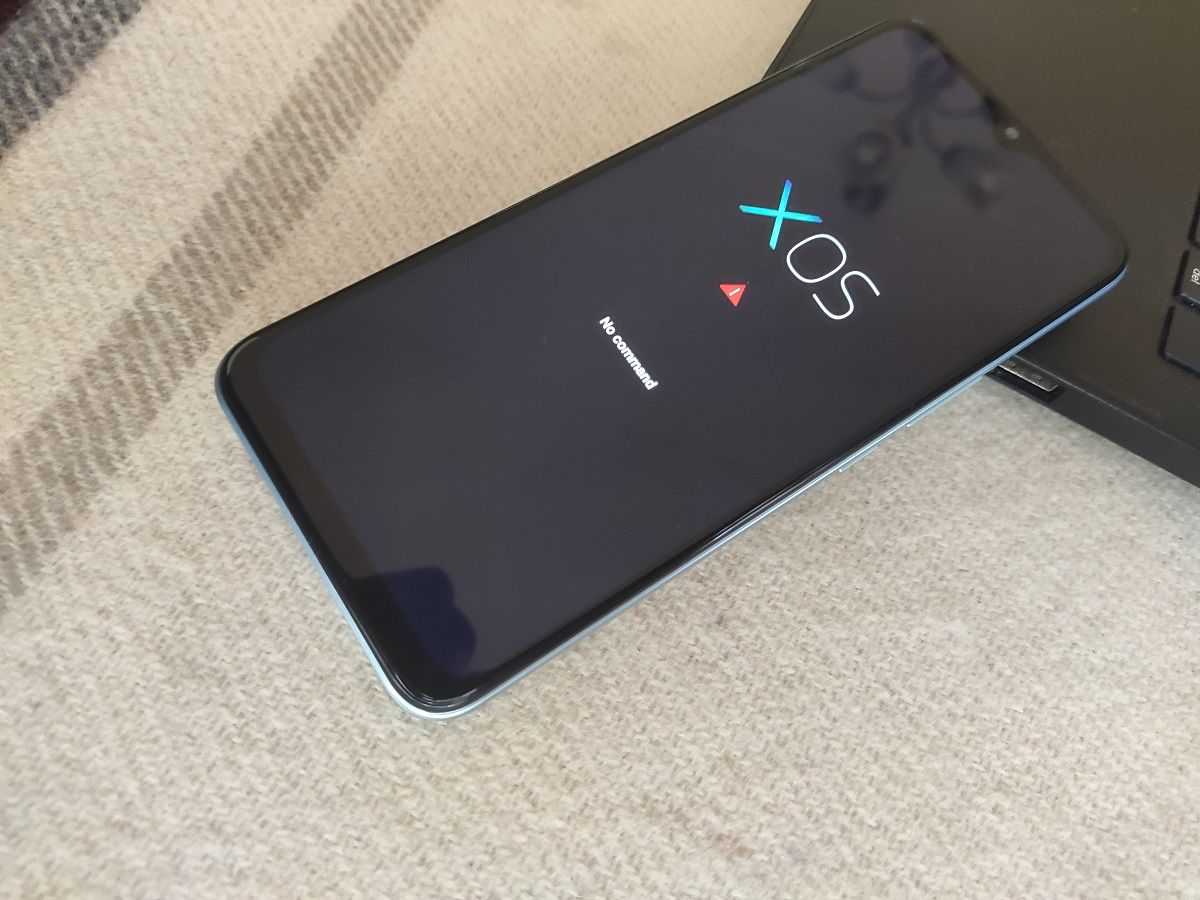
- На экране может появиться надпись No command. Иногда для перехода в меню Recovery нужно снова нажать удерживать сочетание клавиш.
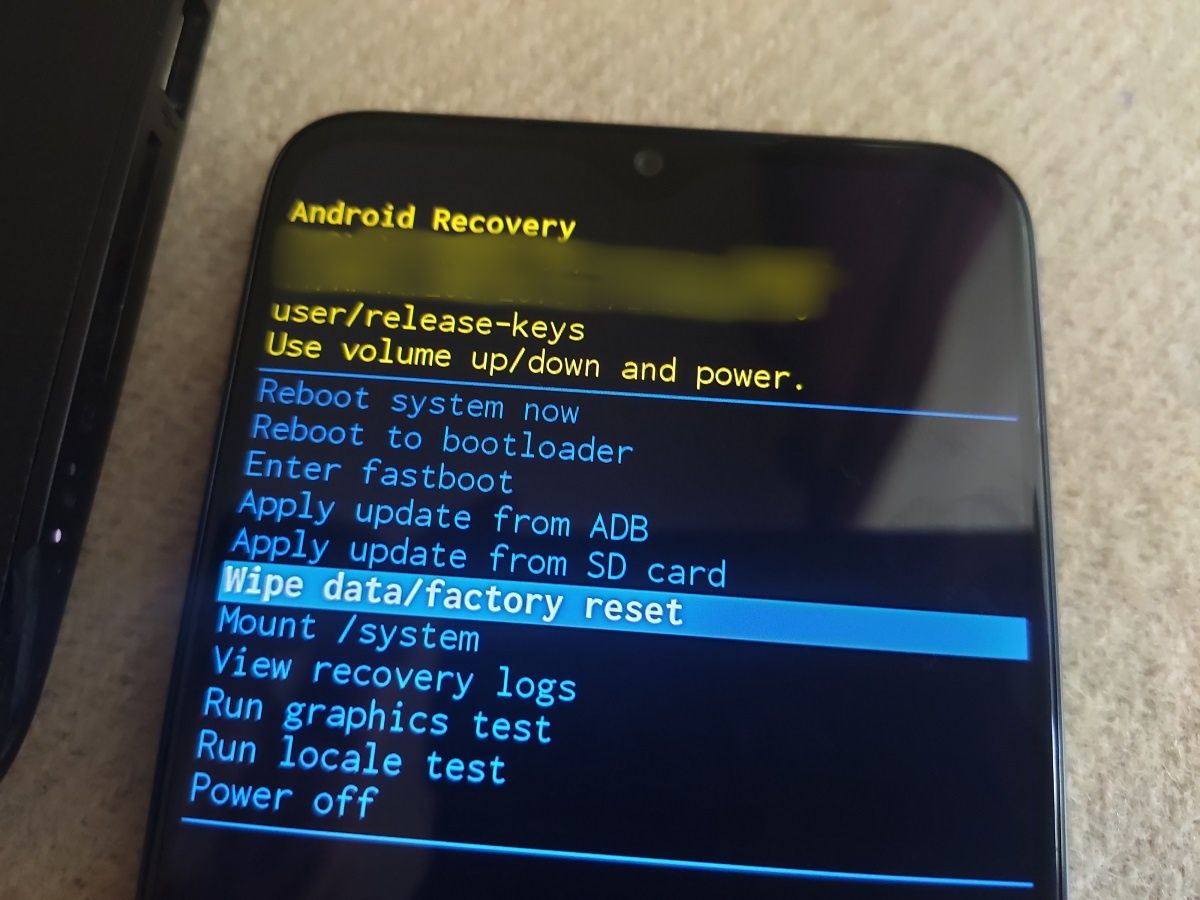
- В меню восстановления навигация осуществляется кнопками громкости, выбор — кнопкой питания. Найдите пункт Wipe data/factory reset.
- Подтвердите выбор и затем — Factory data reset.
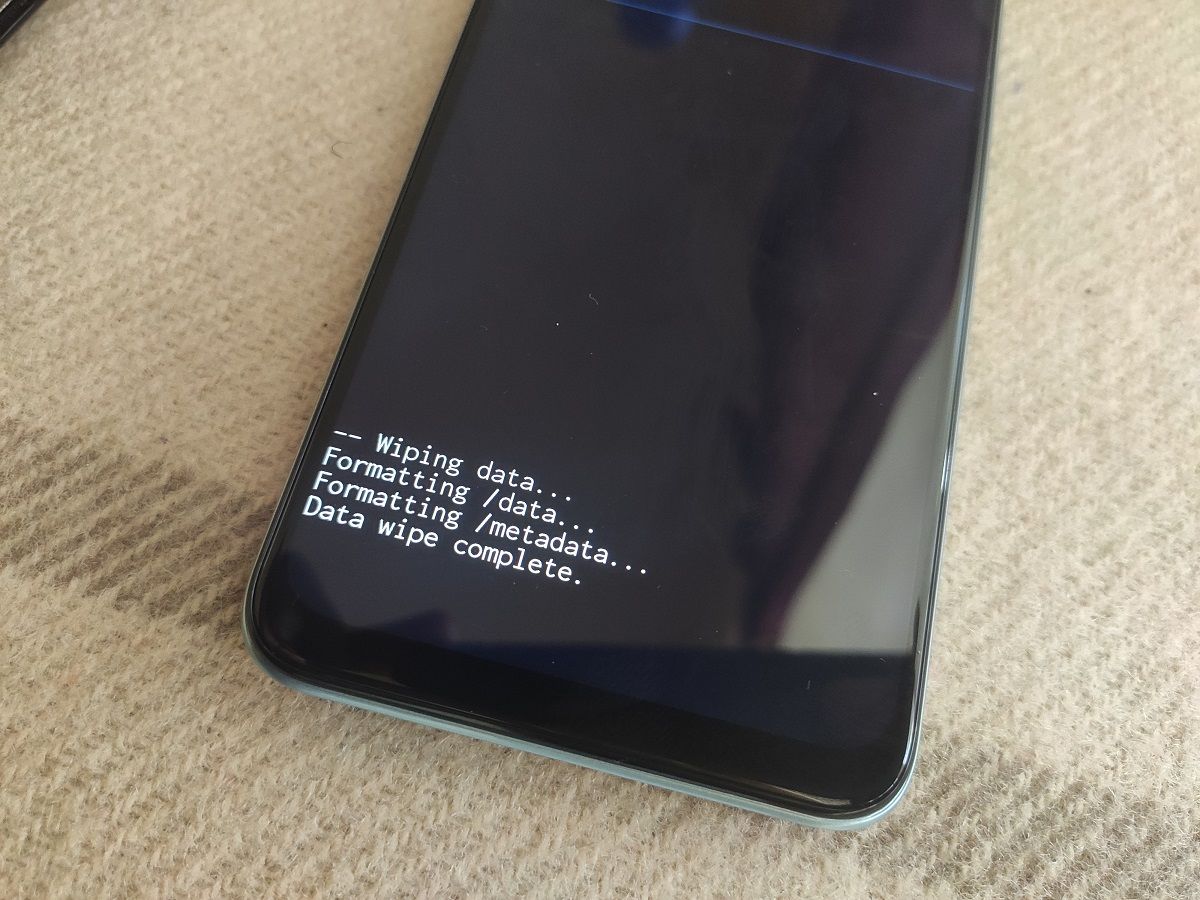
- Дождитесь сообщения Data wipe complete.
- Выберите Reboot system now.
После перезагрузки вы увидите экран первоначальной настройки.
Примечание о FRP: даже после сброса через Recovery Mode система запросит учётные данные Google, которые были привязаны к устройству до сброса. Убедитесь, что знаете логин и пароль.
Сброс через сервис «Найти устройство» (Find My Device)
Если телефон украли или потеряли, вы можете стереть его удалённо через сервис Google Find My Device. Условия и шаги:
Требования:
- Телефон должен быть включён, подключён к интернету и привязан к Google‑аккаунту.
- На устройстве должна быть активна функция «Найти устройство».
Как стереть удалённо:
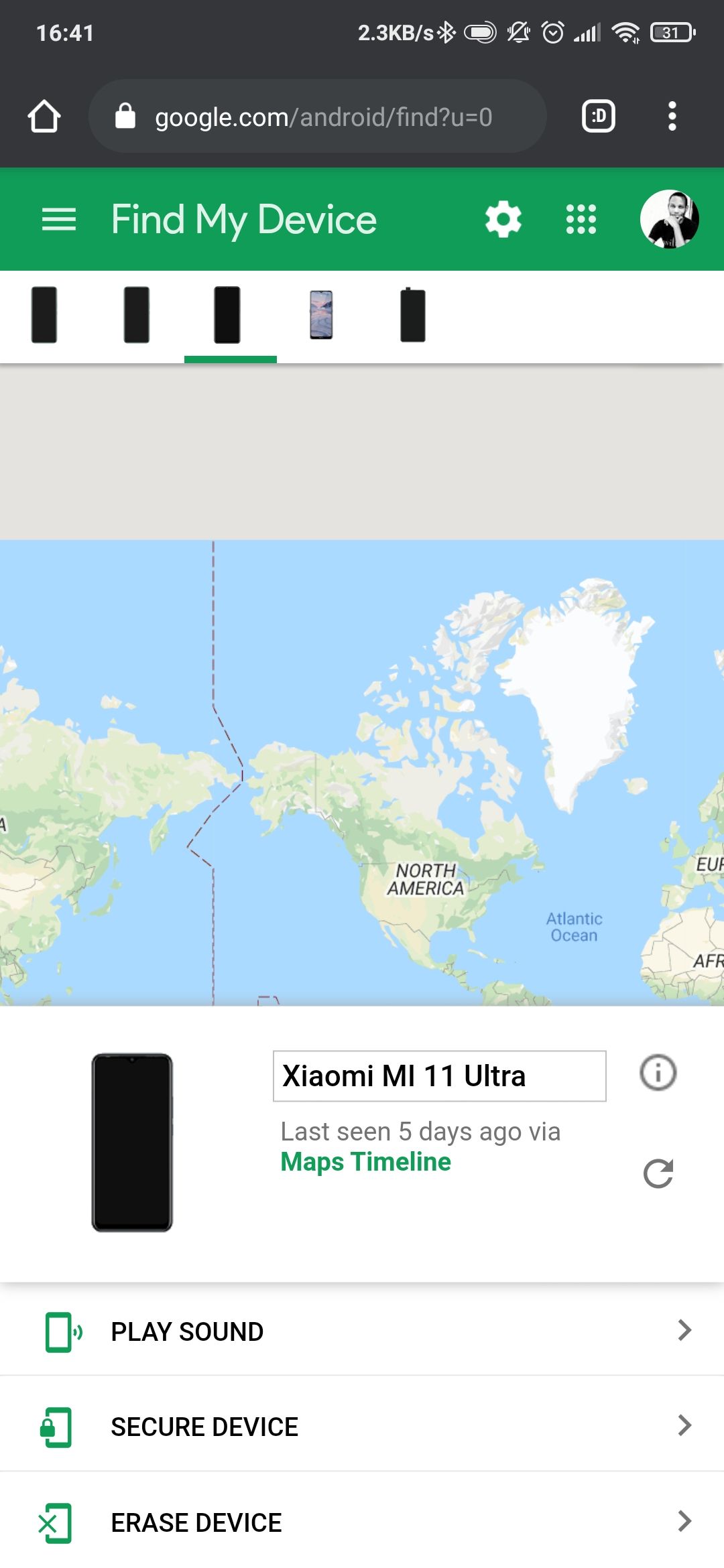
- Перейдите на android.com/find и войдите в тот же Google‑аккаунт, что был на телефоне.
- Выберите нужное устройство в списке (если привязано несколько).
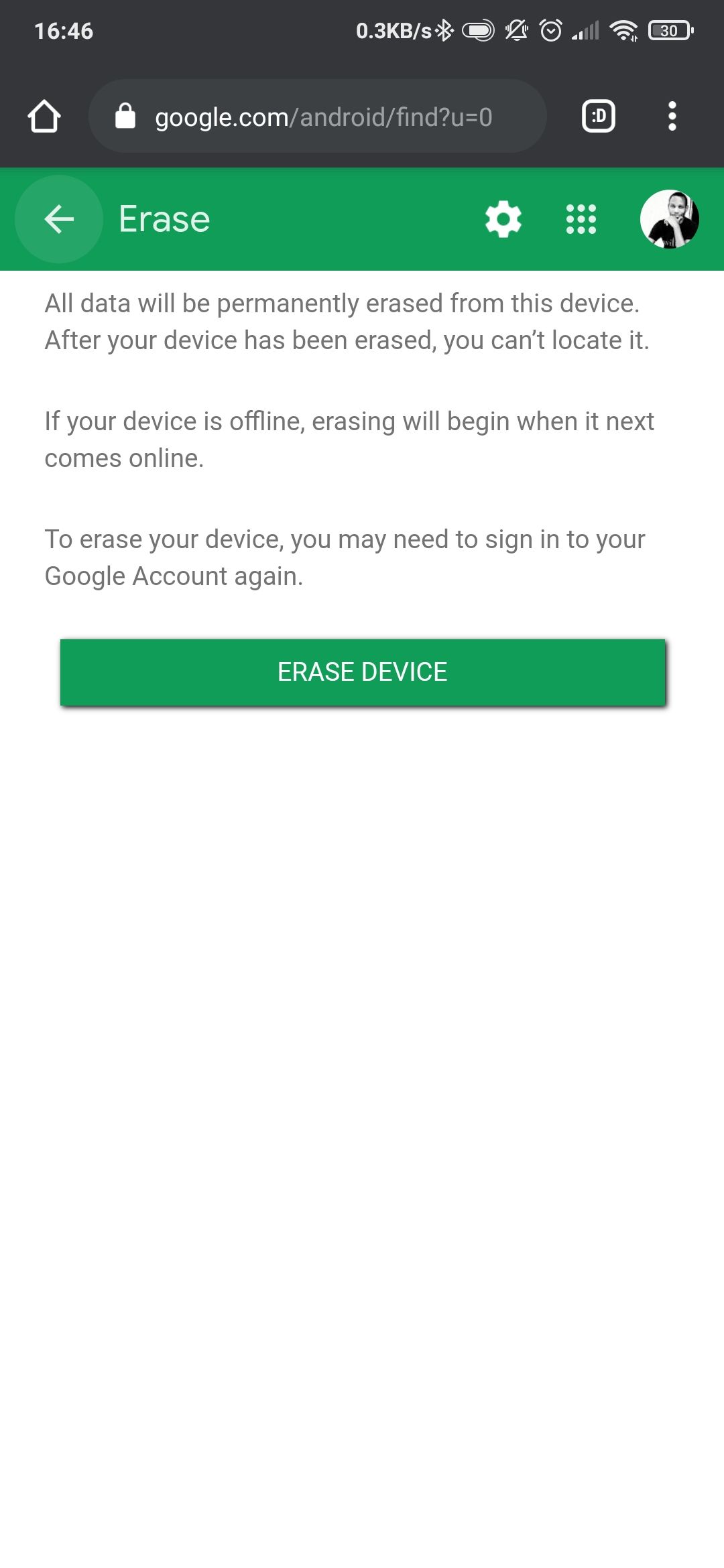
- Нажмите «Стереть устройство» (Erase Device).
- Подтвердите действие и введите пароль Google при запросе.
Если устройство офлайн, команда выполнится при следующем подключении к интернету.
Сброс через ADB (для опытных пользователей)
ADB (Android Debug Bridge) позволяет инициировать перезагрузку в recovery и выполнять другие операции, но требует включённого USB‑отладки и установленного ADB на ПК.
Предварительные шаги:
- Включите «Параметры разработчика» и активируйте «Отладку по USB».
- Установите ADB на ПК (platform‑tools).
- Подключите устройство по USB и разрешите отладку с компьютера.
Примеры команд:
adb devices           # проверка подключения
adb reboot recovery   # перезагрузка в Recovery Mode
adb shell              # открыть shell на устройстве
Из Recovery вы можете вручную выбрать Wipe data/factory reset. В редких случаях некоторые прошивки позволяют выполнить сброс напрямую через команды ADB, но это зависит от производителя и версии Android.
Альтернативные инструменты и программное обеспечение
Если стандартные методы недоступны, существуют сторонние приложения и ПК‑утилиты, которые обещают помощь со сбросом или прошивкой устройств. Будьте осторожны:
- Используйте только проверенные инструменты и официальные утилиты производителя (например, Odin для Samsung, Xperia Companion для Sony).
- Стороннее ПО может аннулировать гарантию, повредить прошивку или привести к потере данных.
- Никогда не вводите пароль Google в сторонних приложениях для обхода FRP — это риск для безопасности.
Когда сброс не поможет — распространённые случаи
- Аппаратные неисправности (битый флеш‑чип, повреждённая плата, неработающая батарея).
- Вирусы/рекламный софт, встроенные в кастомные прошивки — простого сброса может быть недостаточно; потребуются переустановка прошивки или обращение к сервису.
- Если вы забыли учётные данные Google и не можете их восстановить, телефон останется защищён FRP и не активируется после сброса.
Чек‑листы по ролям
Чек‑лист продавца телефона:
- Сделать полную резервную копию личных данных.
- Выйти из всех аккаунтов (Google, Samsung, iCloud‑подобные службы) если возможно.
- Удалить привязанные устройства и доверенные устройства от аккаунтов.
- Выполнить заводской сброс и проверить, что экран настройки не требует старого аккаунта.
Чек‑лист покупателя:
- Попросите продавца выполнить сброс в вашем присутствии.
- Убедитесь, что при первичном запуске не запрашивается чужой Google‑аккаунт.
- Проверьте работоспособность экрана, сенсора, камеры и базовых функций.
Чек‑лист IT‑администратора (корпоративное устройство):
- Убедиться, что данные пользователя выгружены и защитны (журналы, ключи).
- Отвязать устройство в MDM/EMM перед передачей или утилизацией.
- Задокументировать серийный номер и состояние устройства.
Критерии приёмки
Устройство можно считать успешно сброшенным, если:
- При первой настройке не отображаются данные прежнего пользователя.
- Нет запросов ввести данные чужого Google‑аккаунта (если вы имеете права доступа) либо вы можете войти в свой Google‑аккаунт.
- Телефон корректно загружается в систему и доступен экран первоначальной настройки.
Безопасность и конфиденциальность
- FRP (Factory Reset Protection) — важный элемент безопасности Android: после сброса устройство потребует ввести Google‑учётную запись, ранее привязанную к устройству. Это защищает устройство от несанкционированного использования после кражи.
- Перед передачей устройства третьим лицам убедитесь, что вы вышли из всех аккаунтов и удалили привязанные устройства.
- Если есть требования по защите персональных данных (GDPR или локальные законы), задокументируйте, что личные данные удалены и храните доказательства (скриншоты, акты передачи).
Частые ошибки и способы их устранения
- Телефон завис на логотипе после сброса: попробуйте войти в Recovery Mode и выполнить Wipe cache partition, затем перезагрузить.
- После сброса запрашивает старый Google‑аккаунт: восстановите доступ к аккаунту через страницу восстановления Google или свяжитесь с продавцом, если это покупка подержанного устройства.
- Не получается попасть в Recovery: проверьте комбинацию клавиш для конкретной модели на официальном сайте производителя.
Короткая методика восстановления данных после сброса (если есть бэкап)
- На экране первоначальной настройки войдите в свой Google‑аккаунт — при наличии резервных копий система предложит восстановление приложений и настроек.
- Восстановите чаты WhatsApp через Google Диск (восстановление при установке).
- Восстановите локальные файлы с ПК или SD‑карты.
Часто задаваемые вопросы
Можно ли восстановить удалённые данные после заводского сброса?
Если у вас нет резервной копии, восстановить данные крайне сложно. Некоторые сервисы восстановления могут помочь при аппаратных образах памяти, но это дорого и не даёт гарантий.
Что такое FRP и как его обойти?
FRP — защита от сброса, требующая входа в Google‑аккаунт после сброса. Обходить FRP не рекомендуется и часто незаконно; правильный путь — восстановить доступ к аккаунту или обратиться к законному владельцу устройства.
Можно ли сбросить телефон, если он заблокирован PIN‑кодом?
Если вы не можете войти в систему, используйте Recovery Mode или сервис «Найти устройство» для удаления данных. Однако FRP всё равно может потребовать входа в Google после сброса.
Краткое резюме
- Сброс до заводских настроек — мощный инструмент для решения программных проблем и подготовки устройства к передаче другому человеку.
- Всегда делайте резервные копии данных и проверяйте учётные данные Google перед сбросом.
- Выберите метод в зависимости от ситуации: Настройки (удобно), Recovery Mode (когда телефон не загружается), Find My Device (удалённо) или ADB (для продвинутых пользователей).
Вопросы и ответы
Q: Удалятся ли данные на SD‑карте при сбросе? A: Обычно заводской сброс удаляет только внутреннюю память; SD‑карта остаётся нетронутой, если вы специально не выберете её форматирование. Рекомендуется извлечь SD‑карту перед сбросом.
Q: Нужно ли отключать аккаунты перед сбросом? A: Рекомендуется выйти из аккаунтов (Google, Samsung) до сброса, особенно если вы продаёте устройство. Это помогает избежать проблем с активацией у нового владельца.
Q: Как вернуть доступ к аккаунту Google, если я забыл пароль? A: Используйте страницу восстановления аккаунта Google (accounts.google.com/signin/recovery) и следуйте шагам — потребуется доступ к резервному email или телефону.

Похожие материалы

Несколько аккаунтов Skype: Multi Skype Launcher

Журнал для работы: повысить продуктивность

Персональные звуки уведомлений на Android

Скачивание шоу Hulu для офлайн‑просмотра

Microsoft Start: персонализированная новостная лента
