
Как сбросить PS4 до заводских настроек и безопасно подготовить консоль к продаже
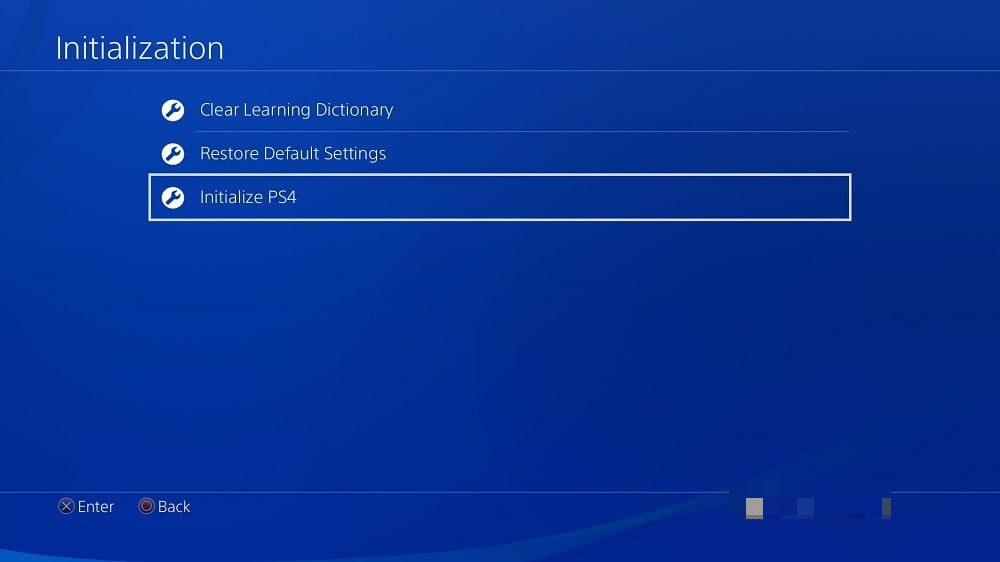
⚠️ Важно: после полной инициализации данные будут безвозвратно удалены, если у вас нет резервной копии. При продаже выбирайте полную инициализацию.
Почему и когда нужен сброс PS4
Сброс до заводских настроек полезен в трёх основных случаях:
- Система нестабильно работает, часто зависает или выдаёт ошибки, которые не устраняются обновлениями и перезагрузками.
- Вы готовите консоль к продаже или передаёте её другому человеку и хотите удалить личные данные.
- Необходима чистая переустановка системы для устранения программных повреждений (например, после неудачных обновлений).
Краткое определение: инициализация — процесс удаления пользовательских данных и возврата системы к заводскому состоянию.
Подготовка перед сбросом: резервные копии и аккаунты
- Проверка аккаунта: убедитесь, что вы знаете логин и пароль от PlayStation Network (PSN). После сброса потребуется повторная авторизация.
- Сохранения игр:
- Для подписчиков PS Plus: включите автозагрузку сохранений в облако или вручную загрузите их в раздел «Сохранения в облаке» в меню управления данными.
- Без PS Plus: подключите USB-накопитель, на котором достаточно места, и в меню Настройки → Управление сохранёнными данными приложения → Сохранённые данные на системном хранилище → Скопировать на USB-накопитель выберите нужные файлы и нажмите «Копировать».
- Лицензии и загрузки: если вы планируете продолжать использовать цифровые покупки, убедитесь, что ваша учётная запись недеактивирована для передачи (Настройки → Управление аккаунтом → Деактивировать → Деактивировать как основную PS4), чтобы избегать проблем с лицензиями позже.
Быстрый обзор вариантов и их последствия
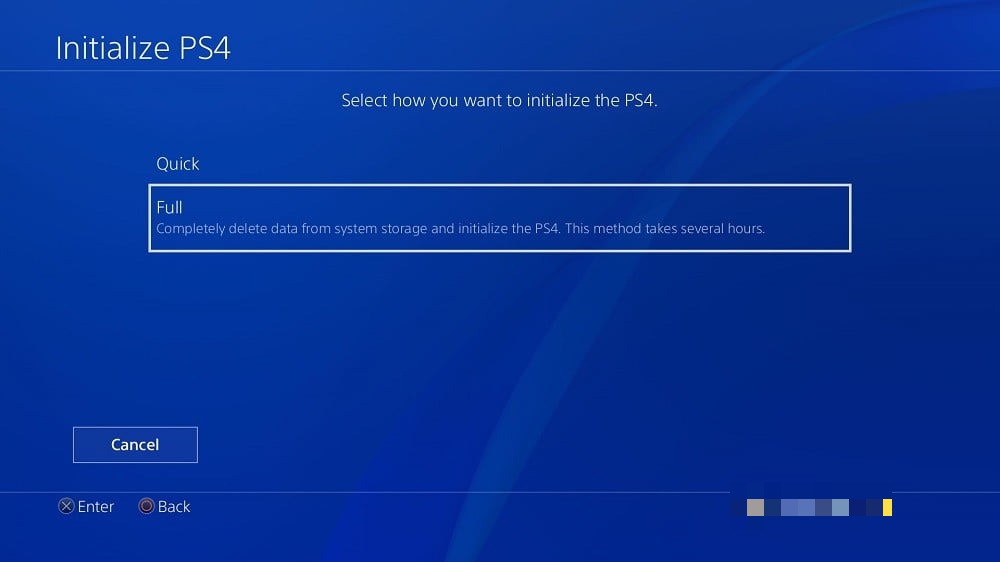
- Быстрая инициализация: удаляет ссылки на данные и выполняется быстрее, но данные могут быть потенциально восстановлены специализированными средствами.
- Полная инициализация: занимает больше времени (до нескольких часов), но надёжнее удаляет данные и рекомендуется при продаже или передаче консоли.
Сброс через меню настроек (на рабочей системе)
- Войдите в свою учётную запись на PS4.
- На главном экране нажмите кнопку «Вверх», чтобы открыть панель уведомлений, затем перейдите в правую часть меню и выберите «Настройки».
- Прокрутите вниз и выберите «Инициализация».
- Нажмите «Инициализировать PS4» и выберите между «Быстрой» и «Полной» инициализацией.
- Подтвердите выбор и дождитесь окончания процесса. Консоль автоматически перезагрузится. После завершения подключите контроллер к USB-кабелю при первом запуске.
Сброс через Безопасный режим (если консоль не загружается нормально)
Если PS4 не проходит обычную загрузку или зависает до появления меню, используйте Безопасный режим.
- Полностью выключите PS4 (индикатор питания должен гореть красным или быть выключен).
- Нажмите и удерживайте кнопку питания на консоли до второго звукового сигнала — первый звук при первом нажатии, второй за 7–8 секунд.
- Подключите контроллер через USB и нажмите кнопку PS на контроллере.
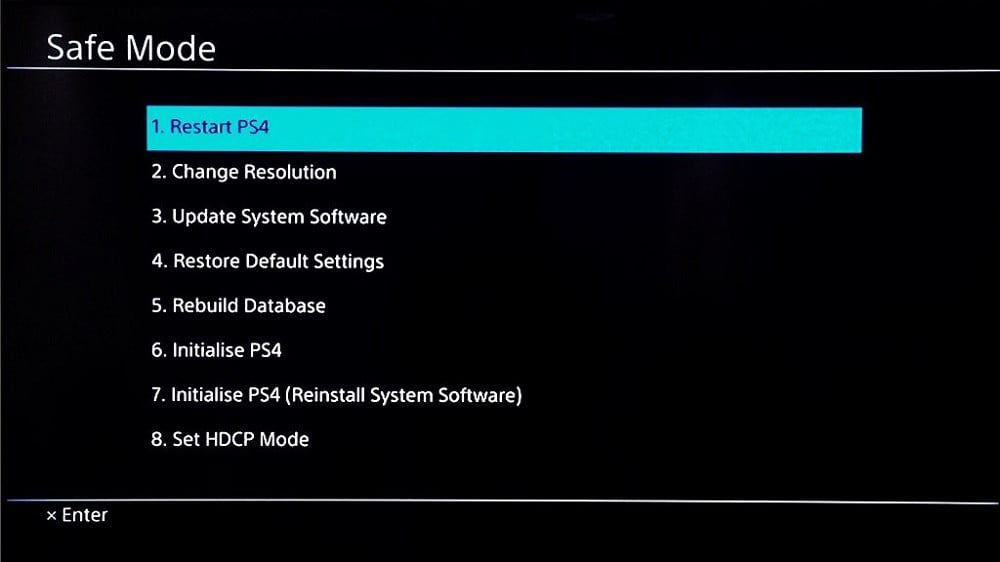
- В появившемся меню выберите:
- «Восстановить стандартные настройки» — вернёт настройки, но оставит пользовательские данные, если вы хотите попробовать менее радикальный вариант.
- «Инициализировать PS4» — удалит все данные и восстановит заводские настройки.
- «Инициализировать PS4 (переустановить системное ПО)» — потребует USB-накопитель с файлом обновления (см. раздел ниже).
Переустановка системного программного обеспечения через USB
Когда выбирать: если система повреждена или вы видите ошибки, связанные с системным ПО, и обычная инициализация не помогает.
Шаги:
- На компьютере скачайте с официального сайта PlayStation пакет обновления системы (текущее имя файла должно быть PS4UPDATE.PUP). Используйте только официальный сайт Sony.
- Подготовьте USB-накопитель: отформатируйте его в FAT32 или exFAT. В корне создайте папку PS4, внутри неё папку Update (путь должен быть /PS4/UPDATE/PS4UPDATE.PUP). Обратите внимание на регистр папок.
- Перейдите в Безопасный режим и выберите «Инициализировать PS4 (переустановить системное ПО)». Система запросит подключить USB-устройство и автоматически установит файл.
- Дождитесь завершения установки. Консоль перезагрузится.
Примечание: если файл на USB не обнаружен, проверьте имена папок и форматирование накопителя.
Как стереть данные перед продажей: чеклист продавца
- Выйдите из всех учётных записей и деактивируйте консоль как основную.
- Скопируйте или удалите сохранения и личную информацию.
- Выполните полную инициализацию и убедитесь в успешной перезагрузке.
- Очистите контроллеры и аксессуары, включите зарядку контроллера, если нужно.
- Возьмите оригинальные кабели и упаковку, если собираетесь продавать.
Обычные проблемы и способы их решения
- Не удаётся войти в Безопасный режим: убедитесь, что консоль полностью выключена, а не в режиме покоя.
- Файл PS4UPDATE.PUP не виден: проверьте структуру папок и формат USB (не FAT16). Переименовывать файл нельзя.
- Сброс не устранил зависания: попробуйте «Восстановить базу данных» в меню Безопасного режима — это безопасная операция для исправления ошибок структуры данных.
- Хардверные проблемы (шелчки, нет загрузки): сброс не поможет — обратитесь в сервисный центр.
Сравнение подходов: когда что выбрать
- Быстрое устранение ошибок и тест работы системы: начните с «Восстановить стандартные настройки» и «Восстановить базу данных».
- Полный старт и подготовка к продаже: «Инициализировать PS4» — Полная.
- Исправление повреждённого системного ПО: Переустановить системное ПО через USB.
Критерии приёмки после сброса
- Система загружается до начального экрана настройки.
- Невозможно найти старые пользовательские данные без резервной копии.
- При переустановке системного ПО консоль устанавливает последнюю версию и загружается корректно.
Простая методика проверки после сброса
- Выполните первичную настройку системы и подключитесь к интернету.
- Попробуйте войти в PSN и загрузить одно сохранение из облака (если применимо).
- Установите небольшую игру или демо и убедитесь, что она запускается.
- Проверьте работу контроллеров, USB-портов и сетевого подключения.
Когда сброс не поможет: исключения и альтернативы
- Если проблема аппаратная (например, шум жёсткого диска, проблемы с питанием) — сброс не решит ситуацию.
- При повреждении материнской платы или контроллера питания нужна диагностика в сервисе.
Короткий глоссарий
- Инициализация: удаление данных с устройства и возврат к заводскому состоянию.
- Безопасный режим: специальный режим загрузки PS4 для восстановления и диагностики.
- PS Plus: платная подписка Sony, дающая облачное хранилище для сохранений и другие преимущества.
Риск-матрица и рекомендации
- Риск потери данных: высокий, если нет резервной копии. Митигирование: сделать копию на USB или в облако до инициализации.
- Риск восстановления данных после быстрой инициализации: средний. Митигирование: при продаже использовать полную инициализацию.
- Риск неправильной переустановки ПО: низкий при соблюдении структуры папок и официального файла.
Заключение
Сброс PS4 — эффективный способ исправить большинство программных проблем и безопасно удалить личные данные перед продажей. Всегда начинайте с резервного копирования и используйте режимы восстановления по ситуации: восстановление настроек и базы данных для лёгкой починки, полная инициализация для полной очистки и переустановка ПО через USB для серьёзных повреждений системы.
Если после всех шагов проблема остаётся, обратитесь в официальный сервисный центр или задайте вопрос в комментариях с описанием поведения консоли и моделью PS4.
Также прочитайте: Лучшие бюджетные аксессуары для MacBook Air на M1


Похожие материалы

Несколько аккаунтов Skype: Multi Skype Launcher

Журнал для работы: повысить продуктивность

Персональные звуки уведомлений на Android

Скачивание шоу Hulu для офлайн‑просмотра

Microsoft Start: персонализированная новостная лента
