
Восстановление и сброс Windows 10: когда и как использовать точки восстановления, сброс и фабричный сброс
Ключевые варианты восстановления — кратко
- Восстановление системы (System Restore): откатывает системные файлы и реестр к сохранённой точке. Не затрагивает личные документы.
- Сброс этого ПК (Reset this PC): переустанавливает Windows. Можно сохранить файлы или удалить всё.
- Фабричный сброс / полная очистка (Remove files and clean the drive): удаляет всё и выполняет более тщательную очистку диска.
В следующих разделах подробно рассмотрены эти варианты, а также сценарии, чек-листы и пошаговые инструкции для пользователей и администраторов.
Что такое скрытый раздел восстановления и зачем он нужен
Windows 10 обычно создает скрытый раздел восстановления на диске. Он содержит файлы для восстановления системы и может использоваться при серьёзных сбоях.
Важное: удалять раздел восстановления не рекомендуется. Это может освободить несколько гигабайт места, но лишает вас удобного способа вернуть систему в рабочее состояние при сбое.
Если у вас нет места на встроенном накопителе, храните личные файлы и установки приложений на внешнем диске или SD-карте, а раздел восстановления оставьте.
Когда использовать каждый метод — простая эвристика
- Проблемы после установки обновления или драйвера: сначала попробуйте Восстановление системы.
- Частые зависания, медленная работа без очевидных причин: попробуйте «Сброс этого ПК» с опцией «Сохранить мои файлы».
- Планируете продать или подарить компьютер, либо хотите начать с чистой системы: используйте «Удалить всё» (фабричный сброс).
- Сильно заражённый системой компьютер, который не загружается: создайте установочный USB или используйте раздел восстановления производителя.
Как создать точку восстановления и выполнить Восстановление системы
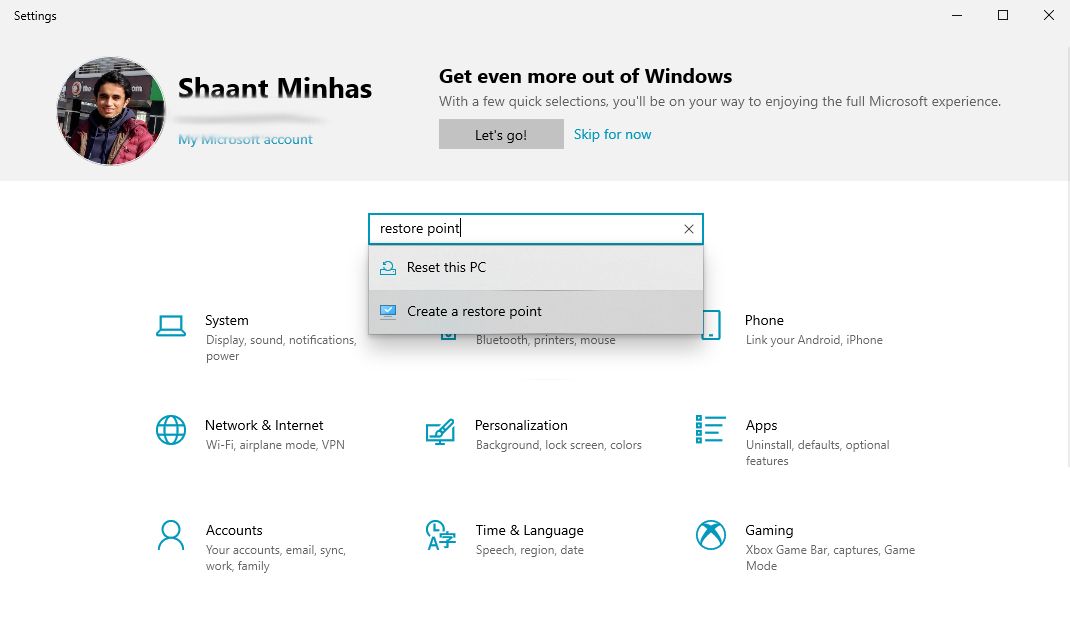
- Откройте меню Пуск (или нажмите Клавиша Windows + I для вызова Параметры) и в поле поиска введите «создать точку восстановления». Выберите соответствующий результат.
- В окне «Свойства системы» выберите диск, используемый для восстановления (обычно системный диск) и нажмите «Настроить», затем «Включить защиту системы». Это активирует создание точек восстановления.
- Установите максимальное использование дискового пространства для точек восстановления, перетащив ползунок. Нажмите «ОК».
- Нажмите «Создать», дайте точке понятное имя (например, «до-установки-драйвера-2026-04-01») и подтвердите.
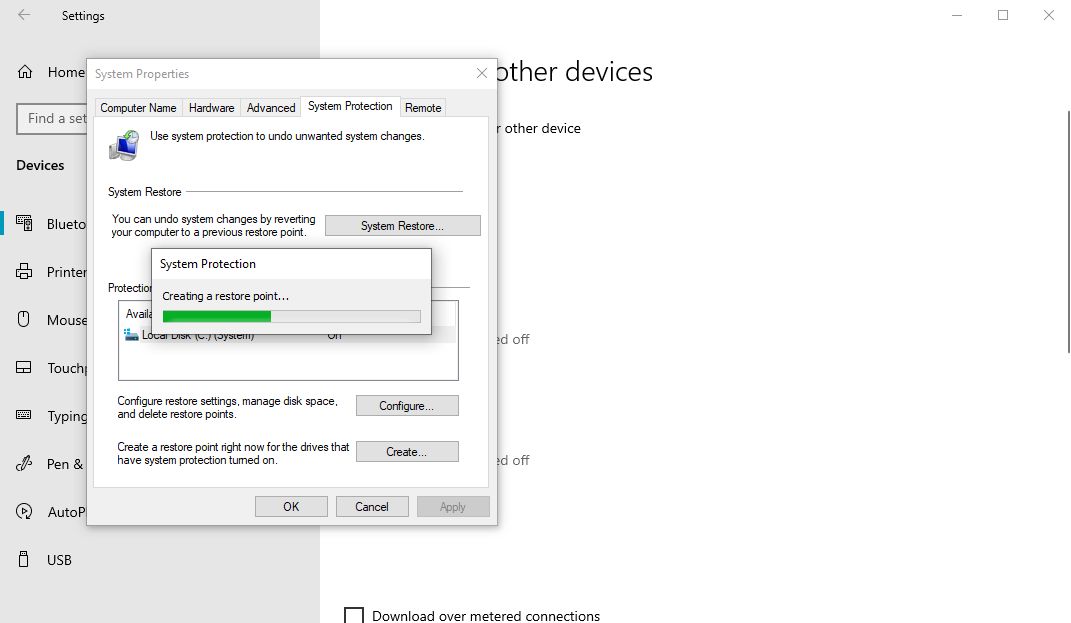
- Чтобы откатиться к точке восстановления: откройте то же окно и нажмите «Восстановление системы», затем следуйте мастеру, выбирая нужную точку.
Краткая проверка перед откатом:
- Запишите, какие приложения будут удалены/восстановлены по итогам отката. Иногда потребуется переустановить ПО.
- Сохраните важные файлы отдельно, даже если восстановление не затрагивает документы.
Доступ к расширенным параметрам восстановления если Windows не загружается
Если система не загружается, используйте Расширенный запуск (Advanced Startup). На рабочей системе это доступно через Параметры > Обновление и безопасность > Восстановление.
Если ПК не загружается вообще, следуйте инструкциям производителя. Например, у многих HP это F11 при включении. В меню Advanced Startup выберите: «Устранение неполадок > Дополнительные параметры > Восстановление системы».
Примечание: Восстановление системы быстрое, но не всегда эффективно против вредоносного ПО, которое могло модифицировать загрузочные файлы или сам реестр глубоко.
Как выполнить Сброс этого ПК (с сохранением файлов)
- Откройте Пуск > Параметры > Обновление и безопасность > Восстановление.
- В разделе «Сброс этого ПК» нажмите «Начать».
- Выберите «Сохранить мои файлы».
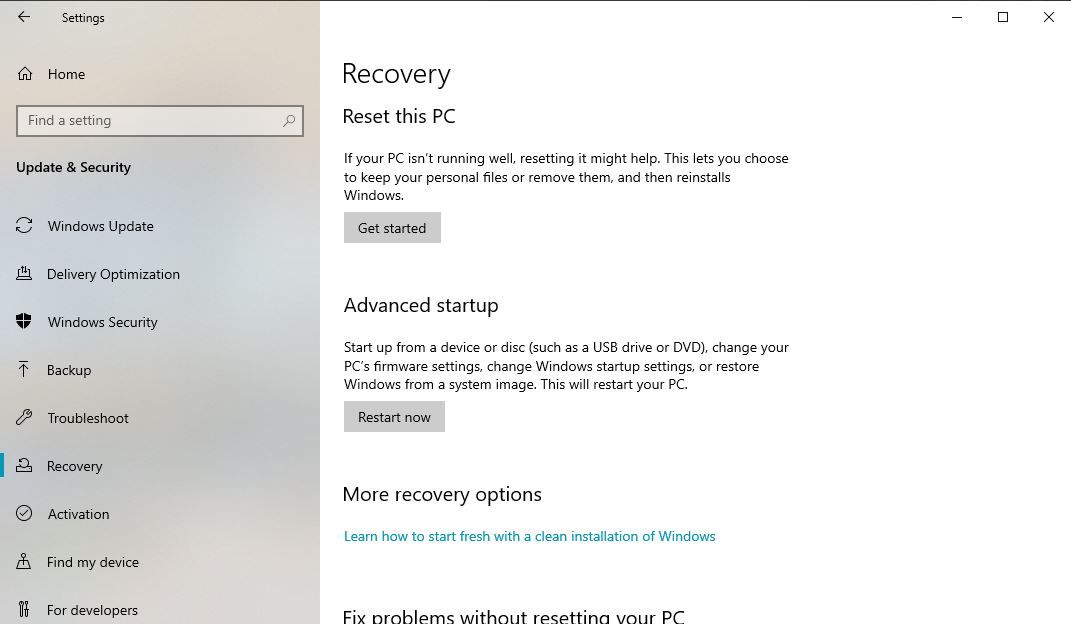
Процесс переустановки сохранит ваши личные документы, но удалит установленные программы и сбросит настройки. Перед началом синхронизируйте/экспортируйте важные настройки (браузер, почта, ключи). Время выполнения зависит от объёма установленных приложений.
Важное: после сброса придётся заново установить драйверы и некоторые приложения. Подготовьте список программ, которые нужно восстановить.
Как выполнить полную очистку и установить фабричные настройки
Если вы хотите полностью очистить диск или подготовить компьютер к продаже:
- Откройте Пуск > Параметры > Обновление и безопасность > Восстановление.
- Нажмите «Начать» под «Сброс этого ПК» и выберите «Удалить всё».
- Выберите:
- «Только удалить мои файлы» — быстро, но менее безопасно.
- «Удалить файлы и выполнить очистку диска» — медленнее, но безопаснее против восстановления данных.
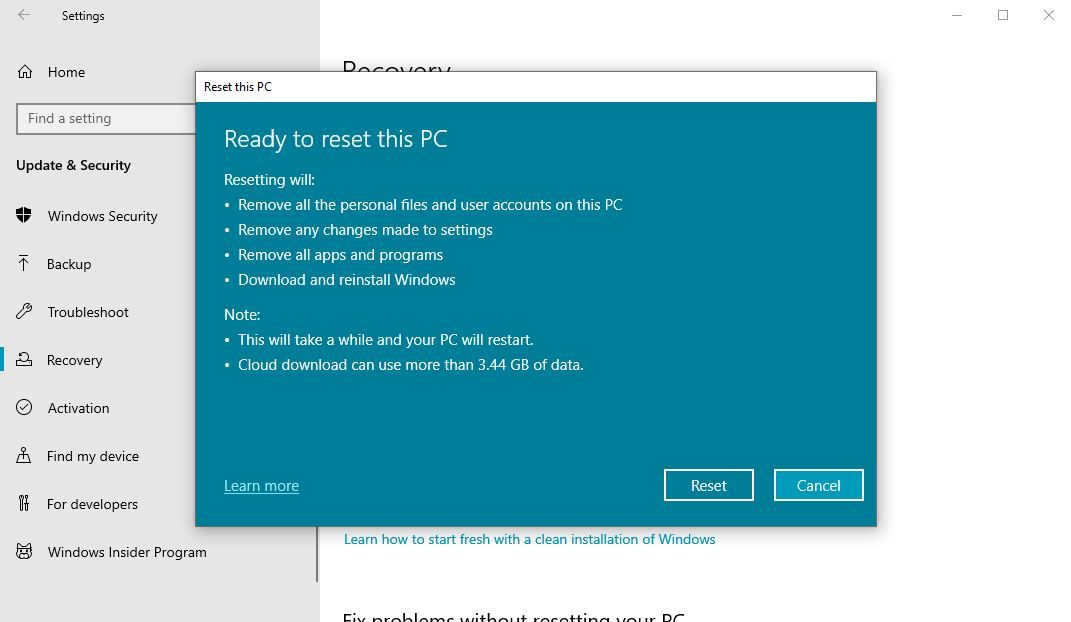
После завершения процесса вы получите «чистую» систему. Если у вас есть Microsoft Account, используйте его при первом входе, чтобы синхронизация вернула некоторые настройки и закладки.
Если Windows не загружается — фабричный сброс через Advanced Options
Загрузитесь в Advanced Startup (через раздел восстановления производителя или загрузочный USB) и выберите: «Устранение неполадок > Сброс этого ПК», затем нужную опцию.
Когда восстановление не сработает — типичные причины и альтернативы
- Точка восстановления повреждена или была удалена.
- Вредоносное ПО изменило загрузочные записи или системные файлы вне покрытия точек восстановления.
- Аппаратные проблемы: SSD/HDD с ошибками, сбои оперативной памяти, перегрев.
Альтернативы:
- Создать загрузочный USB с Media Creation Tool и выполнить «Чистую установку» или восстановление системы.
- Воспользоваться диском восстановления производителя (Recovery USB) или образами восстановления устройства.
- Проверить диск утилитой chkdsk, выполнить диагностику оперативной памяти (MemTest) и проверить SMART-статус накопителя.
Пошаговый SOP: быстрый план действий при проблемах с Windows 10
- Сохраните и закройте текущие документы. Сделайте резервную копию важных файлов на внешний диск/облако.
- Попробуйте простой перезапуск и проверку автозапускаемых приложений.
- Если проблема началась после обновления/установки ПО — откатитесь к точке восстановления.
- Если это не помогло — выполните «Сброс этого ПК» с сохранением файлов.
- Если система не загружается или заражена — загрузитесь с внешнего носителя и выполните очистку или чистую установку.
- После восстановления установите обновления, драйверы и антивирус. Проверьте стабильность в течение 24–48 часов.
Чек-листы по ролям
Для домашнего пользователя:
- Сделать резервную копию документов, фото и ключей активации.
- Выписать список важных программ.
- Создать точку восстановления перед установкой драйверов.
- Иметь под рукой USB с установщиком Windows.
Для IT-администратора:
- Подготовить образ корпоративной системы и список лицензий.
- Настроить политику создания точек восстановления и бэкапов.
- Создать и протестировать процесс восстановления на отдельной машине.
Для продавца/того, кто готовит ПК к продаже:
- Сделать полную очистку диска «Удалить файлы и очистить диск».
- Удалить привязку Microsoft Account и сменить/удалить пароли.
- Проверить работу системы и оставить короткую запись о проделанных действиях для покупателя.
Критерии приёмки: как проверить, что восстановление прошло успешно
- Система загружается без ошибок в течение 5 минут.
- Основные службы Windows (Обновления, Защитник) активны и работают.
- Установленные драйверы корректно распознаны и устройства функционируют.
- Для сброса с сохранением файлов: личные документы на месте и читабельны.
Мини-методология: что проверять до и после сброса
Перед:
- Резервная копия + экспорт профилей и настроек.
- Список программ и ключей.
- Скриншоты важных настроек.
После:
- Установить обновления Windows и драйверы.
- Восстановить данные и проверить работоспособность программ.
- Запустить антивирусную проверку и мониторинг производительности.
Решение по дереву (Mermaid)
flowchart TD
  A[Проблемы в Windows 10] --> B{Можно загрузиться?}
  B -- Да --> C{Проблема началась после установки?}
  C -- Да --> D[Попробовать точку восстановления]
  C -- Нет --> E[Проверить автозапуск и драйверы]
  B -- Нет --> F[Advanced Startup или загрузочный USB]
  D --> G{Восстановление помогло?}
  G -- Да --> H[Мониторинг 48 часов]
  G -- Нет --> I[Сброс этого ПК — сохранить файлы]
  I --> J{Проблема решена?}
  J -- Нет --> K[Фабричный сброс — удалить всё]
  K --> L[Чистая установка из USB]
Риски и как их минимизировать
- Потеря данных: всегда делайте резервную копию на два носителя (локально и в облаке).
- Возврат удалённого ПО: при фабричном сбросе предустановленные приложения вернутся; держите список нежелательного ПО для удаления после сброса.
- Утечка личных данных при продаже: используйте «удалить файлы и очистить диск» и смените все пароли.
Совместимость, миграция и особенности производителя
Некоторые производители поставляют свой собственный образ восстановления и утилиты. Они могут включать дополнительные драйверы и ПО, которые появятся после фабричного сброса. Если вы используете фирменный образ (HP, Dell, Lenovo), убедитесь, что у вас есть доступ к лицензионным ключам и драйверам на сайте производителя.
Приватность и GDPR — на что обратить внимание
Перед передачей компьютера третьему лицу удалите все личные данные и учётные записи. В Европе использование стандартной опции очистки диска считается достаточным в большинстве случаев, но при обработке персональных данных клиентов лучше использовать сертификованные методы уничтожения данных.
Глоссарий (одно предложение на термин)
- Точка восстановления: снимок важных системных файлов и реестра в момент времени.
- Сброс этого ПК: встроенная функция переустановки Windows с опцией сохранения или удаления файлов.
- Фабричный сброс: полная очистка и возврат к состоянию, близкому к первоначальному.
- Advanced Startup: меню восстановления Windows, доступное при загрузке или через параметры.
Частые ошибки и как их избежать
- Не создавать резервную копию перед сбросом — всегда делайте бэкап.
- Игнорировать драйверы производителя — после сброса проверьте сайт производителя для последней версии.
- Полагаться на одну точку восстановления — настраивайте регулярное создание точек и внешние бэкапы.
Краткое резюме
Восстановление системы — быстрый и безопасный первый шаг при неисправностях. Сброс с сохранением файлов помогает, когда конфигурация сломана, но данные важны. Полная очистка подходит при продаже или серьёзных заражениях. Всегда делайте резервные копии и подготовьте установочный носитель на случай, если система откажется загружаться.
Если нужно, могу подготовить короткий чек-лист для печати (PDF) или пошаговые команды для создания загрузочного USB и проверки SMART-статуса диска.

Похожие материалы

Несколько аккаунтов Skype: Multi Skype Launcher

Журнал для работы: повысить продуктивность

Персональные звуки уведомлений на Android

Скачивание шоу Hulu для офлайн‑просмотра

Microsoft Start: персонализированная новостная лента
