
Как сделать фабричный сброс Steam Deck
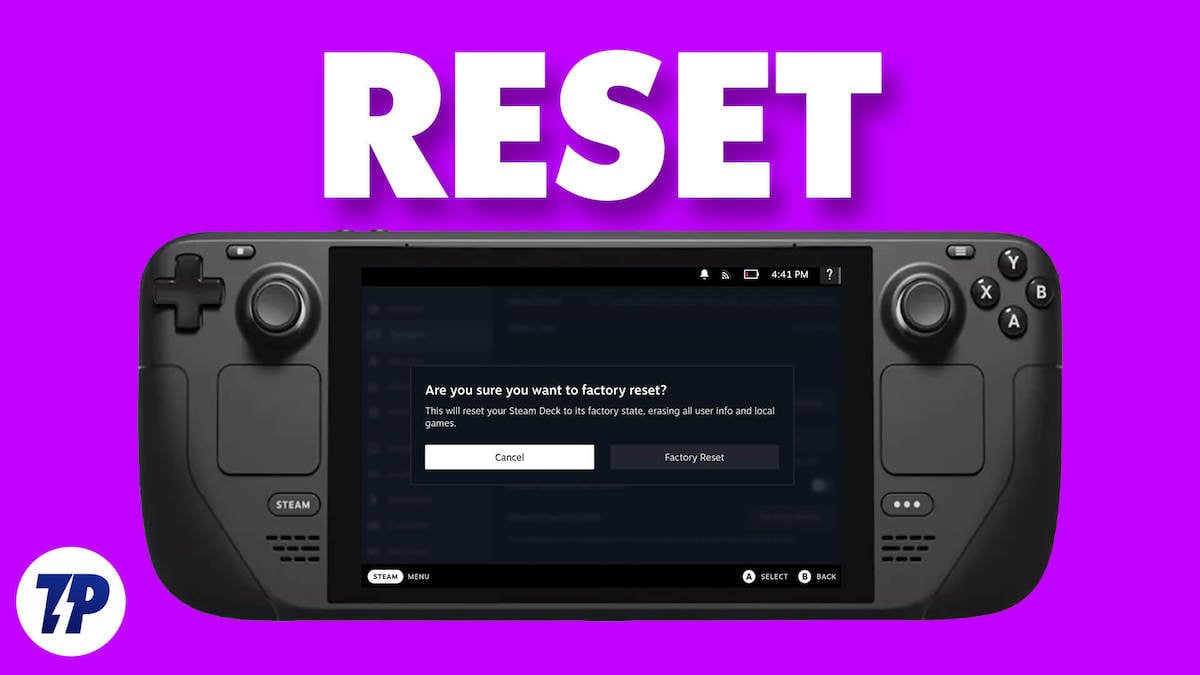
Зачем нужен этот материал
Этот подробный пошаговый гид поможет вам безопасно выполнить фабричный сброс Steam Deck — для устранения программных сбоев, подготовки устройства к передаче другому пользователю или при необходимости чистой переустановки системы. В тексте вы найдёте: инструкции, проверочные списки для разных ролей, варианты резервного копирования, сценарии отказа и план отката.
Быстрый обзор процесса
- Подготовка: сохранения и резервные копии (Steam Cloud, SD‑карта, локальные файлы).
- Настройка: запустить устройство, открыть меню STEAM → Настройки → Система → Фабричный сброс.
- Подтверждение: согласиться с удалением данных и дождаться завершения.
- После: пройти начальную настройку, обновить прошивку и переустановить игры.
Подготовка перед сбросом
Важно: фабричный сброс удалит все пользовательские данные, настройки и установленные приложения. Проверьте эти пункты перед началом.
- Сделайте резервную копию сохранений:
- Steam Cloud — убедитесь, что синхронизация включена для нужных игр.
- Локальные сохранения — скопируйте на microSD или внешний диск в режиме рабочего стола.
- Сохраните конфигурации и настройки (если нужно) — экспорт профилей, заметки, конфиг‑файлы.
- Отвяжите аккаунты и сервисы, если собираетесь отдать устройство другому человеку.
- Зарядите устройство хотя бы до 50% или держите подключённым к питанию во время сброса.
Примечание: интернет не обязателен для самого сброса, но пригодится для обновления прошивки и быстрой переустановки игр.
Как выполнить фабричный сброс Steam Deck — быстрый способ
- Включите Steam Deck: нажмите кнопку питания на верхней грани.
- На главном экране нажмите кнопку STEAM (левее нижней части корпуса) для вызова меню STEAM.
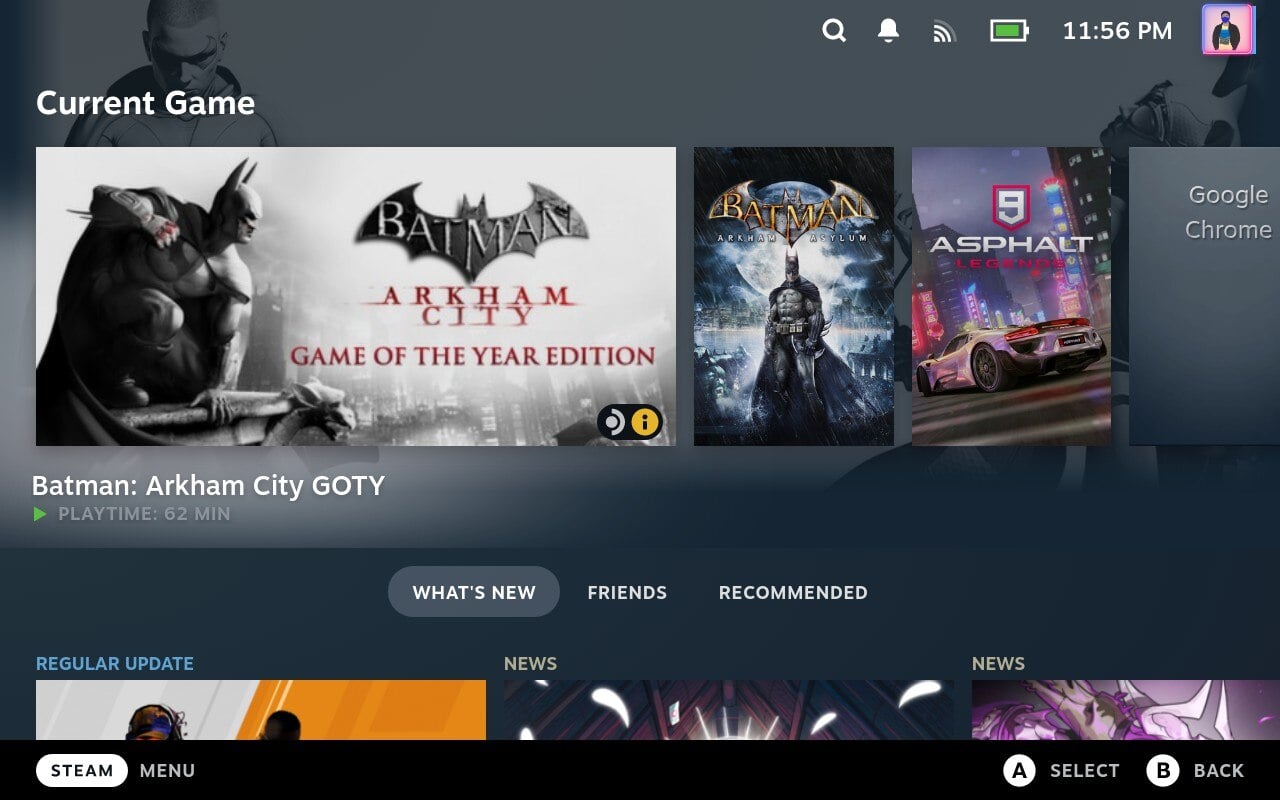
- В меню STEAM выберите Настройки и нажмите кнопку A для открытия.
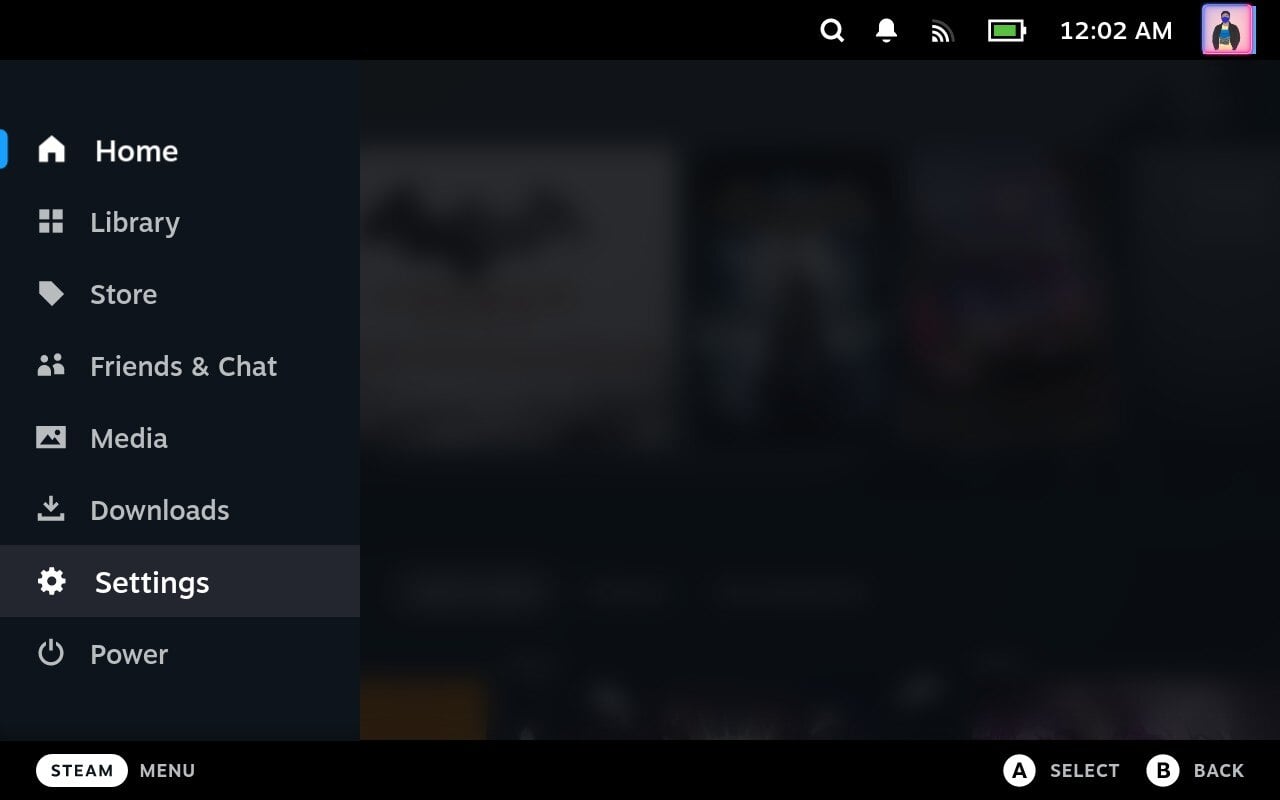
- В настройках выберите раздел Система в левой колонке.
- Пролистайте вниз до опции Фабричный сброс (обычно внизу списка).
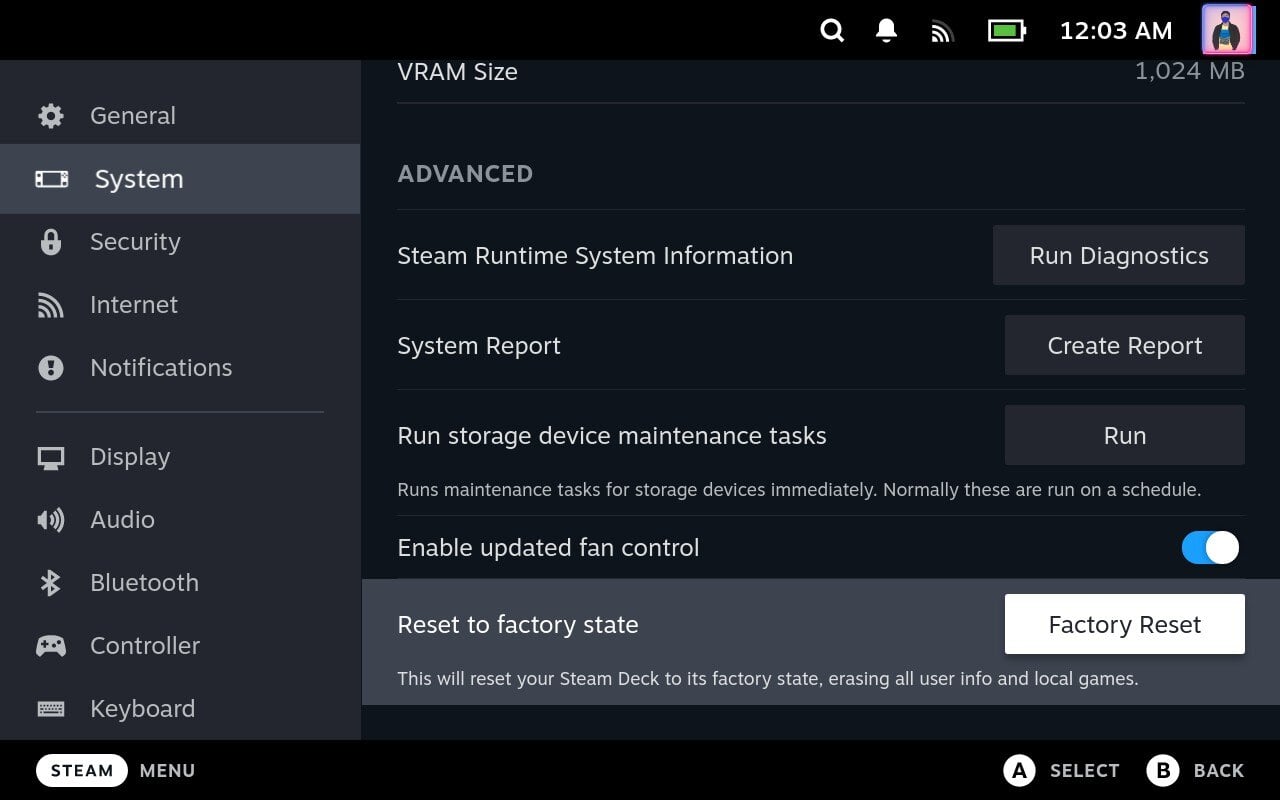
- Нажмите кнопку A на опции Фабричный сброс. Появится окно подтверждения. На экране подтвердите действие, выбрав «Фабричный сброс».

- Дождитесь завершения процесса. После перезагрузки появится экран настройки Steam Deck.
Важно: после начала процесса откатить действие невозможно. Убедитесь, что резервные копии завершены и вы сохранили всё необходимое.
Что делать после сброса
- Пройдите начальную настройку, войдите в свой аккаунт Steam.
- Проверьте обновления системы в Настройки → Система → Обновления.
- Восстановите сохранения через Steam Cloud или вручную скопируйте файлы с microSD/резервного накопителя.
- Переустановите игры и приложения.
Совет: сначала установите небольшое количество игр для проверки работоспособности и производительности, затем постепенно переносите остальную библиотеку.
Альтернативные подходы если не хотите полного сброса
- Перезапуск системы и проверка целостности файлов игры (в Desktop Mode через Steam → Библиотека → Свойства игры).
- Очистка кэша или сброс настроек отдельных приложений вместо полного удаления всего на устройстве.
- Переустановка только пользовательского пространства, сохранив системный раздел (если вы опытный пользователь и работаете в Desktop Mode).
Когда альтернативы не помогут: если сбои повторяются, системные ошибки проявляются до входа в интерфейс или устройство готовится к продаже — выбирайте фабричный сброс.
Когда сброс может не решить проблему
- Аппаратные неисправности: проблемы с накопителем, RAM, экраном или питанием останутся после сброса.
- Повреждённый загрузчик или повреждение системного раздела: в этих случаях может понадобиться восстановление через загрузочный USB‑образ или обращение в сервис.
Ментальные модели и правило безопасности
- Модель «Сохранить — Сбросить — Проверить»: всегда сначала сохранить, затем сбросить, затем тщательно проверить работоспособность.
- Правило 3: если вы отдаёте устройство, сделайте минимум три шага: резервные копии, отвязка аккаунтов, фабричный сброс.
Роль‑ориентированные чек‑листы
Пользователь перед сбросом:
- Проверить Steam Cloud для каждой игры.
- Скопировать локальные сохранения на microSD/ПК.
- Проверить заряд и подключение к Интернету.
Продающий устройство:
- Выйти из учётной записи Steam.
- Удалить привязанные платёжные данные и аккаунты.
- Сделать полный фабричный сброс и проверить стартовый экран без привязки.
Техподдержка:
- Попросить клиента описать симптомы и дать логи.
- Предложить шаги восстановления и, при необходимости, сброс с инструкцией по бэкапу.
- Если сброс не решает проблему, предложить диагностику в сервисном центре.
План действий если сброс не стартует или зависает
Инцидентный план быстрого реагирования:
- Убедиться в достаточном заряде и подключении к питанию.
- Перезагрузить устройство: удерживать кнопку питания 10 секунд для принудительного выключения, затем включить снова.
- Попробовать запустить recovery‑меню (режим восстановления) — если доступен, выполнить восстановление системы.
- Если устройство не выходит из цикла загрузки, остановить попытки и связаться с поддержкой Valve или авторизованным центром ремонта.
Критерии приёмки
- Устройство успешно загружается на экран начальной настройки после сброса.
- Пользовательский аккаунт не привязан, данные пользователя удалены.
- Система показывает актуальное состояние обновлений.
Факторы времени и ресурсы
Фактбокс
- Время: обычно несколько минут, но при большом объёме данных или обновлениях процесс может занять до часа.
- Доступность интернета: не требуется для самого сброса, но полезен для обновлений и восстановления из облака.
- Риски: потеря незасохранённых данных, необходимость переустановки игр.
Тесты и критерии приёмки после сброса
- Устройство загружается и предлагает стандартную процедуру настройки.
- Установленные игры и приложения удалены.
- Пользовательские настройки сброшены до заводских значений.
- Steam Cloud корректно синхронизирует сохранения после входа в аккаунт.
Частые ошибки и как их избежать
- Ошибка: забыли сделать резервную копию локальных сохранений. Решение: проверить папки сохранений в Desktop Mode и скопировать на внешний накопитель.
- Ошибка: запуск сброса при низком заряде. Решение: подключить зарядное устройство.
- Ошибка: ожидание мгновенного восстановления большого объёма игр. Решение: сначала восстановите систему и проверьте обновления, затем ставьте игры по приоритету.
Короткая методология для системных администраторов
- Оповестить пользователя о последствиях и получить подтверждение.
- Резервировать все файлы и метаданные.
- Выполнить сброс и задокументировать состояние перед и после.
- Провести тестовую загрузку и проверить журналы.
Глоссарий 1‑строчно
- Фабричный сброс — полное восстановление устройства к исходным заводским настройкам с удалением всех пользовательских данных.
- Steam Cloud — облачное хранилище Steam для синхронизации сохранений игр.
- Desktop Mode — режим рабочего стола Steam Deck, где доступна файловая система и десктопные инструменты.
Часто задаваемые вопросы
Что такое фабричный сброс для Steam Deck?
Фабричный сброс восстанавливает устройство к исходным настройкам магазина, удаляя все пользовательские данные, настройки и установленные приложения.
Зачем может понадобиться фабричный сброс?
Чтобы исправить программные сбои, подготовить устройство к передаче другому человеку или начать с чистой системы.
Как выполнить фабричный сброс?
Откройте меню STEAM → Настройки → Система → Фабричный сброс и подтвердите действие. Следуйте подсказкам на экране до завершения.
Удалит ли сброс все мои игры и приложения?
Да, все локально установленные игры, приложения и персональные данные будут удалены. Восстановление возможно через Steam Cloud и повторную установку.
Обновляет ли сброс прошивку Steam Deck?
Нет, сам по себе сброс не обновляет прошивку. После сброса рекомендуется проверить обновления системы и установить их.
Сколько времени занимает сброс?
Обычно это несколько минут, но при большом объёме данных и последующей установке обновлений процесс может занять дольше.
Можно ли отменить сброс после начала?
Нет, после запуска процесса отменить его нельзя. Убедитесь в наличии резервных копий прежде чем подтверждать действие.
Исправит ли сброс все проблемы?
Сброс помогает при многих программных проблемах, но не исправит аппаратные неисправности. В случае проблем с железом обратитесь в сервис.
Нужен ли интернет для сброса?
Интернет не обязателен для выполнения сброса, но пригодится для обновлений и восстановления игр из облака.
Резюме
Фабричный сброс Steam Deck — это эффективный инструмент для решения проблем на уровне программного обеспечения и подготовки устройства к передаче другому пользователю. Всегда делайте резервные копии, проверяйте синхронизацию Steam Cloud и следуйте пошаговой инструкции: Настройки → Система → Фабричный сброс. Если сброс не помогает, переходите к диагностике аппаратной части или обратитесь в службу поддержки.
Важно: если вы не уверены в действиях или столкнулись с застреванием на этапе сброса, остановитесь и свяжитесь с поддержкой, чтобы избежать потери данных и повреждений устройства.
Оставьте свои вопросы и замечания о Steam Deck в комментариях ниже — опыт других пользователей может помочь и вам.

Похожие материалы

Несколько аккаунтов Skype: Multi Skype Launcher

Журнал для работы: повысить продуктивность

Персональные звуки уведомлений на Android

Скачивание шоу Hulu для офлайн‑просмотра

Microsoft Start: персонализированная новостная лента
