
Как сбросить Oculus Quest 2 — полная инструкция
Быстрые ссылки
Предупреждение: Перед сбросом прочтите это!
Как сбросить Oculus Quest 2 через приложение
Как сбросить Oculus Quest 2 на гарнитуре
Предупреждение: Перед сбросом прочтите это!
После успешного заводского сброса Quest 2 вернётся в состояние из коробки. Все локальные данные будут удалены: аккаунт на устройстве, установленные игры, скриншоты, видеоклипы и сохранения. Если возможно, дождитесь, пока гарнитура синхронизируется с вашим онлайн-аккаунтом Oculus/Meta, иначе часть данных может быть утрачена навсегда.
Важно: если у вас нет времени на синхронизацию, подключите Quest 2 к компьютеру по кабелю USB-C. В гарнитуре подтвердите доступ для передачи данных — после этого Quest 2 появится как накопитель в Проводнике, и вы сможете скопировать файлы в нужное место.
Как сбросить Oculus Quest 2 через приложение
Это самый удобный способ, если гарнитура исправна и подключена к вашему аккаунту в мобильном приложении Oculus на iPhone или Android:
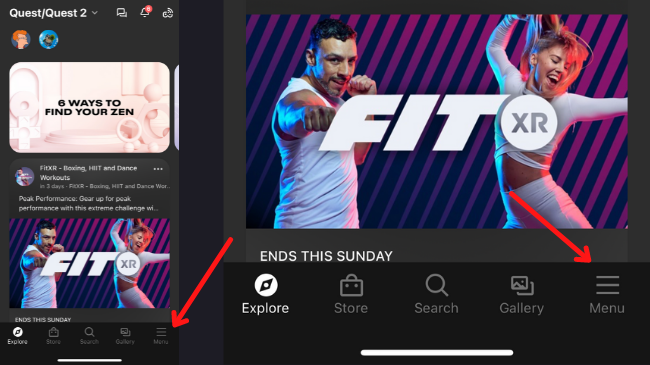
- Убедитесь, что гарнитура заряжена, и откройте мобильное приложение Oculus на телефоне.
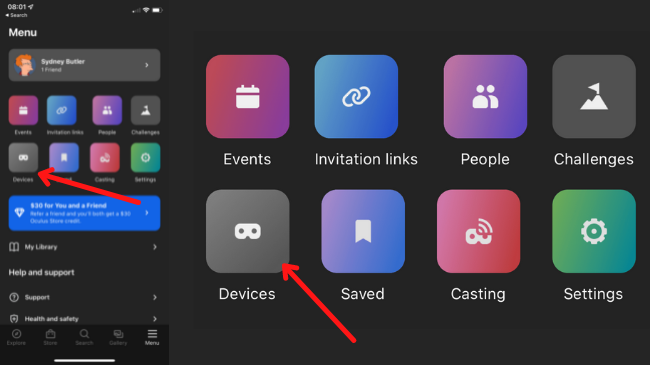
- Нажмите на меню и выберите раздел «Устройства». (UI: «Menu», «Devices»)
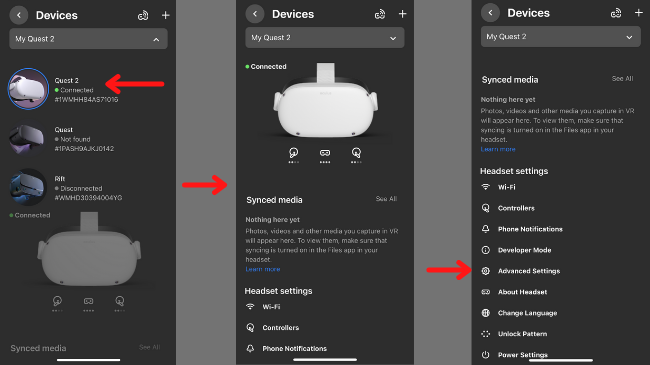
- Выберите нужную гарнитуру в списке, затем откройте «Дополнительные настройки». (UI: «Advanced Settings»)
- Нажмите «Сброс до заводских настроек» и подтвердите действие. (UI: «Factory Reset», «Reset»)
- Дождитесь завершения процесса — гарнитура перезагрузится и вернётся к первоначальной настройке.
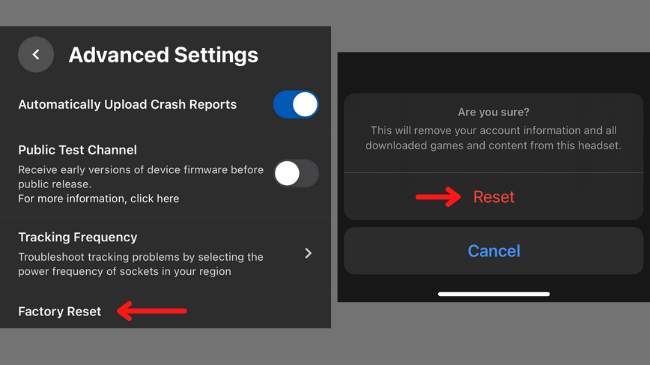
Как сбросить Oculus Quest 2 на гарнитуре
Если гарнитура не подключается к приложению или у вас нет доступа к смартфону, используйте аппаратный метод через кнопки:
- Убедитесь, что Quest заряжен. Выключите устройство.
- Наденьте гарнитуру или держите её перед собой и одновременно нажмите и удерживайте кнопку питания и кнопку уменьшения громкости до появления загрузочного экрана.
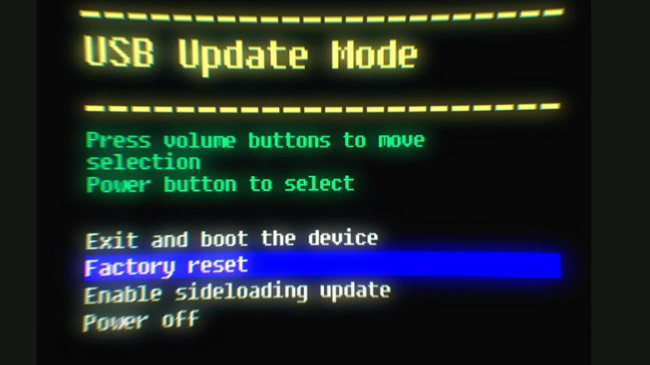
- На экране загрузки с помощью кнопок громкости выделите пункт «Factory Reset» и подтвердите выбор кнопкой питания.
- Снова подтвердите действие кнопкой питания и дождитесь завершения процесса.
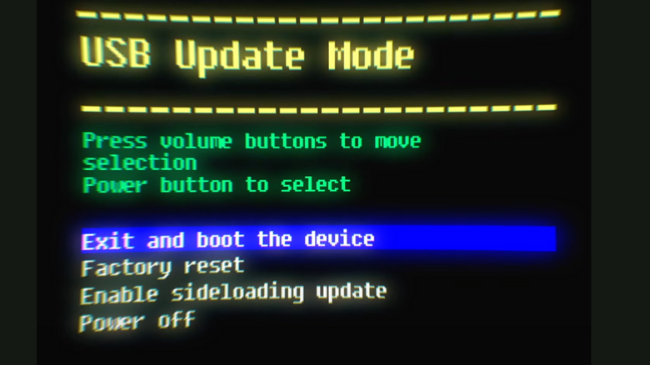
Экран загрузки может выглядеть иначе на вашей версии прошивки, но логика та же.
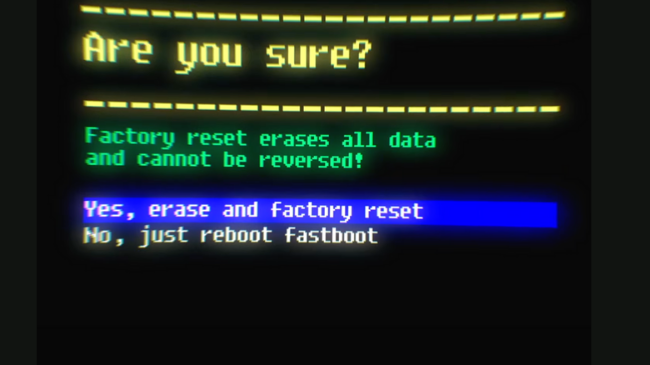
После сброса можно настроить устройство заново или упаковать для продажи/передачи другому пользователю.
Когда сброс через приложение может не сработать
- Гарнитура разряжена или не включается.
- Устройство не подключено к вашей учётной записи (потеряна пара с телефоном).
- Проблемы с Bluetooth/Wi‑Fi на смартфоне.
В таких случаях используйте аппаратный сброс через кнопки или сначала попробуйте восстановить соединение: зарядите устройство, перезапустите приложение, повторно авторизуйтесь в мобильном приложении и перезапустите смартфон.
Важно: если устройство физически повреждено (сломаны кнопки, неработающий USB‑порт), сброс может быть невозможен без сервисного вмешательства.
Мини‑методология: безопасный порядок действий
- Резервное копирование: синхронизируйте аккаунт и экспортируйте снимки/видео по USB‑C.
- Проверка: убедитесь, что файлы доступны на ПК или в облаке.
- Сброс: используйте приложение или аппаратный способ по обстоятельствам.
- Проверка после сброса: устройство должно пройти первичную настройку и не содержать ваших аккаунтных данных.
Чек‑лист по ролям
Владелец перед продажей / передачей:
- Сделать резервную копию изображений и видео.
- Выйти из аккаунта в приложении и на устройстве по возможности.
- Выполнить заводской сброс.
- Убедиться, что при первом запуске требуется авторизация нового пользователя.
Техник/сервисный инженер:
- Проверить заряд и физическое состояние гарнитуры.
- Попробовать аппаратный сброс, если приложение недоступно.
- При неудаче — диагностика портов/прошивки в сервисном центре.
План действий при ошибке (runbook)
- При зависании во время сброса: принудительно выключите гарнитуру, подождите 30 секунд и повторите попытку.
- При ошибке подтверждения в приложении: выйдите из приложения, удалите кэш и повторите авторизацию.
- Если устройство не загружается в загрузчик: проверьте заряд и кабель, попробуйте другой USB‑разъём и другой кабель.
- Если кнопки не реагируют: обратитесь в сервисный центр — не пытайтесь разбирать устройство самостоятельно.
Факт‑бокс
- Что будет удалено: локальная информация аккаунта, установленные приложения и игры, скриншоты, видеозаписи и сохранения.
- Что сохранится: покупки, привязанные к вашему аккаунту в облаке, можно восстановить после входа в аккаунт при последующей настройке.
Альтернативные подходы
- Попытаться восстановить сопряжение с приложением и выполнить сброс дистанционно.
- Если нужно просто решить проблему с производительностью — попробуйте перезагрузку, очистку кэша приложений или переустановку проблемной игры вместо полного сброса.
Mermaid: Кор décision‑дерево
flowchart TD
  A[Проблема с Quest 2?] --> B{Гарнитура включается?}
  B -- Да --> C{Подключена к приложению?}
  B -- Нет --> D[Пробуйте зарядить и аппаратный сброс]
  C -- Да --> E[Сброс через приложение]
  C -- Нет --> F[Аппаратный сброс через кнопки]
  E --> G[Проверка: данные удалены]
  F --> G
Краткая глоссарий строкой
- Заводской сброс — полное удаление всех локальных пользовательских данных и возврат к состоянию из коробки.
Часто задаваемые вопросы
Сохранатся ли мои покупки после сброса?
Покупки, привязанные к вашему аккаунту Oculus/Meta, сохранятся и будут доступны после повторного входа в аккаунт на новом устройстве или после настройки гарнитуры.
Нужно ли удалять гарнитуру из аккаунта перед продажей?
Рекомендуется выйти из аккаунта и выполнить заводской сброс, чтобы новый владелец не получил доступа к вашим данным.
Что делать, если кнопки не реагируют?
Попробуйте зарядить устройство, другой кабель и другой USB‑порт. Если проблема сохраняется, обратитесь в сервисный центр.
Резюме: прежде чем сбрасывать Oculus Quest 2, сделайте резервную копию и убедитесь в сохранности покупок в облаке. Используйте приложение для простого дистанционного сброса или аппаратные кнопки, если приложение недоступно. При проблемах с аппаратной частью обратитесь в сервис.

Похожие материалы

Несколько аккаунтов Skype: Multi Skype Launcher

Журнал для работы: повысить продуктивность

Персональные звуки уведомлений на Android

Скачивание шоу Hulu для офлайн‑просмотра

Microsoft Start: персонализированная новостная лента
