
Как сбросить iPhone до заводских настроек и что делать с Activation Lock
Быстрые ссылки
Почему iPhone запрашивает пароль
Забыли пароль Apple ID? Сбросьте его перед стиранием
Сброс iPhone без пароля на Mac или Windows
Включён Activation Lock? Свяжитесь с предыдущим владельцем
Краткое резюме
Вы можете вернуть iPhone к заводским настройкам через режим восстановления с помощью компьютера, но в большинстве ситуаций для отключения «Найти» и снятия блокировки активации потребуется пароль Apple ID. Если вы не знаете пароль, сначала попробуйте восстановить доступ к Apple ID или попросите предыдущего владельца удалить устройство из своей учётной записи.
Важно: стирание через режим восстановления удаляет данные с телефона, но не снимает блокировку активации. Без пароля или удаления устройства из iCloud устройство останется заблокировано.
Почему iPhone запрашивает пароль
Когда вы пытаетесь стереть iPhone через Настройки → Основные → Перенос или сброс iPhone → Стереть контент и настройки, система попросит ввести пароль Apple ID. Это делается для отключения функции «Найти» (Find My), которая связана с Activation Lock.
Activation Lock — это защита от несанкционированного использования утерянного или украденного устройства. Ввод пароля Apple ID удаляет устройство из учётной записи, отключает «Найти» и позволяет новому владельцу активировать устройство.
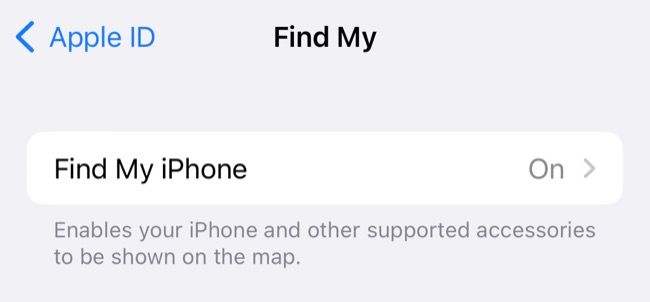
Если Activation Lock включён, iPhone нельзя полноценно использовать, пока устройство не будет удалено из учётной записи Apple ID или пока вы не вводите соответствующий пароль.
Забыли пароль Apple ID? Сбросьте его перед стиранием
Если iPhone принадлежит вам, самый надёжный путь — восстановить доступ к своему Apple ID. Для этого:
- Перейдите на iforgot.apple.com.
- Введите адрес вашего Apple ID (обычно это электронная почта).
- Следуйте инструкциям по восстановлению: проверка через резервную почту, SMS/телефон или через двухфакторную аутентификацию.
Примечание: после смены пароля некоторые устройства Apple могут запросить новый пароль при следующей попытке удаления или входа в iCloud. Запишите пароль в менеджере паролей или другой надёжной системе хранения.
Сброс iPhone без пароля на Mac или Windows
Если вы не можете получить пароль, можно стереть iPhone через режим восстановления — это удалит данные и установит свежую прошивку, но не снимет Activation Lock.
Шаги (общая методика):
- Подготовьте компьютер с последней версией iTunes (Windows) или Finder (macOS Catalina и новее).
- Отключите iPhone и подключите к компьютеру, удерживая комбинацию кнопок для входа в режим восстановления (зависит от модели; для новых моделей — короткое нажатие громкость вверх, громкость вниз, затем удержание боковой кнопки).
- На компьютере выберите устройство и нажмите «Восстановить» или «Обновить». Выберите «Восстановить», чтобы стереть устройство.
- Дождитесь завершения процесса; после перезагрузки iPhone предложит активироваться — на этом этапе потребуется Apple ID, к которому ранее было привязано устройство.
Краткая шпаргалка по моделям (чтобы войти в режим восстановления):
- iPhone 8 и новее: нажать и сразу отпустить кнопку громкости вверх, затем громкости вниз, затем удерживать боковую кнопку до появления экрана режима восстановления.
- iPhone 7/7 Plus: удерживать одновременно кнопки уменьшения громкости и боковую кнопку.
- iPhone 6s и старее: удерживать одновременно кнопку Home и боковую/верхнюю кнопку.
Если вы стираете устройство для продажи или передачи, сообщите покупателю, что Activation Lock должен быть снят предыдущим владельцем.
Включён Activation Lock? Свяжитесь с предыдущим владельцем
Если вы купили или получили iPhone с включённой блокировкой активации и не знаете пароль прошлого владельца, попросите его выполнить следующее:
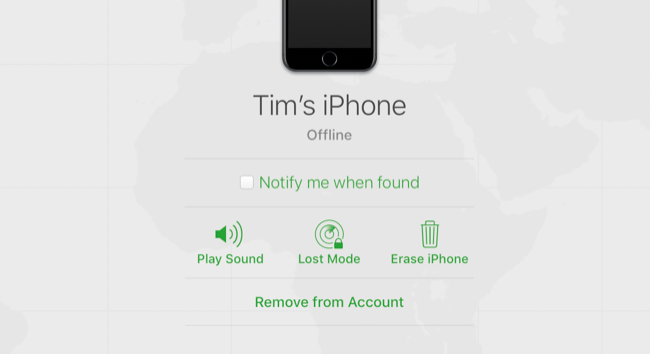
- Зайти на iCloud.com/find и войти под своим Apple ID.
- Выбрать “Все устройства” и найти нужный iPhone.
- Нажать «Удалить из учётной записи» (Remove from Account) после удаления устройства.
Если предыдущий владелец рядом с вами, он может снять привязку с телефона прямо в Настройках → [ваше имя] → Найти → Список устройств → Удалить.
Если связаться с предыдущим владельцем невозможно, обратитесь в поддержку Apple. При обращении вам потребуется доказать право собственности (например, чек, электронная квитанция покупки, контракт с оператором). Apple принимает обращения на рассмотрение, но снятие блокировки без подтверждающих документов обычно невозможно.
Когда сброс не решит проблему (примеры)
- Телефон куплен с рук и предыдущий владелец не отвечает — Recovery Mode не поможет снять Activation Lock.
- Устройство помечено как украденное — служба поддержки Apple ограничит помощь без полиции и документов.
- Нет оригинальной коробки и чеков — может быть сложнее подтвердить право собственности.
Альтернативные подходы и проверка перед покупкой подержанного iPhone
Перед покупкой подержанного устройства выполните базовую проверку:
- Попросите продавца стереть устройство в вашем присутствии и показать экран активации (если он просит пароль, продавец должен ввести свой Apple ID и удалить устройство из учётной записи).
- Проверьте, что в Настройках → [ваше имя] → Найти iPhone опция отключена.
- Попросите чек или подтверждение покупки.
Контрольный чек для покупателя:
- Телефон включается и переходит на экран приветствия без запроса чужого Apple ID.
- Номер IMEI/серийный совпадает с информацией в объявлении.
- Продавец предоставляет доказательство покупки — электронную квитанцию, чек или договор.
Мини‑методика: что делать по шагам, если вы оказались с заблокированным iPhone
- Узнайте, чьё Apple ID привязан к устройству (если возможно — спросите продавца).
- Если это ваш Apple ID — восстановите пароль через iforgot.apple.com.
- Если это чужой Apple ID — свяжитесь с предыдущим владельцем и попросите удалить устройство из iCloud.
- Если предыдущий владелец недоступен — подготовьте документы и обратитесь в поддержку Apple.
- Если вам просто нужно стереть личные данные (телефон ваш, но забыли пароль) — используйте режим восстановления, затем активируйте устройство под своим Apple ID.
Рекомендации по безопасности и приватности
- Перед передачей устройства другому человеку всегда делайте полное стирание и выход из iCloud: Настройки → [ваше имя] → Выйти, затем Стереть контент и настройки.
- Не сообщайте свой пароль Apple ID третьим лицам. Для удалённого удаления устройства используйте iCloud.com.
- Храните подтверждение покупки — это единственный рабочий способ доказать право собственности в спорных случаях.
Глоссарий — 1 строка термина
- Activation Lock: блокировка активации, связанная с функцией «Найти», препятствующая использованию устройства без Apple ID владельца.
Краткое резюме:
- Сбросить iPhone можно через настройки или режим восстановления на компьютере, но снятие Activation Lock требует пароля Apple ID.
- Если вы забыли пароль — сначала восстановите аккаунт на iforgot.apple.com.
- Если телефон куплен с рук и заблокирован — попросите продавца удалить устройство из iCloud или подготовьте документы для обращения в поддержку Apple.
Ключевые советы:
- При покупке подержанного iPhone требуйте демонстрацию экрана активации и подтверждение удаления из учётной записи.
- Храните подтверждения покупки и используйте менеджер паролей для сохранения новых учетных данных.

Похожие материалы

Несколько аккаунтов Skype: Multi Skype Launcher

Журнал для работы: повысить продуктивность

Персональные звуки уведомлений на Android

Скачивание шоу Hulu для офлайн‑просмотра

Microsoft Start: персонализированная новостная лента
