
Как сбросить Amazon Firestick до заводских настроек
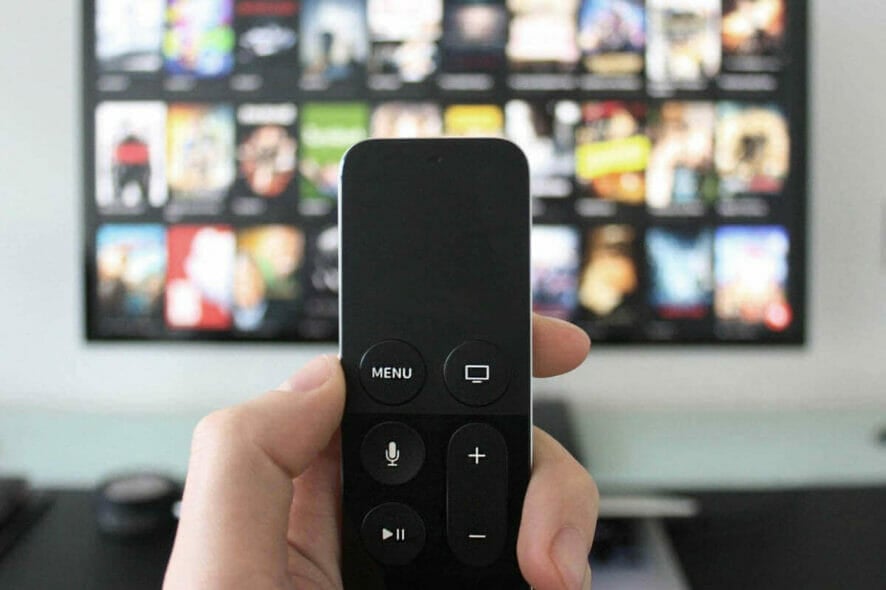
Если устройство тормозит или нужно стереть все данные — сброс к заводским настройкам решит проблему, но удалит приложения и настройки. Попробуйте сначала очистить кэш, данные и удалить лишние приложения. В статье описаны четыре рабочих способа сброса: с пульта, с компьютера через эмулятор, без PIN и без пульта, а также чек-листы и советы по восстановлению.
Зачем сначала пробовать другие методы
Сброс к заводским настройкам возвращает Firestick в состояние «как из коробки»: удаляются учётные записи, настройки, установленные приложения и пользовательские данные. Это эффективный способ устранить сильные сбои, но ему предшествуют менее радикальные шаги:
- Очистка кэша, данных и cookie для отдельных приложений.
- Удаление неиспользуемых приложений и освобождение памяти.
- Перезагрузка устройства и маршрутизатора.
Если эти действия не помогают или нужно подготовить устройство к передаче/продаже — переходите к сбросу.
1. Сброс с помощью пульта
- Извлеките все подключённые внешние накопители (USB, SD-карты).
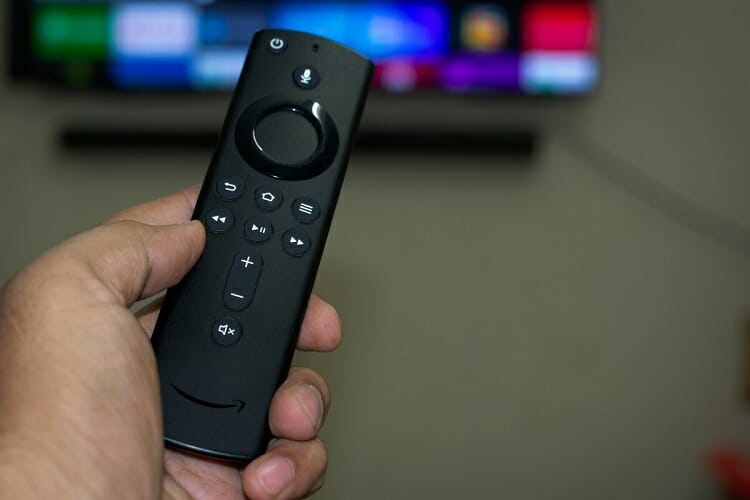
- Нажмите и удерживайте кнопку Назад и правую кнопку направления одновременно.
- Держите обе кнопки примерно 10 секунд.
- На экране телевизора появится запрос — выберите Продолжить.
Важно: если вы не выберете Продолжить, устройство всё равно иногда по умолчанию запустит процедуру сброса после паузы — внимательно читайте сообщение на экране.
2. Сброс с компьютера через эмулятор Android
- Установите на ПК Android-эмулятор (например, BlueStacks или другой проверенный эмулятор).
- Запустите эмулятор и откройте Google Play.
- Найдите и установите приложение “Fire TV Remote” (или его официальный аналог).
- Настройте приложение, войдите под своей учётной записью при необходимости.
- Укажите устройство Fire TV, которое нужно сбросить.
- Откройте меню (значок шестерёнки) и перейдите в раздел Система.
- Выберите опцию сброса к заводским настройкам и подтвердите.
Примечание: этот способ полезен, если пульт отсутствует или он неисправен, но у вас есть доступ к той же сети и возможность управлять устройством через приложение.
3. Сброс без PIN-кода через аккаунт Amazon

- Откройте сайт www.amazon.com/pin и войдите в свой аккаунт Amazon.
- Перейдите на вкладку Родительский контроль.
- Если PIN не был установлен, задайте его в разделе PIN для Prime Video.
- Если PIN был скрыт, нажмите кнопку Изменить рядом с текущим PIN и введите новый.
- Нажмите Сохранить.
Важно: в конце страницы убедитесь, что выбран именно ваш Firestick, чтобы изменения применились к нужному устройству. Иначе PIN останется прежним.
4. Сброс без пульта с помощью смартфона или USB-мыши

Вариант A — USB-мышь
- Подключите USB-мышь к порту на устройстве (если модель поддерживает OTG/USB).
- Используйте мышь как указатель и выполните переход: Настройки → Система → Сброс до заводских настроек.
Вариант B — официальное приложение Fire TV
- Установите приложение Fire TV на смартфон (Android или iOS).
- Подключите смартфон и Firestick к одной Wi‑Fi сети.
- Запустите приложение и выберите ваш Fire TV Stick из списка.
- На телевизоре появится 4‑значный код — введите его в приложении.
- Используйте приложение как пульт и перейдите: Настройки → Система → Сброс до заводских настроек.
Совет: чтобы минимизировать потребность в сбросе, удаляйте редко используемые приложения и используйте SD-карту (если слот есть) для хранения медиа и загрузок.
Восстановление и что делать после сброса
- Войдите в свою учётную запись Amazon и восстановите покупки.
- Переустановите нужные приложения из магазина Amazon.
- При необходимости восстановите настройки VPN и других сервисов вручную.
Краткая методика восстановления:
- Подключитесь к Wi‑Fi и войдите в Amazon.
- Обновите систему в Настройках → Система → Обновления.
- Установите важные приложения и настройте автоматические обновления.
- Включите родительский контроль, если устройство будет у другого пользователя.
Контрольные списки
Чек‑лист перед сбросом (пользователь):
- Сохранить список установленных приложений (скриншот).
- Выполнить резервное копирование важных данных (если применимо).
- Отвязать устройство от аккаунтов, если планируете передать его другому.
- Зарядить пульт и телевизор, чтобы процесс не прервался.
Чек‑лист для администратора сети:
- Проверить, что устройство видно в локальной сети.
- Обеспечить доступ к учётной записи Amazon владельца.
- Подготовить резервную учётную запись/порядок восстановления настроек.
Когда сброс не поможет и альтернативы
- Если проблема в самом оборудовании (перегрев, повреждённый разъём, неисправная флеш-память) — сброс не исправит аппаратную неисправность. Потребуется ремонт или замена.
- Проблемы с потоковыми сервисами часто связаны с учётной записью или сетью: проверьте скорость интернета и статус сервисов.
- Для утечки данных или угроз безопасности выполните полный сброс и смените пароли в аккаунтах, связанных с устройством.
Альтернативы сбросу:
- Переустановка проблемного приложения.
- Очистка кэша и данных приложения в Настройках → Приложения.
- Откат обновлений (если доступно) для конкретного приложения.
Безопасность и конфиденциальность
- Сброс удаляет локальные данные, но не гарантирует удаление данных, синхронизированных в облаке. Смените пароли и проверьте привязанные сервисы.
- Если вы продаёте устройство — обязательно отвяжите его от Amazon-аккаунта и выполните сброс.
- Проверьте настройки родительского контроля и приватности после восстановления.
Частые вопросы
Можно ли прервать процесс сброса?
Прерывание процесса не рекомендуется: это может привести к некорректной работе или «кирпичу» устройства. Если процесс завис, выполните принудительную перезагрузку и повторите попытку.
Что делать, если нет доступа к аккаунту Amazon?
Попробуйте восстановить доступ через стандартную процедуру восстановления пароля на Amazon. Если это невозможно, устройство придётся сбрасывать с пульта/мышью, но привязка к учётной записи может остаться.
Можно ли вернуть приложения и покупки после сброса?
Да. После входа в тот же Amazon‑аккаунт ваши покупки доступны для повторной установки.
Подсказка: чтобы избежать повторных проблем, поддерживайте свободный объём памяти на устройстве и регулярно обновляйте ПО.
[wl_navigator]

Похожие материалы

Несколько аккаунтов Skype: Multi Skype Launcher

Журнал для работы: повысить продуктивность

Персональные звуки уведомлений на Android

Скачивание шоу Hulu для офлайн‑просмотра

Microsoft Start: персонализированная новостная лента
