
Сброс Kindle eReader до заводских настроек
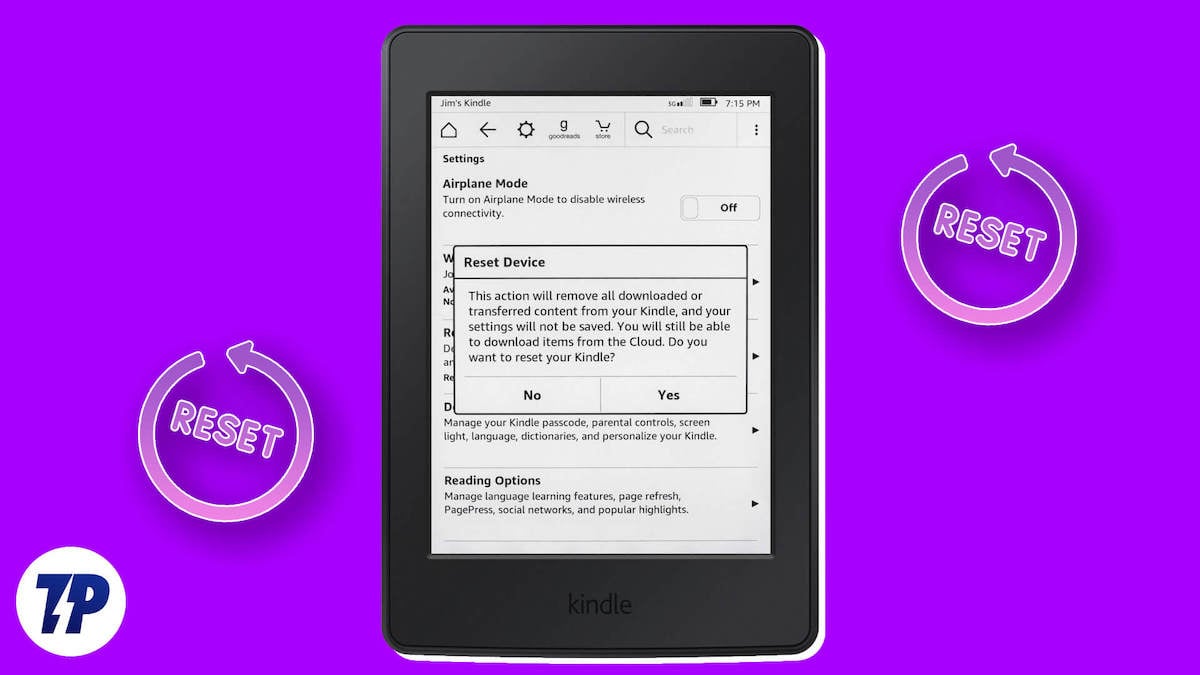
Кратко о терминах
- Заводской сброс: полное восстановление программного состояния устройства до исходного, удаляет все пользовательские данные.
Что происходит при сбросе Kindle eReader
Сброс до заводских настроек удаляет локальные файлы, заметки, выделения и персональные настройки устройства. Покупки, сделанные через Amazon, останутся привязаны к вашему аккаунту и будут доступны после повторной авторизации. Файлы, загруженные из других источников (PDF, EPUB, сторонние книги), удаляются и должны быть сохранены заранее.
Важно: сброс также снимет регистрацию устройства с вашего Amazon-аккаунта. Если вы планируете продолжать пользоваться Kindle, приготовьтесь заново войти в аккаунт и настроить устройство.
Подготовка перед сбросом — чеклист
- Скопируйте на компьютер все файлы, не купленные в Amazon (PDF, EPUB, DOC). Подключите Kindle к Mac или ПК и перетащите нужные файлы в папку на компьютере.
- Сделайте заметки о важных настройках (шрифты, словари, настройки подсветки), чтобы быстро восстановить их позже.
- Зарядите устройство до как минимум 50% или подключите к питанию во время операции.
- Если продаёте устройство, убедитесь, что снимете привязку ваших платёжных данных к аккаунту и удалите персональную информацию.
Как сбросить Kindle eReader — пошагово
- Разблокируйте Kindle и перейдите на главный экран.
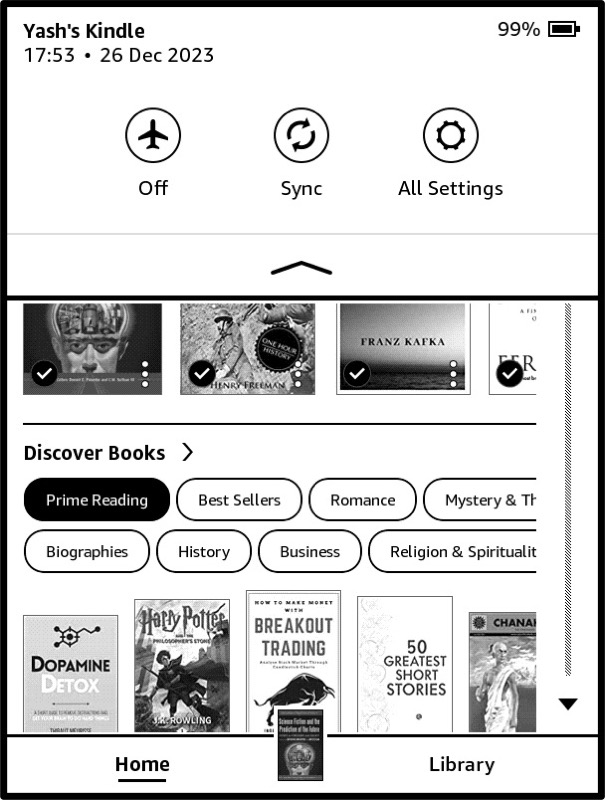
- Смахните вниз от верхней части экрана, чтобы открыть панель быстрых действий, и нажмите “Все настройки”. Альтернативно: нажмите меню с тремя точками и выберите “Настройки”.
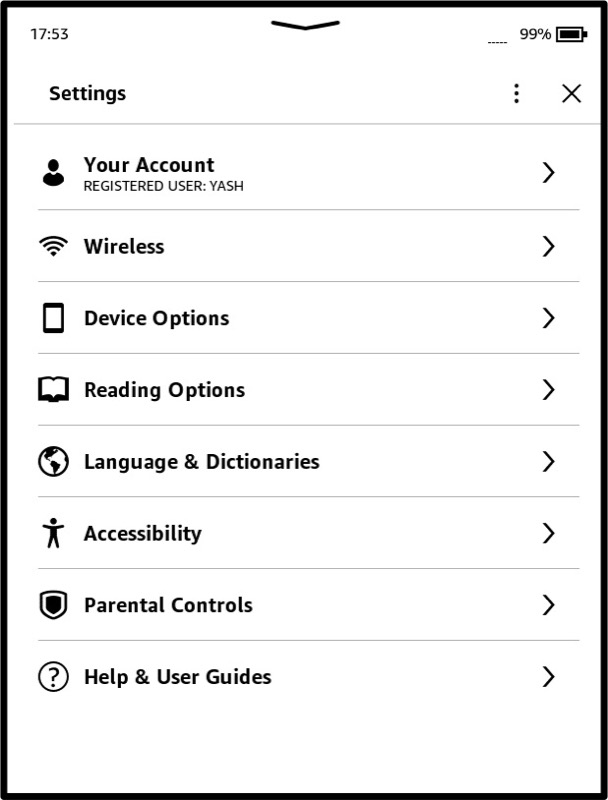
- На странице “Настройки” выберите раздел “Параметры устройства”.
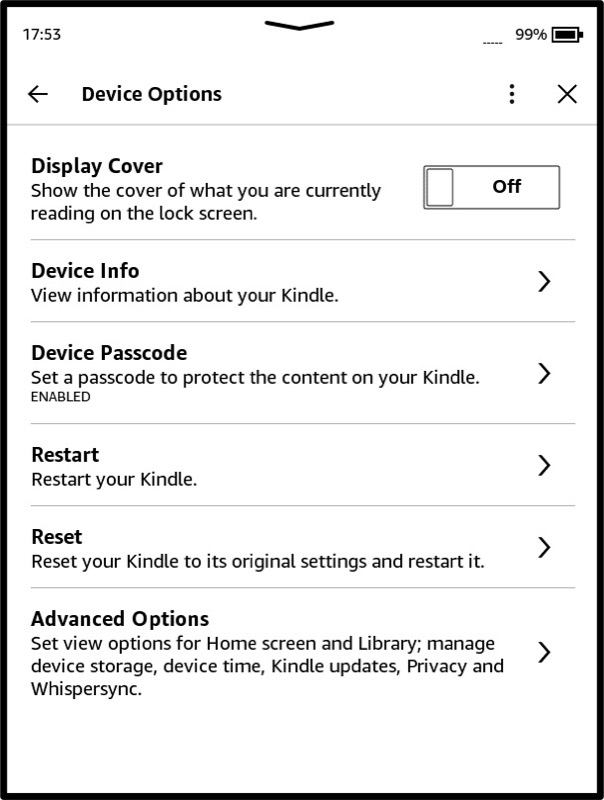
- В “Параметрах устройства” найдите и нажмите “Сброс”.
- Подтвердите действие, выбрав “Да” при появлении запроса.
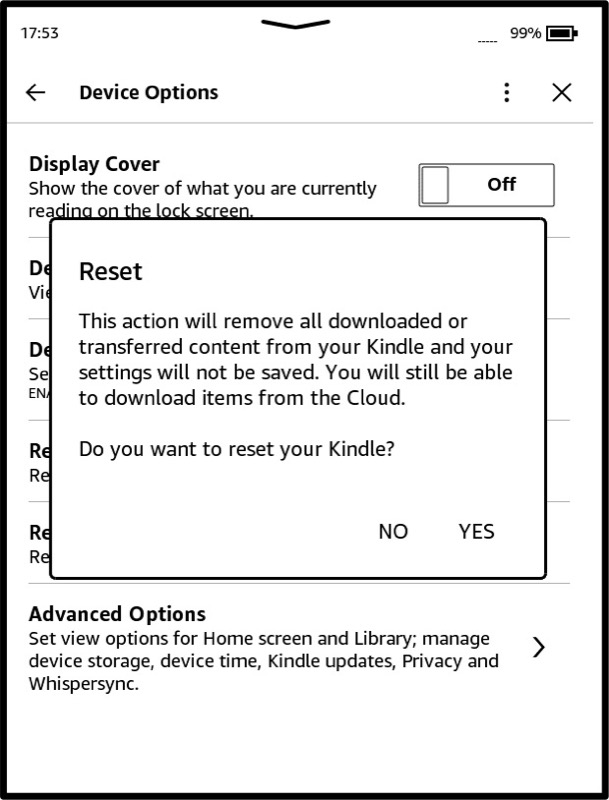
После подтверждения устройство начнёт процесс восстановления. Время ожидания зависит от объёма данных; обычно это несколько минут, но при большом количестве файлов процесс займёт больше времени. После завершения Kindle перезагрузится и будет снят с регистрации в вашем аккаунте Amazon.
Что делать после сброса
- При необходимости снова войдите в ваш Amazon-аккаунт, чтобы загрузить купленные книги.
- Перенесите обратно сохранённые сторонние файлы через USB.
- Восстановите персональные настройки (шрифты, яркость, профили чтения).
Примечание: если вы продаёте устройство, пропустите повторную регистрацию и убедитесь, что на устройстве нет ваших данных.
Иногда сброс не нужен — альтернативы
Прежде чем выполнять заводской сброс, попробуйте эти менее радикальные методы:
- Простая перезагрузка (soft reset): удерживайте кнопку питания 7–20 секунд до перезагрузки. Это часто решает зависания и мелкие баги.
- Обновление ПО: проверьте, доступна ли новая версия прошивки в “Настройки → Информация о устройстве”. Обновление может исправить известные ошибки.
- Очистка кэша и удаление проблемных файлов: удалите недавно добавленные сторонние книги или большие PDF, которые могут вызывать сбои.
Когда перезагрузка и обновление не помогают, а проблема постоянная (не удаётся синхронизироваться, Kindle постоянно зависает или не загружает контент), переходите к заводскому сбросу.
Когда сброс может не помочь
- Проблемы с аппаратной частью (поломка экрана, проблемы с платой) не решаются программным сбросом.
- Если проблема в аккаунте Amazon (блокировка покупок, проблемы с лицензиями), повторная авторизация не всегда устранит ограничения — свяжитесь со службой поддержки Amazon.
Роли и действия — короткие чеклисты
- Для продавца: снять регистрацию в аккаунте, удалить платёжные данные, сделать сброс, убедиться, что на экране начальная настройка.
- Для нового владельца: при получении устройства выполнить подключение к Wi‑Fi и вход в аккаунт Amazon; проверить наличие купленных книг.
- Для IT‑поддержки: попытаться перезагрузить и обновить ПО, собрать логи синхронизации, если сброс не устраняет проблему — направить на диагностику в сервис.
Быстрая методология принятия решения
- Проверьте простые шаги: перезагрузка, удаление последних файлов, обновление ПО.
- Сохраните все непривязанные файлы.
- Сделайте сброс, если проблема остаётся или вы готовите устройство к продаже.
- Восстановите важные файлы и настройки после сброса.
flowchart TD
  A[Проблема с Kindle] --> B{После перезагрузки работает?}
  B -- Да --> C[Не сбрасывать]
  B -- Нет --> D{Есть важные несохранённые файлы?}
  D -- Да --> E[Скопировать на ПК]
  D -- Нет --> F[Перейти к сбросу]
  E --> F
  F --> G[Сделать заводской сброс]
  G --> H[Восстановить из аккаунта и перенести файлы]
Факто‑бокс: ключевые моменты
- Что удаляется: локальные файлы, заметки, выделения, настройки.
- Что сохраняется в аккаунте: покупки Amazon.
- Подготовка: резервная копия сторонних файлов и зарядка устройства.
- Время операции: обычно минуты; может увеличиться при большом объёме данных.
Конфиденциальность и продажа устройства
Перед продажей удалите все личные данные и убедитесь, что вы выполнили заводской сброс. Сброс снимает регистрацию, но при передаче устройства новым владельцам убедитесь, что вы удалили любую связку с платёжными методами в своём Amazon‑аккаунте.
Частые вопросы
Сохранятся ли купленные книги после сброса?
Да — все книги, купленные через ваш Amazon‑аккаунт, останутся в облаке и будут доступны после повторного входа.
Как я могу сохранить заметки и выделения?
Заметки и выделения, связанные с книгами из Amazon, обычно синхронизируются с вашим аккаунтом и появятся после входа. Для сторонних файлов экспортируйте их заранее.
Kindle не включается после сброса. Что делать?
Убедитесь, что устройство заряжено и подсоединено к зарядному устройству минимум на 30 минут. Если проблема остаётся, обратитесь в сервисный центр.
Итог
Заводской сброс — эффективный способ вернуть Kindle к исходному состоянию или подготовить его к продаже. Но прежде чем сбрасывать, попробуйте перезагрузку и обновление ПО, а также сохраните все важные файлы. Если после сброса проблема не решилась, вероятно, причина аппаратная или связанная с аккаунтом.

Похожие материалы

Несколько аккаунтов Skype: Multi Skype Launcher

Журнал для работы: повысить продуктивность

Персональные звуки уведомлений на Android

Скачивание шоу Hulu для офлайн‑просмотра

Microsoft Start: персонализированная новостная лента
