
Как извлечь субтитры SRT из видео на Android с помощью Termux и FFmpeg
О чём статья
Видеофайлы могут хранить субтитры как отдельный файл (SRT) или встраивать их внутрь контейнера (MKV, MP4 и т.д.). Если субтитры встроены, плеер может показывать их, но извлечь файл SRT не всегда просто на Android. В этой инструкции вы научитесь: подготовить устройство, установить Termux и FFmpeg, выполнить команду извлечения и проверить результат. Также рассмотрим альтернативы, возможные ошибки и контрольный список.
Требования
- Устройство Android с доступом к внутреннему хранилищу.
- Видео с встроенной дорожкой субтитров (например MKV с встроенными субтитрами).
- Установленное приложение Termux из надежного источника (F‑Droid или официальный репозиторий).
- Несколько минут времени и базовые навыки работы с командной строкой.
Важно: файл видео должен находиться в корне внутреннего хранилища (/sdcard), а не глубоко в папках. Это упрощает доступ из Termux.
Краткая методология
- Перенести файл в корень Internal Storage.
- Установить Termux и FFmpeg.
- Разрешить Termux доступ к хранилищу.
- Перейти в каталог /sdcard и запустить команду ffmpeg для извлечения субтитров.
- Открыть и проверить извлечённый SRT.
Пошаговая инструкция
1) Перенесите видео
Скопируйте нужный видеoфайл в корневую директорию внутреннего хранилища телефона (обычно путь /sdcard). Не помещайте файл в подкаталог — так проще увидеть его из Termux.
2) Установите Termux
Скачайте и установите Termux. После установки откройте приложение.
3) Установите FFmpeg внутри Termux
В Termux выполните:
pkg install ffmpeg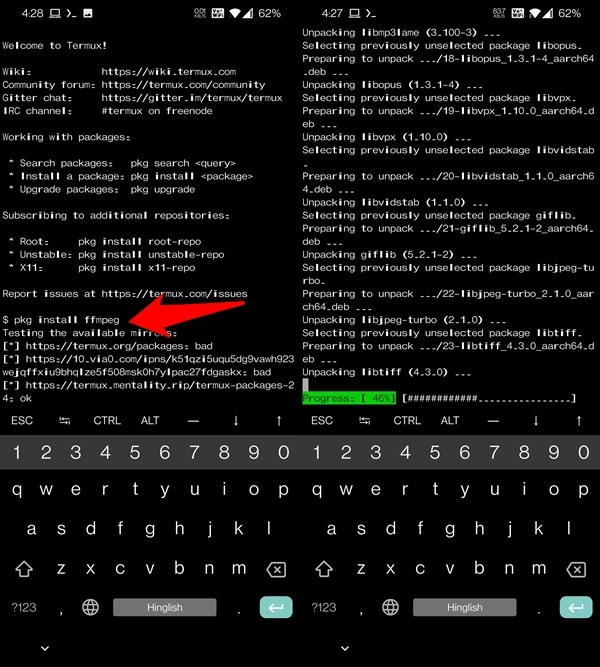
Команда скачает и установит FFmpeg — инструмент для работы с аудио/видео и субтитрами.
4) Дайте Termux доступ к хранилищу
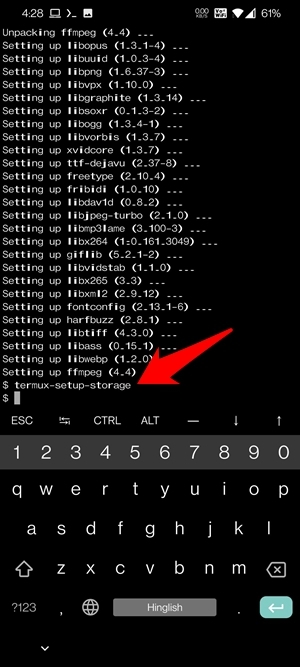
Чтобы Termux видел /sdcard, выполните:
termux-setup-storageПодтвердите запрос на доступ к файлам, когда появится системное окно.
5) Перейдите в папку со всеми файлами
Вводим команду, чтобы перейти в корень внутренней карты памяти:
cd /sdcardПросмотрите список файлов для подтверждения:
ls6) Команда для извлечения субтитров
Общая синтаксическая форма:
ffmpeg -i filename.format -map 0:s:0? Subtitlename.srtПояснение:
- -i filename.format — входной файл (например Movie.mkv).
- -map 0:s:0? — выбрать первую дорожку субтитров (если она есть); знак вопроса предотвращает ошибку, если дорожки нет.
- Subtitlename.srt — имя файла вывода для субтитров.
Пример для файла Movie.mkv и имени вывода MovieSub.srt:
ffmpeg -i Movie.mkv -map 0:s:0? MovieSub.srt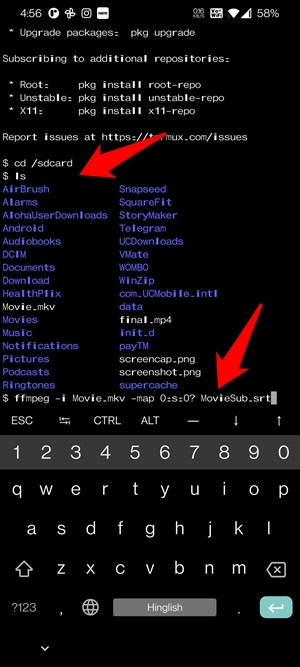
FFmpeg создаст файл MovieSub.srt в /sdcard, если в видео есть дорожка субтитров в поддерживаемом формате.
7) Откройте и проверьте SRT
Откройте полученный .srt в любом текстовом редакторе на устройстве и проверьте тайминги и текст.
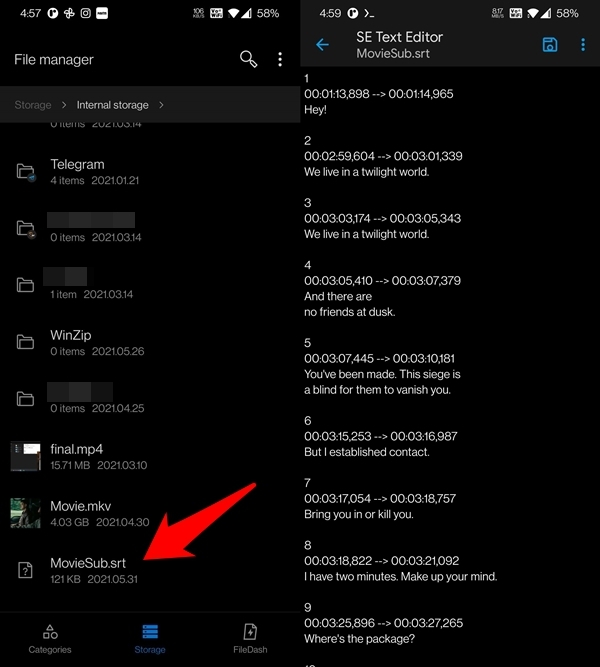
Если субтитры пусты или содержат нечитаемые символы, см. раздел «Устранение неполадок».
Частые ошибки и их устранение
- FFmpeg сообщает «No such file or directory»: проверьте правильность имени файла и что вы в /sdcard.
- Результат пустой или содержит нечитаемую кодировку: вероятно, субтитры в другом формате (например PGS/bitmap subtitles). Их нельзя превратить в SRT простым способом; потребуется OCR-решение.
- Команда не нашла дорожку субтитров: возможно, у видео нет встроенной текстовой дорожки; проверьте список дорожек ffmpeg.
Чтобы увидеть все дорожки в файле, выполните:
ffmpeg -i Movie.mkvВ выводе ищите строки с “Stream #0:x: Subtitle” или похожие. Если субтитры помечены как “subtitle: dvd_subtitle” или “pgs_subtitle”, это графические субтитры.
Устранение графических субтитров (PGS/DVD): текстовые SRT получить напрямую невозможно. Потребуется:
- Экспорт дорожки в изображение/серии кадров, затем OCR.
- Использовать ПК‑инструменты с поддержкой расшифровки PGS (например, специализированные GUI‑программы).
Альтернативные подходы
- Использовать настольный компьютер: VLC, MKVToolNix, Subtitle Edit и FFmpeg на ПК дают больше опций и удобства для сложных случаев.
- Мобильные приложения‑рipper’ы: некоторые Android‑приложения обещают извлечение, но часто не поддерживают PGS или дают некорректный результат.
- Загрузить перепакованную версию видео от издателя, где субтитры идут отдельным SRT.
Когда этот метод не сработает
- Субтитры — графические (PGS, DVD) — нельзя получить в виде текста без OCR.
- Субтитры защищены DRM или контейнер нестандартный.
- Файл находится в облаке или в недоступном каталоге без прав Termux.
Контрольный список перед началом
- Видео скопировано в /sdcard
- Termux установлен
- FFmpeg установлен через pkg
- Разрешение termux-setup-storage подтверждено
- Вы знаете точное имя файла и расширение
Критерии приёмки
- Файл Subtitlename.srt создан в /sdcard.
- SRT открывается в текстовом редакторе и содержит читаемый текст и тайминги.
- Субтитры правильно синхронизируются при воспроизведении в плеере, когда вы подключаете SRT к видео.
Быстрый список команд (чит‑шит)
- Установить FFmpeg:
pkg install ffmpeg - Дать доступ к хранилищу:
termux-setup-storage - Перейти в память телефона:
cd /sdcard - Список файлов:
ls - Извлечь субтитры:
ffmpeg -i Movie.mkv -map 0:s:0? MovieSub.srt
Рекомендации и лучшие практики
- Сначала просмотрите дорожки ffmpeg, чтобы понять, какого типа субтитры внутри файла.
- Делайте резервную копию видео перед экспериментами.
- Если вы часто работаете с субтитрами, используйте ПК‑инструменты для автоматизации и сторонние скрипты.
Краткое резюме
Извлечение текстовых субтитров SRT на Android возможно и достаточно просто с помощью Termux и FFmpeg. Метод надёжен для текстовых дорожек, но не универсален для графических субтитров. Для сложных случаев используйте настольные программы или OCR‑процессы.
FAQ
Q: Можно ли извлечь субтитры из MP4 таким же способом? A: Да, если в MP4 есть встроенная текстовая дорожка субтитров — команда ffmpeg работает аналогично.
Q: Что делать, если ffmpeg создаёт файл, но он пустой? A: Проверьте тип дорожки через вывод ffmpeg. Если это PGS или bitmap, потребуется OCR.
Q: Безопасно ли использовать Termux и FFmpeg? A: Да, если вы скачали Termux из проверенного источника; команды не повреждают ваши файлы при использовании только для чтения/экспорта.
Если остались вопросы или вы хотите, чтобы я добавил инструкцию для конкретного файла/формата — напишите модель и название файла, и я помогу шаг за шагом.

Похожие материалы

Несколько аккаунтов Skype: Multi Skype Launcher

Журнал для работы: повысить продуктивность

Персональные звуки уведомлений на Android

Скачивание шоу Hulu для офлайн‑просмотра

Microsoft Start: персонализированная новостная лента
