
Как извлечь изображения из презентации PowerPoint
TL;DR
PowerPoint позволяет быстро сохранить отдельное изображение через «Сохранить как рисунок» или экспортировать все слайды в PNG/JPEG. Для пакетного извлечения используйте переименование PPTX в ZIP и извлечение папки /ppt/media или архиватор (7‑Zip). Если изображение — фон или вектор, потребуются дополнительные шаги.
PowerPoint — популярный инструмент для создания презентаций. Часто в слайдах используются фотографии, иллюстрации и логотипы, которые иногда нужно извлечь отдельно: для отчёта, сайта или обработки в графическом редакторе. В этой статье — понятные шаги, советы по качеству и способы, когда простой метод не сработает.
Когда нужен этот материал
- Вы хотите сохранить одно изображение из слайда в исходном качестве.
- Нужно извлечь все изображения из презентации разом.
- Требуется получить исходные файлы (фото/PNG/SVG), а не снимок экрана.
Основные способы (краткий обзор)
- Сохранить отдельное изображение: правый клик → «Сохранить как рисунок». Подходит для 1–5 файлов.
- Экспорт слайдов как изображения: Файл → Сохранить как → выбрать PNG/JPEG → «Все слайды». Подходит для массового сохранения (каждый слайд — файл изображения).
- Извлечение медиа из PPTX: переименовать .pptx в .zip → открыть → папка ppt/media содержит оригинальные файлы изображений.
1. Сохранение отдельного изображения (быстрый способ)
Этот метод удобен, когда нужно сохранить несколько картинок вручную.
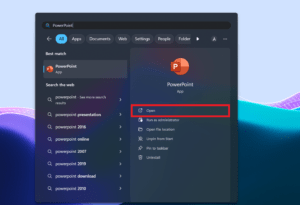
- Откройте PowerPoint и загрузите нужную презентацию.
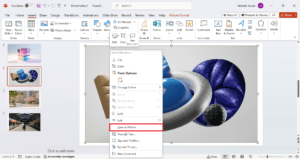
- Перейдите на слайд и выделите изображение.
- Кликните правой кнопкой мыши и выберите «Сохранить как рисунок».
- В диалоге укажите папку и формат (PNG, JPEG, GIF, BMP и т. д.).
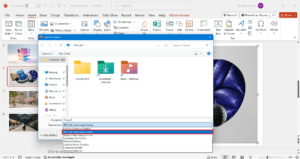
- Чтобы получить исходный файл с оригинальным разрешением, в меню сохранения нажмите стрелку рядом с «Сохранить» и выберите «Сохранить исходное изображение».
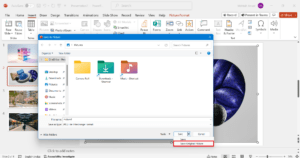
Совет: если опция «Сохранить как рисунок» недоступна для объекта, возможно, это не отдельное изображение, а фон или векторная фигура — см. разделы ниже.
2. Экспорт всех слайдов как изображений
Если нужно быстро получить изображения всех слайдов (полезно для быстрого архива или публикации), используйте экспорт слайдов в изображение.
- Откройте презентацию.
- Нажмите «Файл» → «Сохранить как» → «Обзор».
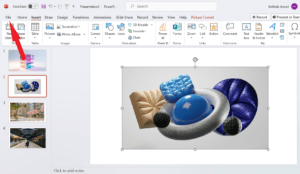
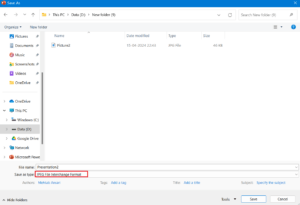
- В поле «Тип файла» выберите «PNG (Portable Network Graphics)» или «JPEG (файловый формат)».
- Нажмите «Сохранить», затем в появившемся окне выберите «Все слайды».
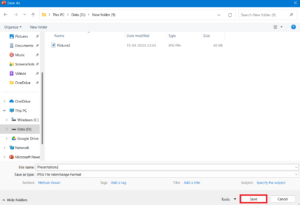
- PowerPoint создаст папку и сохранит каждый слайд как отдельный файл изображения.
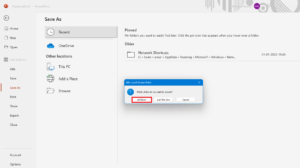
Примечание: этот метод сохраняет слайды целиком. Если на слайде несколько картинок, вы получите одно растровое изображение с ними всеми, а не отдельные исходные файлы.
3. Извлечение исходных файлов из PPTX (наиболее точный способ)
PowerPoint сохраняет презентации в формате PPTX, который по своей структуре — ZIP‑архив с внутренними папками. Внутренние медиафайлы (фото, PNG, видео) находятся в папке /ppt/media.
Шаги:
- Сделайте копию файла .pptx на всякий случай.
- Переименуйте копию: change-name.pptx → change-name.zip.
- Откройте ZIP через встроенный архиватор или 7‑Zip.
- Перейдите в папку ppt/media — там будут оригинальные изображения с их исходными именами и форматами.
Преимущества: сохраните исходное разрешение и форматы (например, PNG с прозрачностью или оригинальные JPG). Недостаток: требует работы с архивами.
Важно: если презентация сохранена в старом формате .ppt, этот способ не работает — сначала сохраните в PPTX.
Когда простой метод не сработает и что делать
- Изображение является фоном слайда (заливка): «Сохранить как рисунок» может давать только снимок экрана. Решение: снимите фон через формат фона или экспортируйте слайд как изображение и обрежьте.
- Изображение встроено в SmartArt или объединено с другими объектами: разбейте группу (Правка → Разгруппировать) и повторите сохранение.
- Векторные объекты (SVG/EMF): «Сохранить исходное изображение» может дать векторный формат; если нужен растровый — экспортируйте как PNG с нужным DPI.
- Если формат — эмбедденный PDF/SVG, проверьте папку ppt/media — там могут быть файлы в оригинальном формате.
Практические советы по качеству и форматам
- Для фотографий выбирайте JPEG (меньше размер, возможна потеря качества).
- Для изображений с прозрачностью и графики — PNG.
- Если нужно максимально сохранить качество — выбирайте «Сохранить исходное изображение» или извлекайте из pptx/zip.
- Для печати увеличьте разрешение экспортируемого слайда: в Windows можно изменить реестр (технически) или открыть в графическом редакторе и экспортировать с высоким DPI. (Если вам нужен совет по конкретным шагам для печати — дайте знать.)
Альтернативные инструменты и подходы
- Архиваторы (7‑Zip, встроенный Zip) — для извлечения содержимого PPTX.
- Онлайн‑сервисы для извлечения изображений из PPTX — удобны, но учитывайте конфиденциальность.
- Скрипты PowerShell/Python — для автоматизации массовой обработки (подойдёт, если нужно обработать сотни файлов): скрипт перебирает pptx и копирует /ppt/media.
Роль‑ориентированные чеклисты
Для докладчика:
- Извлечь логотип и нужные иллюстрации через «Сохранить как рисунок».
- Проверить ширину/высоту в пикселях для соответствия платформе публикации.
Для дизайнера:
- Извлечь исходные PNG/JPEG из pptx → редактировать в Photoshop/Illustrator.
- Проверить наличие векторных исходников (SVG/EMF) в /ppt/media.
Для администратора/ИТ:
- Использовать пакетную автоматизацию (скрипт, unzip) для массового извлечения.
- Контролировать безопасность при использовании онлайн‑сервисов.
Критерии приёмки
- Все требуемые изображения извлечены в оригинальном/ожидаемом формате.
- Разрешение и качество соответствуют требованиям (включая прозрачность, если требовалась).
- Не нарушены права на контент — проверен источник изображений.
Частые ошибки и как их избежать
- Ошибка: попытка сохранить фон через «Сохранить как рисунок» не даёт исходного файла.
Решение: извлеките папку /ppt/media или используйте экспорт слайда и обрезку. - Ошибка: переименование оригинального .pptx без копии — потеря данных.
Решение: всегда делайте копию перед переименованием. - Ошибка: загрузка презентации на онлайн‑сервис с конфиденциальным содержимым.
Решение: использовать локальные инструменты или согласование политики безопасности.
Однострочные определения
- PPTX — современный формат презентаций PowerPoint (ZIP‑архив со структурой папок).
- PNG — формат для графики/прозрачности.
- JPEG — формат для фотографий с сжатием с потерями.
Заключение
PowerPoint предлагает простые способы сохранить отдельные изображения и удобные методы для пакетного извлечения. Для максимально точного результата используйте извлечение из PPTX (папка ppt/media). Если нужны автоматизация или рекомендации для печати и веба, я могу предложить шаги или скрипты.
Важно
- Всегда проверяйте лицензии и права на изображения перед их использованием.
Если вам нужен:
- Шаблон PowerShell/Python для пакетной обработки — напишите, я подготовлю.
- Короткое руководство для дизайнеров по экспорту с нужным DPI — тоже подготовлю.
Поделитесь в комментариях, какой способ вы предпочитаете и для какой задачи: презентация, веб или печать?

Похожие материалы

Несколько аккаунтов Skype: Multi Skype Launcher

Журнал для работы: повысить продуктивность

Персональные звуки уведомлений на Android

Скачивание шоу Hulu для офлайн‑просмотра

Microsoft Start: персонализированная новостная лента
