
Как извлечь качественные значки из файлов приложений
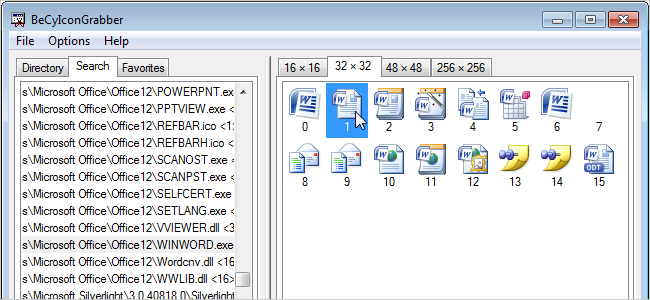
Зачем это нужно
Извлечение значков полезно, если вы создаёте ярлыки, документы, дизайн-справочники или просто хотите получить векторную/растровую версию значка для использования в проектах. Многие стандартные инструменты вытаскивают только низкие размеры (16×16, 32×32). BeCyIconGrabber позволяет получить большие и качественные растровые версии (например, 256×256), которые удобнее для современных экранов с высокой плотностью пикселей.
Важное: извлечение и использование значков может подпадать под авторское право. Убедитесь, что у вас есть право использовать значок в конкретном проекте.
Краткое описание инструмента
BeCyIconGrabber — лёгкая утилита, доступная в установочном и портативном вариантах. Она просматривает ресурсы файлов (.exe, .dll, .icl, .ocx, .cpl, .src, .ico, .cur) и отображает все встроенные значки и курсоры по размерам. Извлекаемые форматы: .png, .bmp, .ico, .cur, а также можно сохранить коллекцию в ресурсную библиотеку (.dll, .icl).
Быстрая инструкция — что сделать (мини‑методология)
- Скачайте портативную или установочную версию BeCyIconGrabber. Мы используем портативную версию.
- Запустите .exe (портативный файл) или установщик и откройте программу.
- На вкладке Directory найдите файл-источник (например, C:\Program Files\Internet Explorer\iexplore.exe).
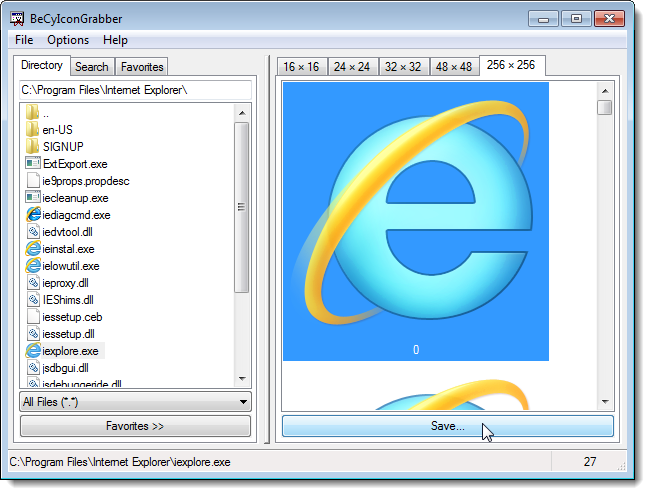
- По правой панели выберите вкладку с нужным размером значка (например, 256×256).
- Нажмите Save, выберите формат (.png, .ico и т. п.) и имя файла. Для сохранения нескольких значков в один файл выберите .ico или .cur.
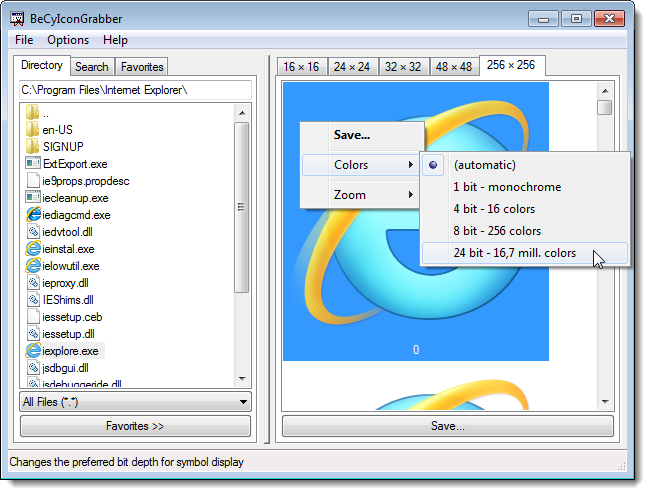
- При необходимости настройте глубину цвета через контекстное меню (правый клик → Colors).
Пошаговое руководство с пояснениями
1. Скачивание и запуск
- Скачайте портативную версию, если не хотите устанавливать программу. Портативный файл запускается двойным щелчком.
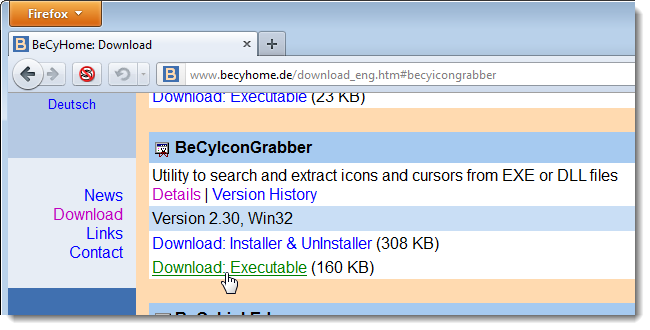
- Дважды щёлкните по .exe и запустите программу.
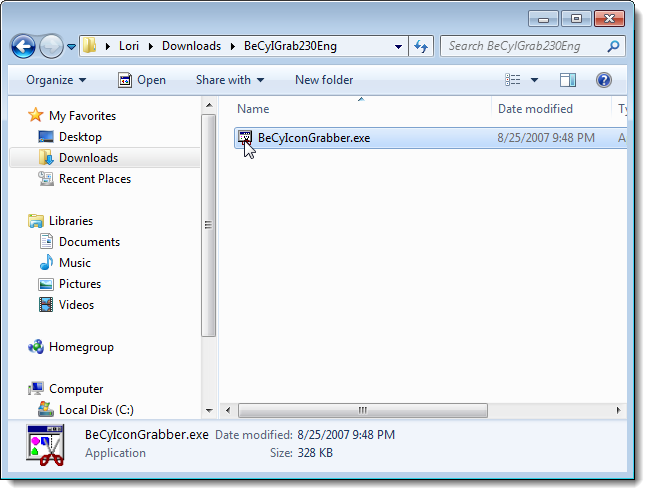
2. Интерфейс и вкладки
Программа имеет три основных вкладки слева:
- Directory — навигация по дискам и выбор конкретного файла.
- Search — массовый поиск файлов с иконками в папке и поддиректориях.
- Favorites — закладки для часто используемых файлов.
Выбирайте вкладку Directory, чтобы открыть одиночный файл.
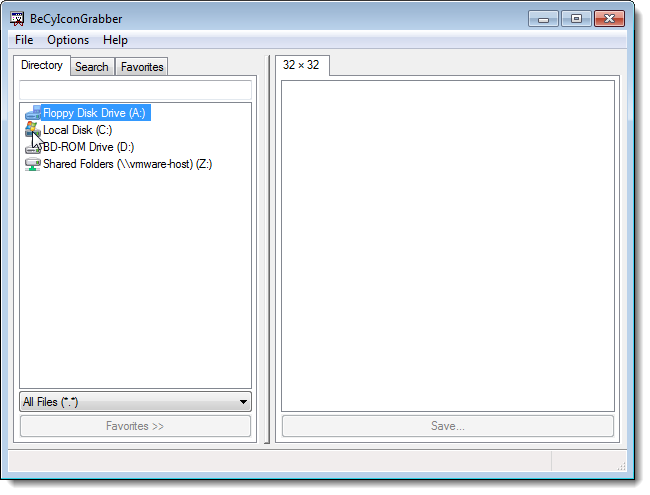
3. Пример: извлечение из iexplore.exe
- На вкладке Directory откройте C:\Program Files\Internet Explorer и выберите iexplore.exe.
- Слева или справа появятся вкладки с размерами значков, найденных в файле.
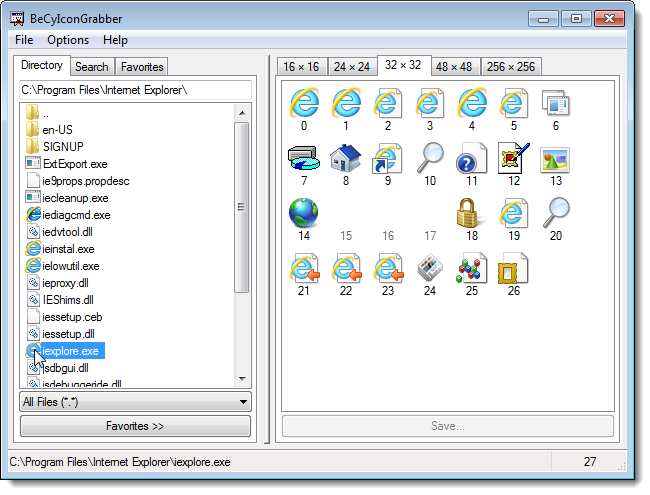
- Выберите вкладку «256×256», затем нажмите Save.
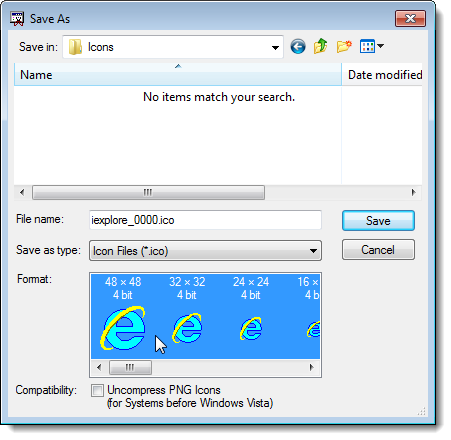
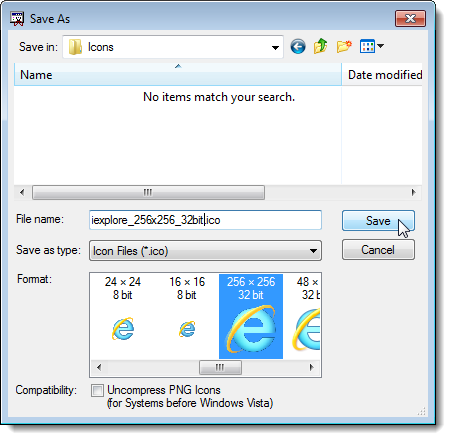
- В диалоге Save As в списке Format выберите конкретный ресурс (например, 256×256 32 bit), укажите имя файла и тип (PNG, BMP, ICO или CUR). Если хотите собрать несколько значков в один файл, выберите ICO или CUR; форматы PNG/BMP сохраняют по одному изображению.
4. Настройка цветовой глубины
Чтобы указать число цветов (битность), щёлкните правой кнопкой мыши по значку → Colors → выберите 1, 4, 8 или 24 bit. По умолчанию стоит (automatic).
5. Управление закладками Favorites
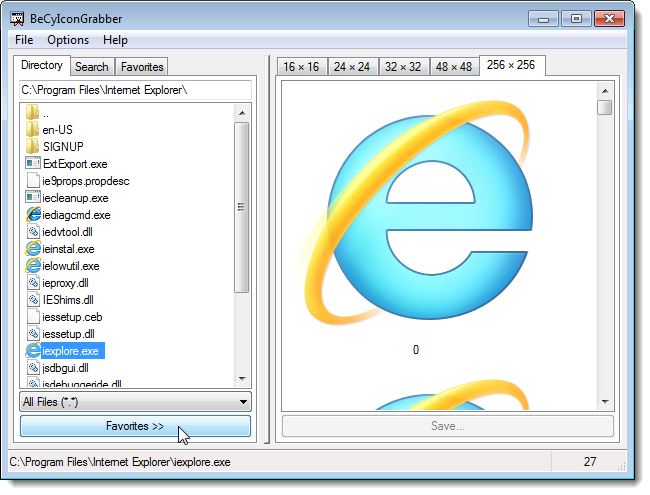
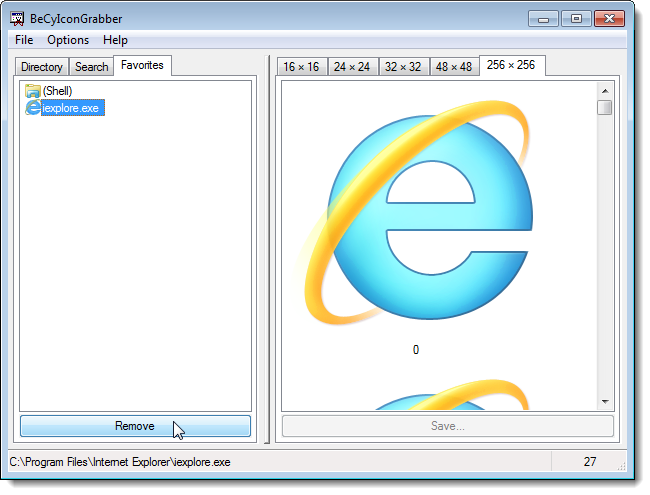
Добавляйте часто используемые файлы в Favorites, чтобы не искать их каждый раз. Кнопка Favorites находится внизу левой части окна. По умолчанию в списке есть элемент (Shell) — он содержит системные иконки Windows.
6. Массовый поиск и извлечение
- На вкладке Search нажмите New Search.
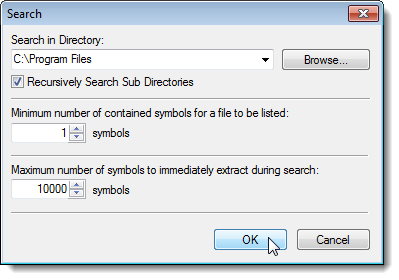
- Укажите папку для поиска и включите опцию Recursively Search Sub Directories, чтобы просканировать поддиректории.
- При необходимости установите Minimum number of contained symbols (минимальное количество значков в файле) и Maximum number of symbols to immediately extract during search (ограничение на извлекаемые значки во время поиска).
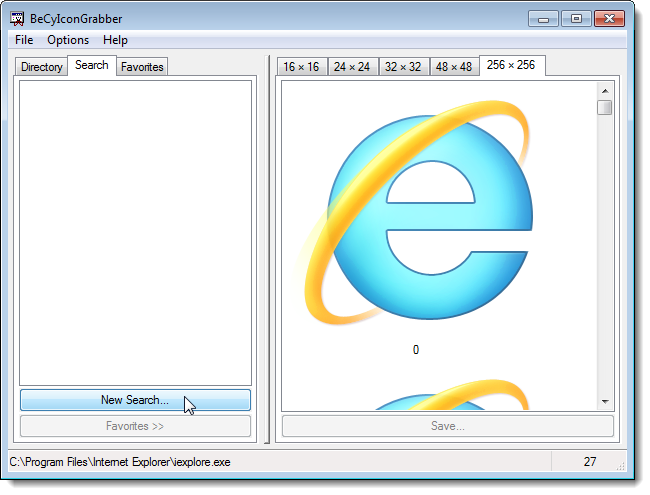
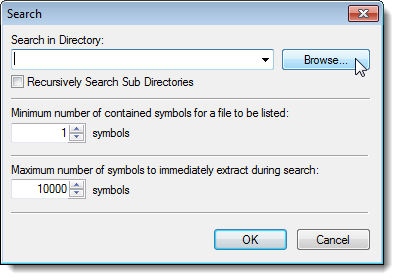
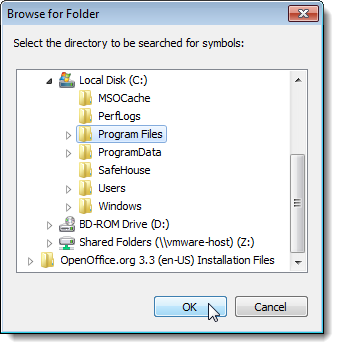
Запустите поиск — внизу окна будет сообщение о текущем сканировании, нажмите Cancel, чтобы остановить.
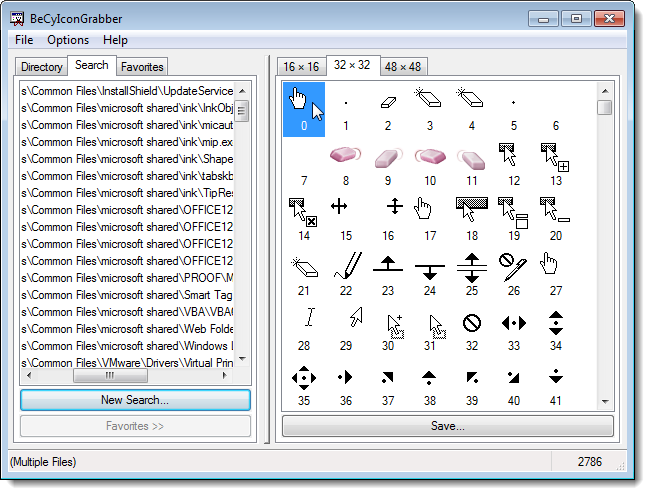
Результаты поиска отображаются в списке на вкладке Search; выделив конкретный файл, вы увидите только его значки на правой панели.
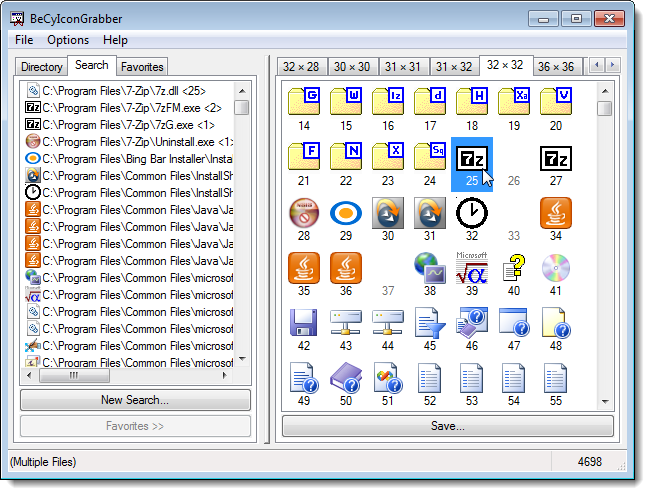
7. Извлечение курсоров
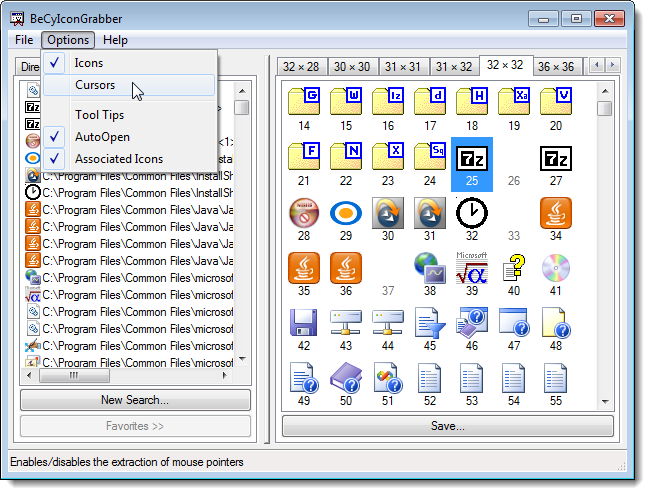
BeCyIconGrabber может также показывать курсоры. В меню Options включите Cursors, затем повторите поиск или снова выделите файл на вкладке Directory.
Когда подход не не работает и возможные причины
- Файл зашифрован или упаковщик/обфускатор спрятал ресурсы — утилита не увидит значки.
- Значок хранится в виде векторной метафайловой структуры (например, современный формат SVG внутри манифеста) — BeCyIconGrabber извлечёт только растровые ресурсы и стандартные иконики.
- Файл повреждён или отсутствуют соответствующие права доступа — утилита не сможет открыть ресурс.
- Некоторые приложения используют динамически генерируемые иконки или загружают их из внешних ресурсов — такие иконки не будут доступны.
Альтернативные подходы и инструменты
- Resource Hacker — бесплатный инструмент для просмотра и редактирования ресурсов PE‑файлов. Полезен при ручной правке ресурсной таблицы.
- IconsExtract (NirSoft) — быстрый сканер для извлечения иконок и курсоров; простой и компактный.
- IcoFX — коммерческий редактор для создания и редактирования значков (поддерживает множество форматов).
- GIMP/Photoshop — для редактирования извлечённых PNG/BMP, если нужна ретушь или подготовка для экспорта в другие размеры.
- PowerShell/скрипты + библиотеки (например, для автоматизации) — для массового конверта и переименования.
Каждый инструмент имеет свои сильные стороны: Resource Hacker хорош для модификаций, NirSoft — для быстрых вытаскиваний, IcoFX — для дизайна.
Критерии приёмки (как понять, что значок качественный)
- Разрешение: оригинал должен иметь размер не менее требуемого (например, для иконки 256×256 — извлечённое изображение тоже 256×256).
- Отсутствие артефактов и растяжения при просмотре на 100% и 200% масштаба.
- Корректная прозрачность (альфа-канал) для PNG/ICO, если значок создавался с прозрачным фоном.
- Плавные края без пикселизации для экранов с высокой плотностью пикселей (Retina, HiDPI).
Контроль качества и оптимизация
- После извлечения проверьте изображение в 1× и 2× масштабах.
- Для PNG применяйте сжатие без потерь (pngquant/optipng) при подготовке к веб‑использованию.
- Для Windows‑ярлыков используйте ICO с несколькими размерами в одном файле (включая 16/32/48/256) для максимально корректного отображения.
Роль‑ориентированные чек-листы
Дизайнер:
- Извлечь 256×256 PNG
- Проверить альфа‑канал и края
- Отредактировать в растровом редакторе (GIMP/Photoshop)
- Экспортировать отдельные размеры и собрать ICO при необходимости
Разработчик:
- Автоматизировать поиск с помощью Search и сохранить список файлов
- Проверить лицензии на использование значка
- Собрать набор ICO с нужными размерами для приложений
Системный администратор:
- Использовать портативную версию для быстрого доступа на машинах без установки
- Добавить нужные файлы в Favorites для повторного использования
- Контролировать права доступа при массовом извлечении
Короткий глоссарий (1‑строчно)
- ICO — контейнер значков Windows, может содержать несколько растровых изображений разных размеров и битности.
- PNG — растровый формат с поддержкой прозрачности и альфа‑канала.
- BMP — простой растровый формат без сжатия (большие файлы).
- Цветовая глубина — количество бит, используемых для кодирования цвета (1/4/8/24 бит и т. д.).
Тестовые сценарии и критерии приёмки
- Извлечение одиночного значка 256×256 в PNG: при открытии в просмотрщике картинка без искажений и с прозрачным фоном.
- Сохранение нескольких значков в один ICO: файл открывается и содержит ожидаемые размеры (16/32/48/256).
- Поиск по каталогу Program Files: утилита завершает работу и возвращает список файлов с иконками; процесс можно прервать по Cancel.
Меры безопасности и конфиденциальность
- Запускайте портативную версию от проверенного источника. Не запускайте неизвестные исполняемые файлы.
- Не извлекайте и не распространяйте значки, защищённые лицензионно или содержащие конфиденциальную информацию.
- При массовом сканировании следите за правами доступа к системным и пользовательским папкам.
Частые ошибки и как их исправить
- Ничего не найдено при поиске: проверьте папку и опцию рекурсивного поиска. Попробуйте вручную открыть подозрительный файл через Directory.
- Извлечён значок низкого разрешения: выберите вкладку с более крупным размером (если он есть) или используйте исходный файл производителя.
- Неправильная прозрачность: убедитесь, что при сохранении выбран формат с поддержкой альфа‑канала (PNG/ICO) и что глубина цвета соответствует оригиналу.
Сравнение форматов для сохранения
- PNG: лучший выбор для веба и обработки (поддержка прозрачности, сжатие без потерь).
- ICO: универсально для Windows‑ярлыков — может содержать несколько размеров.
- BMP: редко нужен, только если требуется несжатый растровый файл.
Резюме и рекомендации
BeCyIconGrabber — простой и эффективный инструмент для извлечения качественных значков и курсоров из многих типов файлов. Он удобен как для единичных операций (Directory), так и для массового сканирования (Search). В большинстве случаев он позволяет получить готовые к использованию изображения в нужном размере и формате. При сложных случаях используйте Resource Hacker или специализированные редакторы.
Рекомендации по процессу работы
- Всегда сначала проверьте вкладки с размерами — нужный вариант может быть уже внутри файла.
- Для массовой работы используйте опцию Search с рекурсивным обходом.
- Сохраняйте рабочие материалы в формате PNG для редактирования, затем собирайте ICO с несколькими размерами для распространения.
Скачать BeCyIconGrabber: http://www.becyhome.de/download_eng.htm
Ключевые разделы: извлечение значков, массовый поиск, сохранение форматов, цветовая глубина, список альтернатив, чек‑листы, тестовые сценарии.

Похожие материалы

Несколько аккаунтов Skype: Multi Skype Launcher

Журнал для работы: повысить продуктивность

Персональные звуки уведомлений на Android

Скачивание шоу Hulu для офлайн‑просмотра

Microsoft Start: персонализированная новостная лента
