
Как извлечь файлы из VMDK без установки VMware Workstation
Быстрые ссылки
- Сначала установите 7‑Zip
- Откройте VMDK как архив и извлеките файлы
- Альтернативный способ: примонтировать виртуальный диск
Если вам нужно восстановить файлы из образа виртуального диска VMware (.vmdk), это можно сделать быстро и бесплатно, не устанавливая полный VMware Workstation. Ниже — подробная инструкция, советы по проблемам и альтернативы.
Сначала установите 7‑Zip
7‑Zip — бесплатная и открытая утилита для работы с архивами. Она умеет открывать многие форматы образов дисков, включая VMDK, как архивы. Зайдите на официальный сайт 7‑Zip и скачайте инсталлятор, соответствующий вашей Windows (32‑ или 64‑бит).
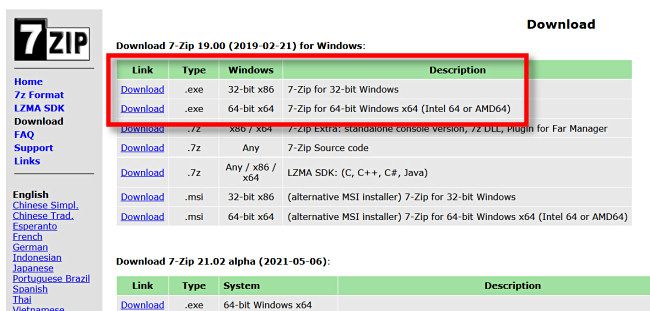
После загрузки запустите EXE‑инсталлятор. На Windows 10/11 при появлении предупреждения «Windows защищает ваш ПК» нажмите «Подробнее» и затем «Выполнить в любом случае», если вы доверяете источнику. Дальше просто следуйте подсказкам установщика.
Важно: 7‑Zip не устанавливает драйверы для прямого монтирования VMDK как тома — оно рассматривает файл как архив и извлекает данные на уровне файловой системы внутри образа.
Откройте VMDK как архив и извлеките файлы
- Откройте Проводник и найдите нужный .vmdk файл.
- Щёлкните правой кнопкой по файлу → 7‑Zip → «Открыть архив».
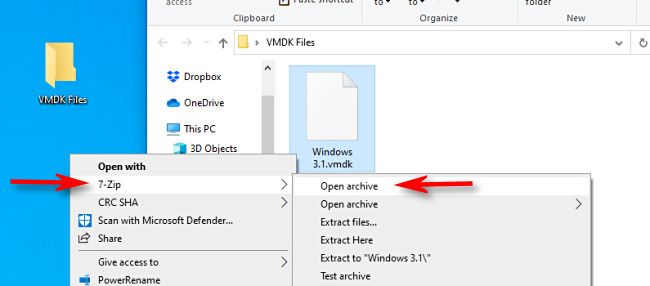
- В окне 7‑Zip может появиться выбор раздела — выберите нужный и нажмите «OK». 7‑Zip покажет содержимое виртуального диска, как список файлов и папок.
- Найдите нужные файлы или папку, выделите их и нажмите «Извлечь».
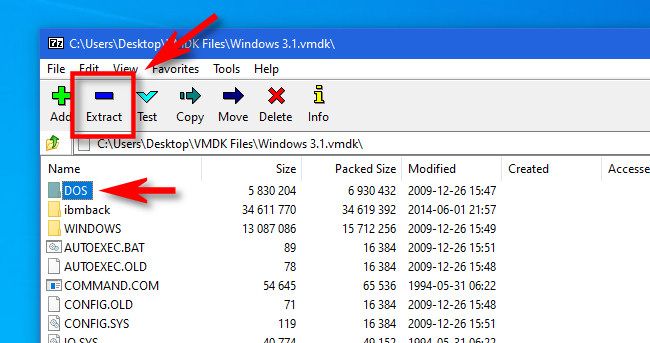
- Укажите папку для сохранения и нажмите «OK». 7‑Zip извлечёт файлы в выбранное место.
Повторяйте процесс, пока не восстановите всё нужное. Это простой и быстрый способ, когда VMDK не зашифрован и не использует сложные снимки (snapshots).
Альтернативный способ: примонтировать виртуальный диск
Если у вас установлен VMware Workstation Player или Pro, можно примонтировать VMDK как виртуальный диск и работать с ним как с обычным томом:
- В Проводнике щёлкните правой кнопкой по .vmdk и выберите «Map Virtual Disk» (Примонтировать виртуальный диск).
- В появившемся окне назначьте букву диска и подтвердите.
- Откройте этот диск в Проводнике и скопируйте файлы.
Этот метод удобен, когда вы хотите просмотреть структуру томов в интерактивном режиме. Но он требует установленного VMware и прав администратора.
Когда способ с 7‑Zip не сработает (контрпримеры)
- Зашифрованный VMDK: если образ защищён паролем или использует шифрование VM, 7‑Zip не сможет расшифровать данные.
- Снимки (snapshots): если VMDK — дельта‑диск (snapshot) без базового диска, в нём могут отсутствовать итоговые данные. Нужны все связанные файлы (.vmdk базовый + .vmdk‑delta).
- Разделы с динамическим форматированием или нестандартной файловой системой могут отображаться некорректно.
- Файлы разбиты на куски (split VMDK, например .vmdk.001, .vmdk.002) — нужен дескриптор или объединённая операция.
Альтернативные инструменты и подходы
- OSFMount (Windows) — примонтирует образы дисков как тома с буквой диска.
- qemu‑nbd / qemu‑img (Linux) — позволяет подключить VMDK как устройство и читать содержимое.
- vmware-mount (часть VMware Workstation Pro) — утилита для монтирования дисков.
- libguestfs / guestfish — инструментарий для работы с гостевыми образами на Linux.
Выбирайте инструмент в зависимости от ситуации: если нужен быстрый доступ к отдельным файлам — 7‑Zip; если нужно работать с правами NTFS/ACL, исполняемыми файлами или нужно запустить службы — монтирование как тома предпочтительнее.
Мини‑методология: шаги для безопасного извлечения
- Сделайте резервную копию оригинального .vmdk файла (копируйте на другой диск).
- Определите тип VMDK (монолитный, split, snapshot, зашифрованный).
- Если монолитный и незашифрованный — пробуйте 7‑Zip.
- Если есть снимки — соберите все файлы цепочки.
- Если 7‑Zip не открыл образ — пробуйте OSFMount или VMware‑mount.
- Проверьте извлечённые файлы на целостность и права доступа.
Роль‑ориентированные чек‑листы
Для пользователя без прав администратора:
- Сделать копию .vmdk в личную папку
- Установить 7‑Zip
- Открыть архив и извлечь нужные документы
Для системного администратора:
- Создать резервную копию на отдельном диске
- Проверить наличие всех связанных VMDK (snapshots/base)
- Использовать примонтирование для сохранения атрибутов NTFS
- Логировать операции извлечения для аудита
Критерии приёмки
- Файлы корректно извлечены и открываются на целевой системе
- Сохранены права доступа и метаданные (если применимо)
- Ничего не изменено в оригинальном .vmdk
Типичные проблемы и устранение неполадок
Проблема: 7‑Zip не показывает файлы
- Проверьте, не зашифрован ли диск.
- Убедитесь, что у вас есть дескриптор VMDK (файл‑описатель), если диск split/снимок.
- Попробуйте другие инструменты (OSFMount, qemu‑nbd).
Проблема: файлы повреждены после извлечения
- Сравните контрольные суммы, если доступны.
- Попробуйте извлечь через монтирование, чтобы сохранить атрибуты.
Проблема: отсутствует базовый диск для снимка
- Найдите все файлы цепочки снимков и базовый .vmdk. Без него данные неполные.
Краткий глоссарий
VMDK — формат виртуального диска, используемый VMware. Snapshot (снимок) — разница между состояниями виртуального диска; требует базы. Монолитный VMDK — единый файл образа диска. Split VMDK — образ, разбитый на части по размеру.
Заключение
7‑Zip — простой и бесплатный способ извлечь файлы из большинства VMDK. Если диск зашифрован, содержит снимки или требует сохранения атрибутов NTFS, рассмотрите монтирование через VMware Workstation Player/Pro или специализированные утилиты. Всегда работайте с копией оригинального файла и проверяйте целостность извлечённых данных.
Важно: перед операциями с рабочими образами создавайте резервные копии, чтобы не потерять данные.
Сводка действий:
- Установите 7‑Zip
- Откройте .vmdk → «Открыть архив» → Извлечь
- При сложных ситуациях — монтируйте диск или используйте OSFMount/qemu

Похожие материалы

Несколько аккаунтов Skype: Multi Skype Launcher

Журнал для работы: повысить продуктивность

Персональные звуки уведомлений на Android

Скачивание шоу Hulu для офлайн‑просмотра

Microsoft Start: персонализированная новостная лента
