
Как извлечь аудио из видео: полное руководство

В этой статье собраны пошаговые инструкции для iOS и Android, десктопных приложений и онлайн-сервисов, сравнительная таблица, чек‑листы для разных ролей, рекомендации по качеству и безопасности.
Что значит «извлечь аудио» и когда это нужно
Извлечь аудио — значит создать отдельный аудиофайл (MP3, WAV, AAC и т. д.) из видеоклипа. Коротко:
- MP3 — сжатый формат, меньше размер, хорош для фоновой музыки.
- WAV — несжатый, более высокое качество, больше места для хранения.
- AAC/OGG/FLAC — альтернатива сжатия или lossless (FLAC).
Когда это полезно: создание подкастов, монтаж видео, использование музыки как фон, транскрибация, сохранение отдельных эффектов или речи.
Важно: видео, защищённые DRM, нельзя открыть штатными средствами без легального удаления защиты.
Быстрая навигация по методам
- Мобильные приложения: Audio Converter (iOS), Audio Extractor (Android).
- Бесплатные десктоп‑решения: Audacity (+FFmpeg), VLC.
- macOS: QuickTime Player.
- Онлайн: Online Audio Converter и аналоги.
- Профессионально: Adobe Premiere Pro.
Мобильные приложения
Audio Converter (iOS)
Ключевые возможности:
- Поддержка iPhone и iPad.
- Конвертация между форматами (MKV, WMV, AVI, MP4 и др.).
- Экспорт в MP3, FLAC, OGG и др.
- Редактирование: обрезка и базовая коррекция.
Советы:
- Проверяйте параметры битрейта при экспорте (чем выше — тем лучше качество и больше размер).
- Если планируете дальнейшую обработку, экспортируйте в WAV или FLAC.
Audio Extractor (Android)
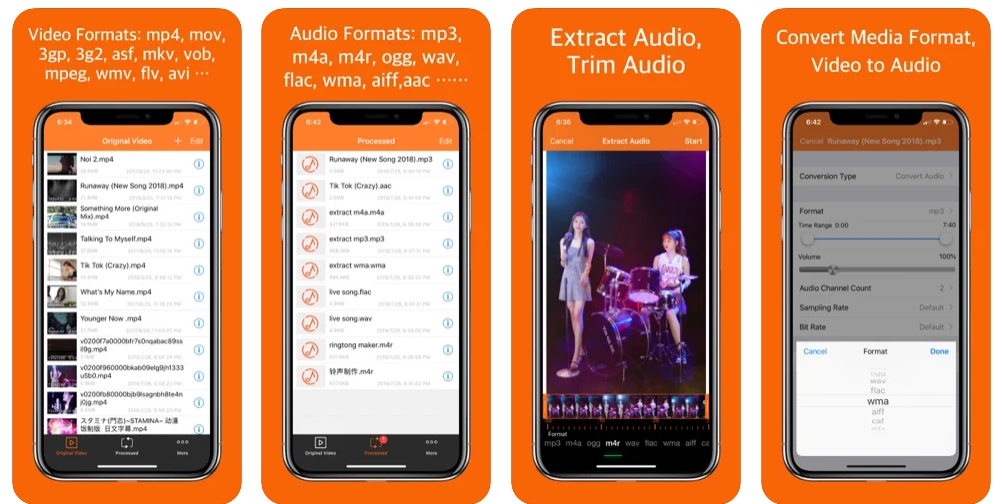
Ключевые возможности:
- Бесплатное приложение с удобным интерфейсом.
- Поддержка обрезки фрагментов перед экспортом.
- Экспорт в MP3 или WAV.
- Возможность применить извлечённую дорожку к другому видео.
Советы:
- Для больших исходных файлов используйте стабильное Wi‑Fi и не закрывайте приложение во время конвертации.
- Следите за разрешениями приложения (доступ к файлам и хранилищу).
Audacity — бесплатная станция для редактирования аудио
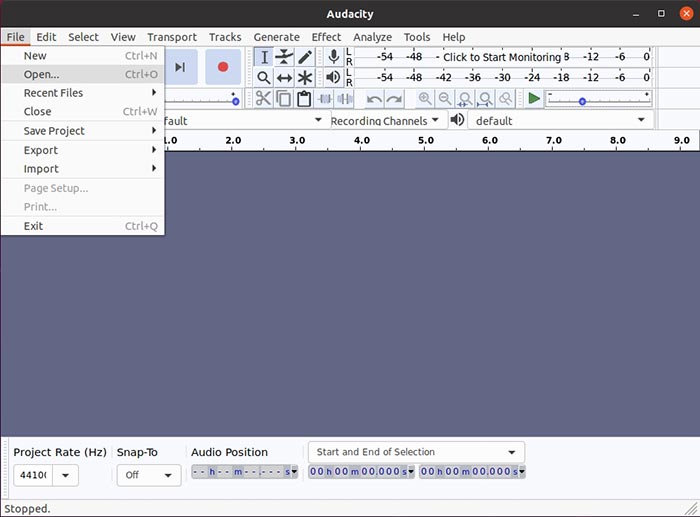
Коротко: Audacity — это бесплатный аудиоредактор для macOS, Windows и Linux. Сам по себе он не открывает видео напрямую, но с плагином FFmpeg можно импортировать аудиодорожку из видеоролика.
Шаги:
- Убедитесь, что видео не защищено DRM.
- Установите Audacity с официального сайта.
- Установите плагин FFmpeg (инструкция в справке Audacity). FFmpeg даёт Audacity возможность импортировать аудио из большинства видеоформатов.
- В Audacity: File -> Open и выберите видеофайл. Аудиодорожка импортируется в виде трека.
- Воспроизведите, выберите фрагмент (если нужно) инструментом выделения и проверьте границы.
- File -> Export -> Export as MP3 или Export as WAV. Настройте битрейт/качество и сохраните.
Советы по качеству:
- Для архивации и последующей обработки выбирайте WAV.
- Для распространения или фоновой музыки MP3 128–192 kbps часто достаточно.
- Если появилась синхронизация со звуком оригинала — проверяйте смещение и компенсируйте вручную.
Ограничения:
- Audacity не решит проблему DRM.
- При импорте возможен стерео/моно‑рынок — проверьте нужный режим.
VLC — простой конвертер и транспортный инструмент
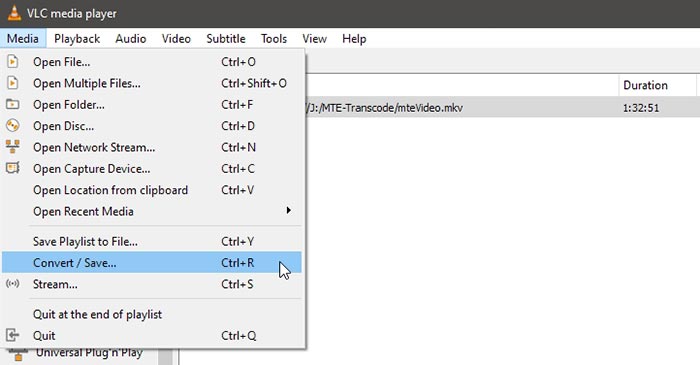
VLC умеет конвертировать видео в аудио и доступен для Windows, macOS, Linux, iOS и Android.
Шаги (Windows/macOS/Linux):
- Медиа -> Конвертировать/Сохранить (Ctrl+R).
- Нажмите «Добавить» и выберите файл.
- Нажмите «Конвертировать/Сохранить».
- В профиле выберите «Audio — MP3» или создайте профиль с WAV/AAC.
- Укажите имя выходного файла через «Обзор» и нажмите «Пуск».
Советы:
- Создайте собственный профиль с нужным аудиокодеком и битрейтом.
- VLC удобен для пакетной обработки с командной строки.
Онлайн‑инструменты
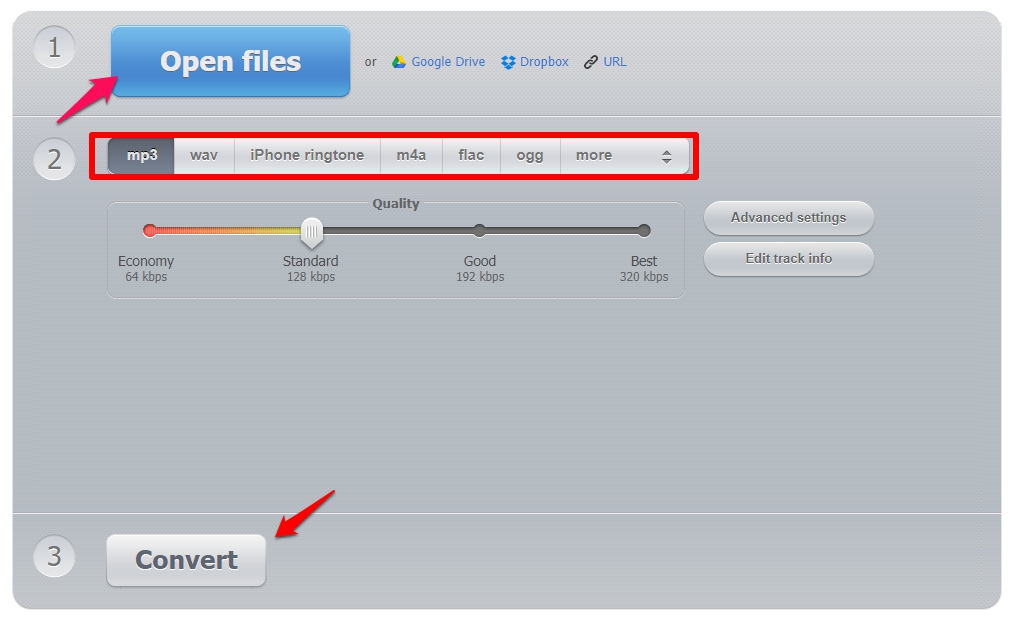
Пример: Online Audio Converter.
Процесс:
- Откройте сайт сервиса.
- Нажмите «Открыть файлы» и загрузите видеофайл (обычно ограничение по размеру, например 2048 MB).
- По умолчанию выбран MP3 — при необходимости измените формат и параметры.
- Нажмите «Конвертировать», дождитесь завершения и скачайте.
Плюсы:
- Ничего не нужно устанавливать.
- Быстро для единичных задач.
Минусы и риски:
- Зависимость от скорости интернета.
- Конфиденциальность: загружаете файл на сторонний сервер — не используйте для приватного контента без доверия к сервису.
Важно про конфиденциальность и GDPR:
- Перед загрузкой персональных или защищённых данных проверьте политику хранения и удаления файлов у сервиса.
- Для чувствительного контента лучше локальное решение.
QuickTime Player для macOS
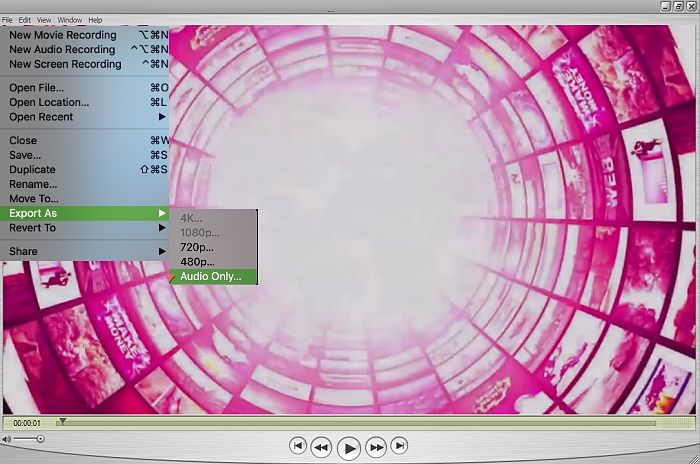
QuickTime умеет экспортировать «Audio Only» для MP4/QuickTime файлов.
Шаги:
- Откройте файл в QuickTime.
- Файл -> Экспортировать -> «Аудио только» (Audio Only).
- Назовите файл и выберите место для сохранения.
Преимущество:简单 и встроено в macOS. Ограничение: работает только с форматами, которые поддерживает QuickTime.
Adobe Premiere Pro — профессиональный экспорт
Коротко: Premiere даёт максимальный контроль над форматом и качеством, подходит для профессиональной пост‑продакшн работы.
Шаги:
- Импортируйте видео в проект.
- Добавьте клип на таймлайн и при необходимости отредактируйте.
- File -> Export -> Media.
- В Export Settings выберите формат аудио (например MP3 или WAV), задайте частоту дискретизации и битрейт.
- Экспортируйте.
Когда использовать:
- Когда требуется контроль уровня, мастеринг, пакетные пресеты для студийного производства.
Сравнительная таблица методов
| Метод | Платформа | Сложность | Контроль качества | Подходит для |
|---|---|---|---|---|
| Audio Converter | iOS | Низкая | Базовый | Быстрое извлечение на iPhone/iPad |
| Audio Extractor | Android | Низкая | Базовый | Мобильные задачи на Android |
| Audacity + FFmpeg | Win/macOS/Linux | Средняя | Хороший | Редактирование и обработка аудио |
| VLC | Win/macOS/Linux | Низкая | Средний | Быстрое конвертирование, пакетная обработка |
| Online Converter | Веб | Низкая | Зависит от сервиса | Разовые задачи, когда нет ПО |
| QuickTime | macOS | Низкая | Базовый | Быстро для MP4 на Mac |
| Premiere Pro | Win/macOS | Высокая | Профессиональный | Студийная обработка и мастеринг |
Когда метод может не сработать
- Если файл защищён DRM — ни VLC, ни Audacity без дополнительных шагов не откроют аудио.
- Если исходный видеофайл повреждён — импорт/экспорт может не завершиться.
- Онлайн‑сервисы могут ограничивать размер или формат.
Быстрая методика выбора инструмента (мини‑методология)
- Определите цель: качество или скорость.
- Учитывайте платформу: мобильное устройство или ПК.
- Проверьте файл на DRM и формат.
- Выберите формат экспорта (WAV для качества, MP3 для размера).
- Экспортируйте и проверьте результат на основном устройстве воспроизведения.
Решение в виде простой блок‑схемы
flowchart TD
  A[Есть видеофайл] --> B{Защищён DRM?}
  B -- Да --> C[Необходимо легальное снятие защиты]
  B -- Нет --> D{Нужен ли редактор?}
  D -- Нет --> E{Где вы?}
  E -- Мобильное --> F[Использовать Audio Converter/Extractor]
  E -- ПК --> G[Использовать VLC или Online]
  D -- Да --> H{Профессионально?}
  H -- Да --> I[Adobe Premiere Pro]
  H -- Нет --> J[Audacity + FFmpeg]
Чек‑лист для ролей
Для мобильного пользователя:
- Проверить размер файла.
- Использовать Wi‑Fi при загрузке.
- Выбирать MP3 для экономии места.
Для редактора звука:
- Установить FFmpeg и Audacity.
- Экспортировать в WAV для мастеринга.
- Проверить фазы и стерео‑баланс.
Для менеджера контента:
- Убедиться в правах на использование музыки.
- Проверить политику конфиденциальности онлайн‑сервисов.
- Организовать хранение и бэкапы.
Критерии приёмки
- Аудиофайл проигрывается в целевых плеерах.
- Отсутствуют артефакты или ощутимые скачки громкости.
- Формат и битрейт соответствуют требованиям проекта.
- Если требовалась обрезка — начало и конец совпадают с ожиданием.
Матрица рисков и смягчения
- Конфиденциальность при онлайн‑загрузке: используйте локальные инструменты.
- Потеря качества при сжатии: экспортируйте в lossless для дальнейшей обработки.
- Проблемы лицензирования музыки: получайте права или используйте лицензированный сток.
Советы по качеству звука
- Избегайте повторной компрессии: если у вас есть оригинал в хорошем качестве, экспортируйте в lossless для монтажной работы.
- Для фона — MP3 128–192 kbps обычно приемлем.
- Для музыки с динамикой выбирайте higher bitrate или lossless.
Шаблон SOP: быстрое извлечение аудио
- Проверить формат и права на использование.
- Если DRM — получить законное средство удаления защиты.
- Для быстрой задачи: VLC -> Конвертировать -> Audio — MP3.
- Для редактирования: Audacity + FFmpeg -> выбрать фрагмент -> Export.
- Проверить итоговый файл на целевом устройстве.
Тест‑кейсы и критерии приёмки
- TC1: Конвертация MP4 (H.264) в MP3 — файл воспроизводится во всех тестовых плеерах.
- TC2: Извлечение 10‑минутного клипа — время экспорта не превышает ожидаемого для оборудования.
- TC3: Обрезка фрагмента — начало/конец совпадают с маркированными временными метками.
Частые ошибки и как их исправить
- Неверная частота дискретизации — проверьте и приведите к 44.1/48 kHz в зависимости от задачи.
- Низкий уровень громкости — примените нормализацию или компрессор.
- Отсутствие звука после экспорта — убедитесь, что трек не отключён и кодек поддерживается плеером.
Заключение
Извлечение аудио из видео — простая задача, но выбор инструмента зависит от платформы, конфиденциальности и требуемого качества. Используйте мобильные приложения для быстрого результата, Audacity и VLC для бесплатной и гибкой работы, QuickTime для macOS‑пользователей и Premiere для профессионального контроля качества. Всегда проверяйте права на контент и безопасность при использовании онлайн‑сервисов.
Если вам нужна помощь с конкретным файлом или вы хотите, чтобы я предложил пошаговую инструкцию для вашей платформы и цели — напишите формат исходного видео, целевой формат аудио и платформу, на которой будете работать.
Краткое резюме:
- Извлечение звука возможно мобильными приложениями, десктоп‑программами и онлайн‑сервисами.
- Проверяйте DRM и права на использование контента.
- Для качества используйте WAV/FLAC; для размера — MP3/AAC.
Примечание: если вы используете сторонний онлайн‑сервис, убедитесь в его политике хранения и удалении файлов.

Похожие материалы

Несколько аккаунтов Skype: Multi Skype Launcher

Журнал для работы: повысить продуктивность

Персональные звуки уведомлений на Android

Скачивание шоу Hulu для офлайн‑просмотра

Microsoft Start: персонализированная новостная лента
