
Как массово скачать вложения из электронной почты
Кратко: есть инструменты, которые позволяют массово экспортировать вложения из почтовых ящиков (Outlook, Gmail и универсальные клиенты). Выберите утилиту по провайдеру, настройте фильтры и папку сохранения, запустите экспорт и проверьте файлы локально. Следуйте простому плану действий и рекомендациям по безопасности, чтобы избежать потери данных и переполнения хранилища.
Изображение: коллекция вложений электронной почты, готовая к массовому скачиванию
Почту удобно использовать для пересылки файлов, но не как долговременное хранилище. Письма с вложениями могут потеряться, быть удалены или привести к превышению лимитов хранилища. В этой статье собраны практические способы массовой загрузки всех вложений из почтовых сервисов — Outlook, Gmail и универсальные клиенты, которые работают с любым почтовым сервером.
Что вы узнаете в этом руководстве
- Какие инструменты подойдут для Outlook, Gmail и произвольных серверов
- Подробные пошаговые инструкции с настройками и фильтрами
- Практические советы по безопасности, хранению и очистке почты
- Готовый SOP (плейбук) и чек-листы для разных ролей
- Решающее дерево для выбора метода в зависимости от задач
Как массово скачать вложения из Outlook (Office)
Подходит для: настольных версий Outlook (2003 и новее). Не поддерживает Outlook Express.
Рекомендуемая утилита: OutlookAttachView (бесплатная для личного использования).
Шаги — быстрый вариант
- Скачайте утилиту (32-/64-битную версию в соответствии с Outlook).
- Распакуйте ZIP и запустите OutlookAttachView.exe.
- В окне “Mailbox Scan Options” настройте профиль и диапазон дат или оставьте по умолчанию для всех писем.
- Нажмите OK, дождитесь окончания сканирования.
- Выберите файлы (Ctrl+клик или Ctrl+A), затем File > Copy Selected Attachments To (или F4).
- Укажите папку для экспорта и формат имён файлов, подтвердите.
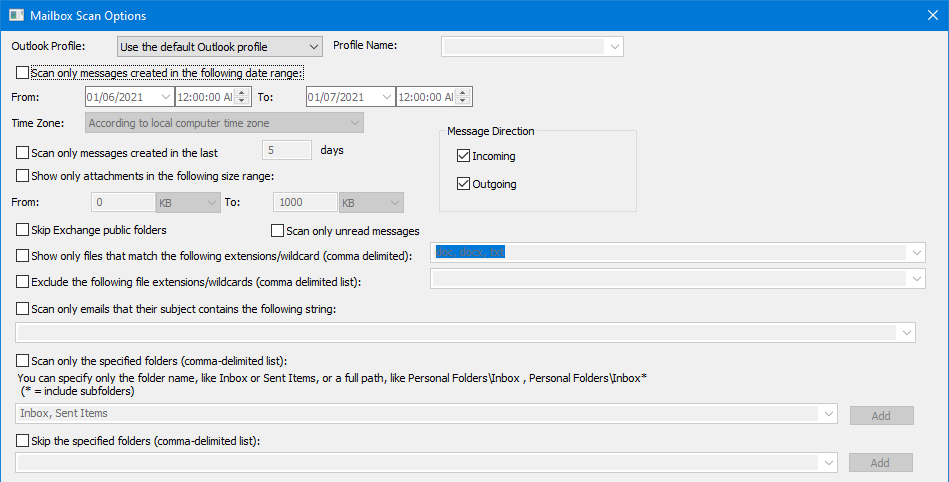
Изображение: окно настроек сканирования почтового ящика в OutlookAttachView
Подробные советы и пояснения
- Профиль Outlook: если в системе настроено несколько профилей, обязательно укажите профиль, который содержит нужные письма.
- Диапазон дат: ограничьте поиск, если архив почты большой — это ускорит анализ и скачивание.
- Исключения по типу файлов: добавьте расширения, которые не нужно скачивать (.exe, .tmp и т. п.).
- Текст в теле вложения: опция полезна, если вы ищете вложения с конкретными словами в именах или содержимом.
- Нет прогресса: утилита иногда не показывает прогресс-бар. Если архив очень большой, оставьте программу работать в фоновом режиме.
Типичные проблемы и решения
- Не видны старые письма: убедитесь, что профиль Outlook содержит локальный PST/OST файл с историей.
- Ошибка доступа: запустите утилиту от имени администратора или закройте Outlook перед запуском (в некоторых конфигурациях нужен эксклюзивный доступ).
- Дубликаты файлов: при экспорте сохраняйте структуру папок или добавляйте префиксы дат, чтобы избежать перезаписи.
Критерии приёмки
- Все целевые вложения сохранены в указанной папке.
- Имена файлов соответствуют правилам форматирования (если нужно — с префиксом/датой).
- Вложения по-прежнему доступны в исходных письмах (не удалялись).
Как массово скачать вложения из Gmail
Подходит для: пользователей Gmail и Google Workspace.
Рекомендуемая утилита: аддон Save Emails and Attachments для Google Workspace (работает через Google Sheets и сохраняет файлы в Google Диск).
Короткое руководство
- На странице дополнения нажмите Install > Continue.
- Выберите Google-аккаунт и дайте разрешения (Allow > Done).
- Создайте новую таблицу в Google Sheets.
- В меню: Add-ons > Save Emails and Attachments > Open Sidebar.
- Укажите Gmail Label (метку) или фильтры From/After/Before (нужно задать хотя бы один фильтр).
- Настройте Download Settings и выберите папку на Google Диске (Select Folder).
- Нажмите Save rule > Run. Правило можно оставить для автоматического фонового запуска.
Советы и расширенные возможности
- Автоматизация: задайте правило, чтобы аддон автоматически сохранял вложения из входящих писем с определённой меткой.
- Экспорт на локальный диск: после загрузки на Google Диск можно выделить папку и правой кнопкой мыши выбрать “Скачать” для сохранения ZIP-архива на локальный компьютер.
- Ограничения: для больших объёмов данных проверяйте квоты Drive и права доступа в аккаунте Google Workspace.
Типичные ошибки и устранение
- Ошибка доступа: проверьте, авторизован ли аддон в том аккаунте, где находятся письма и диск.
- Нет файлов в результате: убедитесь, что фильтр настроен корректно и что у писем есть вложения.
Универсальный метод: Mail Attachment Downloader
Подходит для: Outlook, Gmail, AOL, Yahoo и любых IMAP/POP серверов.
Коротко: Mail Attachment Downloader — настольная программа с гибкими фильтрами. Бесплатна для личного использования; часть функций доступна только в платной версии.
Шаги установки и настройки
- Скачайте ZIP, распакуйте и запустите установщик EXE.
- Откройте программу и нажмите Settings.
- Выберите mail server, введите имя аккаунта и пароль.
- Прочитайте нижнюю чёрную строку — там важные подсказки (например, для AOL нужно включить POP).
- Нажмите Test Connection; при успехе — Save.
- Выберите Save location — папку для выгрузки вложений.
- На вкладке Folder/Files ограничьте папки (Inbox, Archive и т. п.).
- На вкладке Search задайте диапазон дат; на вкладке Filters — отправителя, тему и т. п.
- Нажмите Connect and Download.
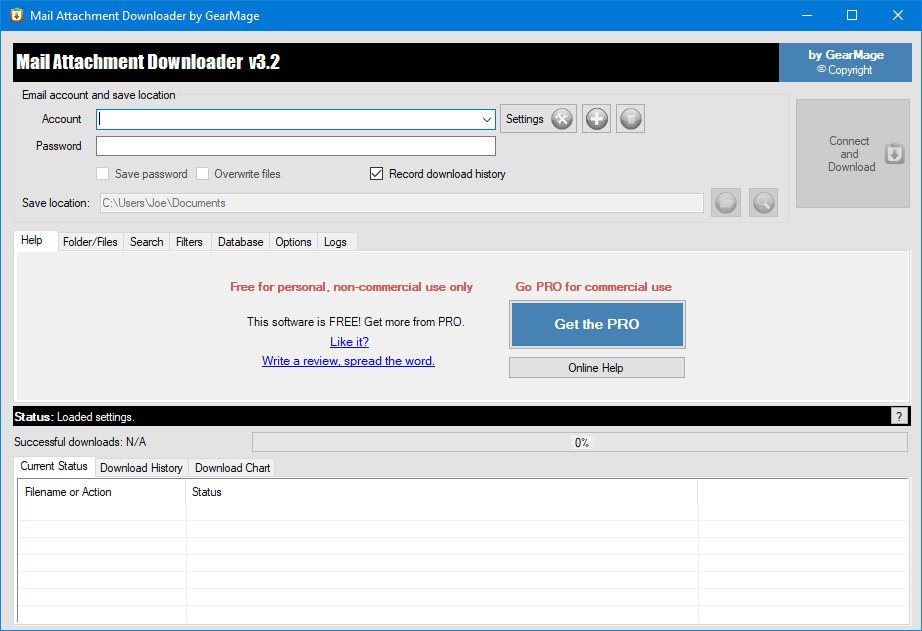
Изображение: интерфейс Mail Attachment Downloader с настройками сервера и фильтрами
Преимущества и ограничения
- Плюсы: работает с множеством провайдеров, гибкие фильтры, можно ограничить папки и даты.
- Минусы: многопоточность и несколько аккаунтов — в платной версии. Управление большими объёмами может требовать платной лицензии.
Рекомендации по хранению и альтернативы вложениям
Почему не стоит отправлять большие файлы как вложения
- Отправка и приём больших вложений медленнее.
- Вложения занимают место в почтовом ящике и у отправителя, и у получателя.
- Сложнее управлять версиями и правами доступа.
Альтернативы
- Облачные диски (Google Drive, OneDrive, Dropbox). Делитесь ссылкой на файл или папку.
- Сервисы для передачи больших файлов (WeTransfer, Filemail). Обычно дают временные ссылки.
- Корпоративные решения для обмена файлами (SharePoint, корпоративные SFTP/FTP).
Когда всё-таки использовать вложения
- Для небольших файлов, когда удобнее приложить файл непосредственно к письму.
- Когда получатель ожидает вложение и не сможет принимать ссылки (жёсткие корпоративные политики).
Безопасность, конфиденциальность и соответствие требованиям
Важное
- Никогда не вводите пароли в подозрительных приложениях. Используйте официальные утилиты и проверяйте подпись установки.
- Для учетных записей с двухфакторной аутентификацией создайте пароль приложения (app password), если программа не поддерживает OAuth.
- Если данные персональные или конфиденциальные, заранее проверьте политику хранения и передачи данных (GDPR/локальные правила). Подумайте о шифровании архива перед загрузкой на общий диск.
Практические меры
- Работайте в локальном закрытом каталоге, пока не проверите результаты.
- Удаляйте временные копии из облака, если они не нужны.
- Ограничивайте доступ к папкам с выгруженными вложениями.
Плейбук: пошаговая стандартная операционная процедура (SOP)
- Определить цель: какие вложения нужны (по датам, отправителю, типу файлов).
- Выбрать инструмент в зависимости от почтового провайдера (OutlookAttachView, Save Emails and Attachments, Mail Attachment Downloader).
- Создать резервную копию ключевого почтового файла (PST/OST) или экспортировать метаданные.
- Настроить фильтры и папку сохранения.
- Запустить сканирование и экспорт.
- Проверить образцы файлов (10–20 штук) на предмет целостности и вирусов.
- Архивировать и зашифровать (по необходимости) итоговую папку.
- Очистить почту/удалить ненужные вложения согласно политике хранения.
Критерии приёмки
- Все целевые вложения сохранены и открываются без ошибок.
- Количество файлов соответствует ожиданиям по фильтрам.
- Архивы зашифрованы, если это требовалось по политике безопасности.
Чек-листы по ролям
Администратор IT
- Проверить совместимость утилиты с корпоративной политикой.
- Настроить доступы и сбор логов.
- Провести тест на небольшом наборе писем.
Обычный пользователь
- Сформулировать чёткие фильтры (даты, отправители) перед запуском.
- Проверить первые 20 файлов из выгрузки.
- Перенести файлы в назначенное место хранения.
Собственник данных / менеджер
- Утвердить политику удаления/архивации после выгрузки.
- Решить, какие вложения оставить в облаке, а какие удалить.
Решающее дерево: как выбрать метод
flowchart TD
  A[Нужно скачать вложения] --> B{Какой почтовый сервис?}
  B -->|Outlook 'Office'| C[OutlookAttachView]
  B -->|Gmail| D[Save Emails and Attachments через Google Sheets]
  B -->|Любой другой / несколько аккаунтов| E[Mail Attachment Downloader]
  E --> F{Требуются ли множественные фильтры или многопоточность?}
  F -->|Да| G[Платная версия]
  F -->|Нет| H[Бесплатная версия]
  C --> I[Настроить профиль и диапазоны]
  D --> J[Создать правило в Google Sheets и выбрать папку на Диске]
  G --> K[Настроить аккаунты и параллельную загрузку]
  H --> L[Ограничить по датам и папкам]
Ментальные модели и эвристики
- “Снизу вверх”: сначала фильтруйте по датам и папкам, чтобы уменьшить объём данных, затем по отправителю/теме.
- “Минимальный набор“: всегда тестируйте процесс на небольшой выборке перед массовым запуском.
- “RAID безопасности”: храните одну копию локально, одну — в защищённом облаке, и одну — как архив на внешнем носителе.
Сравнительная таблица инструментов (кратко)
- OutlookAttachView: лучше для локального Outlook, простая настройка, быстрый экспорт.
- Save Emails and Attachments (Gmail): интеграция с Google Drive, автоматическое правило, удобно для постоянного сохранения.
- Mail Attachment Downloader: универсален, гибкие фильтры, часть функций в платной версии.
Глоссарий (одно предложение на термин)
- IMAP: протокол доступа к почтовому ящику, синхронизирует папки между сервером и клиентом.
- POP: протокол загрузки писем с сервера на локальную машину; часто загружает и удаляет письма с сервера.
- OAuth: безопасный протокол авторизации, позволяющий приложениям доступ без передачи пароля.
- Вложение: файл, прикреплённый к письму (документ, изображение, архив и т. п.).
Тест-кейсы / критерии приёмки
- Тест 1: Экспорт 100 писем с вложениями — все вложения сохраняются и открываются.
- Тест 2: Фильтр по отправителю — выгружены только вложения от указанного адреса.
- Тест 3: Диапазон дат — выгружены вложения только в установленные даты.
- Критерии приёмки: нет повреждённых файлов, структура папок соответствует настройкам, файлы уникальны или корректно пронумерованы.
Когда метод не подойдёт — примеры и альтернативы
- Если у вас нет доступа к учётным данным (пароль/токен) — обратитесь к администратору.
- Если вложения слишком велики для почтовых ограничений — используйте облачный обмен или специализированный сервис передачи файлов.
- Если нужно централизованно собирать вложения из сотен ящиков — рассмотрите корпоративные ETL/архиваторы или решение на базе API почтового провайдера.
Итог и рекомендации
- Для Outlook используйте OutlookAttachView — быстро и просто для локальных PST/OST.
- Для Gmail удобно встроенное решение через Google Sheets и аддон Save Emails and Attachments.
- Для смешанных и корпоративных сценариев лучше Mail Attachment Downloader или серверные/корпоративные инструменты.
- Всегда тестируйте на небольшой выборке, проверяйте безопасность и храните резервные копии.
Изображение: Makaule/Depositphotos
Резюме
- Выбранный инструмент зависит от почтового провайдера и объёма данных.
- Настройте фильтры и место сохранения заранее.
- Проведите контроль качества и обеспечьте безопасное хранение скачанных вложений.

Похожие материалы

Несколько аккаунтов Skype: Multi Skype Launcher

Журнал для работы: повысить продуктивность

Персональные звуки уведомлений на Android

Скачивание шоу Hulu для офлайн‑просмотра

Microsoft Start: персонализированная новостная лента
