
Как извлечь значок из EXE с помощью IconViewer
IconViewer добавляет вкладку «Иконки» в окно свойств файла и позволяет извлечь качественные значки из EXE. Скачайте и установите IconViewer, откройте свойства EXE (через ярлык — Открыть расположение файла), выберите нужный размер и сохраните в .ico или .png.
Быстрые ссылки
- Как извлечь значок из EXE с помощью IconViewer
Краткое содержание
- Установите IconViewer — он интегрируется в окно «Свойства» файла и не запускается отдельным приложением.
- Через ярлык программы используйте Свойства → Вкладка «Ярлык» → Открыть расположение файла, чтобы попасть к EXE.
- В свойствах EXE откройте вкладку «Иконки», выберите нужный вариант и размер, нажмите сохранить.
Иногда нужно высококачественное изображение значка приложения, а скачать исходный файл из интернета не получается. IconViewer — бесплатный и простой способ извлечь доступные в EXE версии значка. Ниже — подробная инструкция, советы по форматам, альтернативы и инструкции по устранению проблем.
Подготовка и установка
- Скачайте IconViewer с сайта разработчика или доверенного зеркала. Убедитесь, что файл взят с официального источника.
- Запустите установщик и выполните установку от имени администратора, если потребуется. IconViewer не отображается отдельным окном — он добавляет вкладку «Иконки» в окно «Свойства» файлов.
Важно: скачивайте утилиты из официальных источников и проверяйте цифровые подписи, если это возможно.
Шаг за шагом: извлечение иконки из EXE
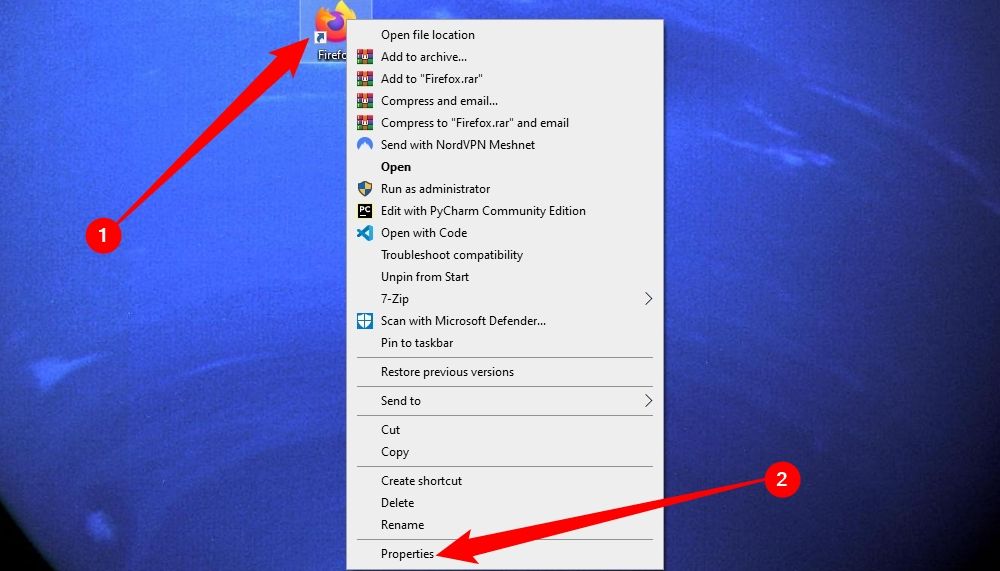
- Найдите EXE-файл приложения. Проще всего через ярлык: правый клик по ярлыку → Свойства.
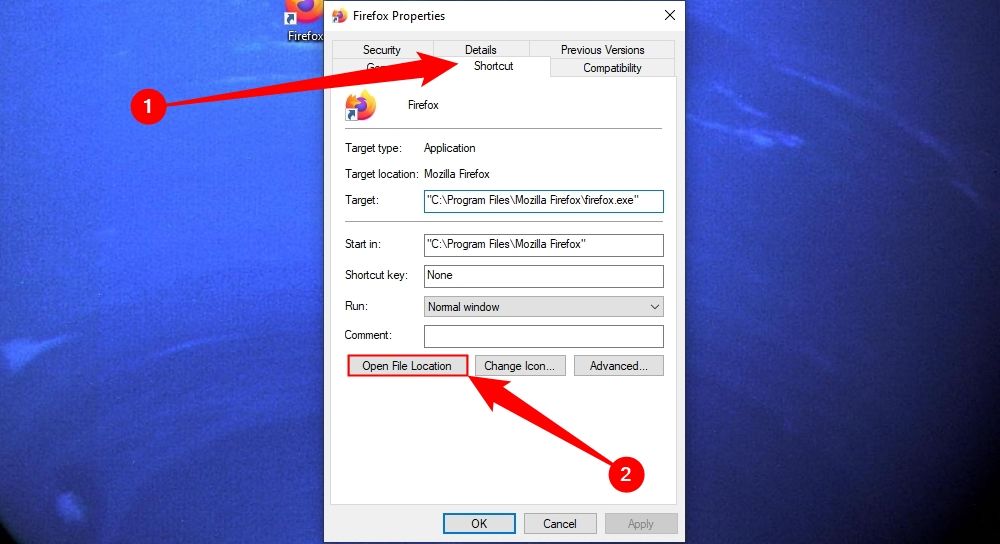
- Во вкладке «Ярлык» нажмите «Открыть расположение файла», чтобы перейти к фактическому EXE.
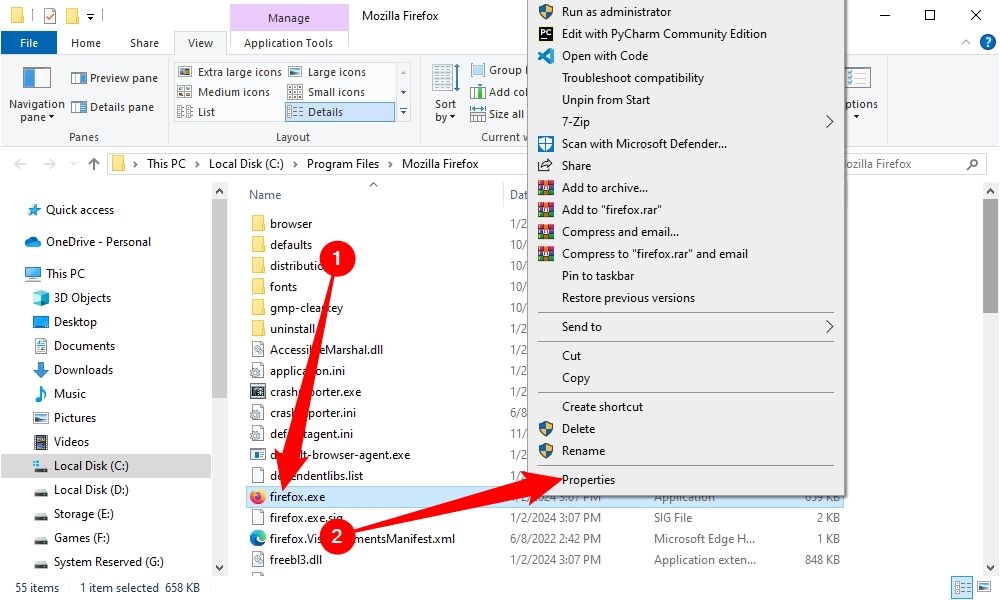
Если ярлыка нет, проверьте следующие папки: C:\Program Files и C:\Program Files (x86).
Правый клик по EXE → Свойства.
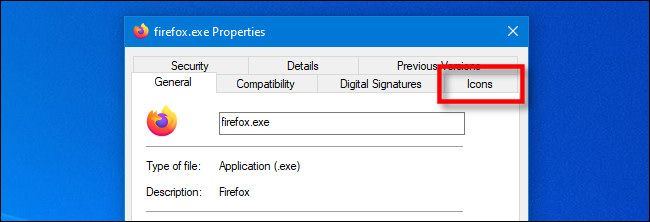
- Откройте вкладку «Иконки» — она появляется после установки IconViewer.
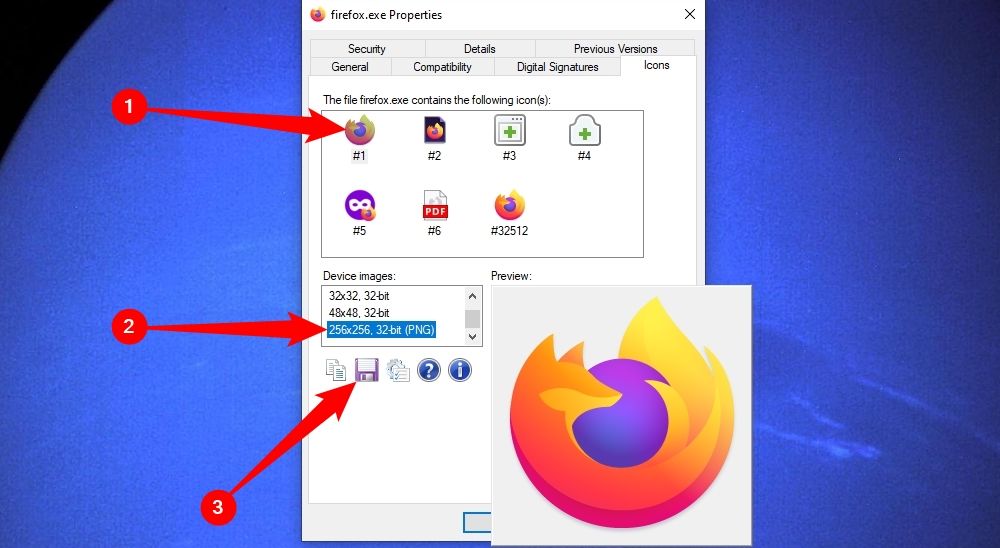
В списке выберите нужный значок. Некоторые значки хранятся в нескольких размерах. Для Windows чаще всего доступен вариант 256×256, 32-бит (PNG).
Выберите размер в блоке «Device images», затем нажмите кнопку сохранения — значок в виде дискеты.
В диалоге «Сохранить как» укажите папку и имя файла.
В списке «Тип файла» выберите формат: Icon (.ico), Bitmap (.bmp) или PNG (*.png).
- Выберите .ico, если планируете использовать значок в Windows (значки для ярлыков).
- Выберите .png, если нужно сохранить прозрачность фона и использовать изображение в дизайне.
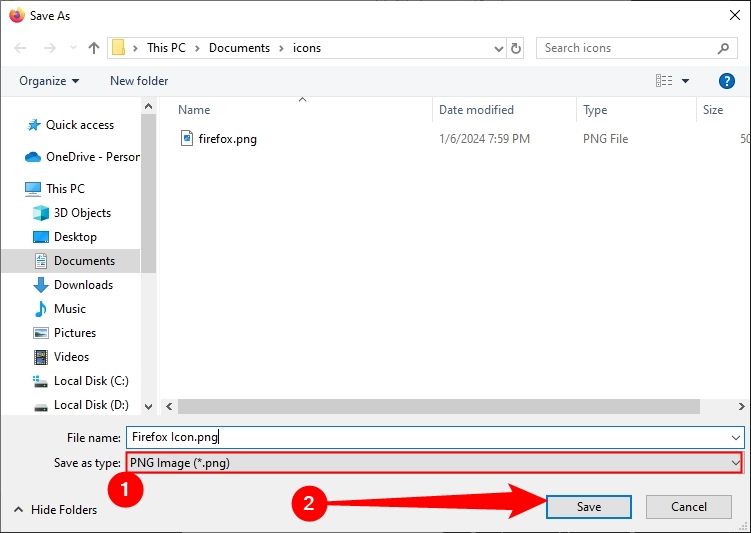
- Нажмите «Сохранить». Готово — значок извлечён и сохранён в указанной папке.
Форматы и когда выбирать какой
- .ico — подходит для системных значков и ярлыков. Поддерживает несколько размеров и маски прозрачности.
- .png — сохраняет прозрачный фон, используется в графике и вебе.
- .bmp — растровый без прозрачности, редко необходим.
Совет: для дизайнерских задач извлекайте PNG высокого разрешения (256×256 или больше), затем при необходимости создавайте .ico с несколькими слоями через редактор значков.
Альтернативные способы и инструменты
- Resource Hacker — бесплатный инструмент для просмотра ресурсов EXE и извлечения иконок. Позволяет просматривать другие ресурсы приложения.
- IcoFX, Greenfish Icon Editor — редакторы значков, полезны если нужно конвертировать и объединять размеры в один .ico.
- Drag & Drop из рабочей области: для некоторых приложений можно перетащить значок ярлыка в графический редактор, но это часто даёт низкое разрешение.
Когда этот метод не работает
- EXE упакован или защищён, и ресурсы недоступны для чтения.
- Приложение из Microsoft Store, где ресурсы хранятся в другом месте (пакет UWP).
- У вас нет прав доступа к папке установки (требуются права администратора).
В таких случаях попробуйте: запустить исследование в режиме администратора, использовать Resource Hacker, или найти официальный набор ресурсов у разработчика.
Чек-лист перед извлечением (роль: дизайнер)
- Проверил источник IconViewer и скачал с официального сайта.
- Нашёл EXE через ярлык или Program Files.
- Выбрал формат PNG для макета или ICO для системного использования.
- Сохранил копию оригинального EXE (на случай ошибок).
Чек-лист для системного администратора
- Есть права администратора для доступа к Program Files.
- Проверил лицензии и право на использование иконки в проекте.
- При массовой автоматизации рассмотрел Resource Hacker или скрипты для пакетной обработки.
Устранение неполадок
- Вкладка «Иконки» не отображается: подтвердите, что IconViewer установлен и вы перезапустили проводник или вышли из сеанса Windows.
- Нет нужного размера: проверьте все варианты в списке и попробуйте извлечь PNG-версию 256×256.
- EXE не открывается: убедитесь в правах доступа и что файл не повреждён.
Правовые и безопасные замечания
- Право использования: извлечение иконки для личной работы обычно безопасно, но для коммерческого использования проверьте лицензию и авторские права приложения.
- Безопасность: скачивайте IconViewer только с доверенных сайтов. Проверяйте файлы антивирусом и цифровую подпись разработчика.
Критерии приёмки
- Значок извлечён в выбранном формате и отображается корректно в целевом приложении.
- При сохранении в .png прозрачность сохранена и разрешение соответствует требованиям дизайна.
- В .ico включены необходимые размеры для Windows (обычно 16–256 px).
Вывод
IconViewer — простой и эффективный инструмент для извлечения встроенных значков из EXE-файлов Windows. Он удобен, когда нужен исходник значка высокого качества. Если IconViewer не подходит, используйте Resource Hacker или специализированные редакторы значков.
Важно: соблюдайте лицензионные ограничения при использовании извлечённых значков и скачивайте утилиты из надёжных источников.
Подытоживая: установите IconViewer, откройте свойства EXE через ярлык, выберите вкладку «Иконки», укажите размер и формат, затем сохраните.

Похожие материалы

Несколько аккаунтов Skype: Multi Skype Launcher

Журнал для работы: повысить продуктивность

Персональные звуки уведомлений на Android

Скачивание шоу Hulu для офлайн‑просмотра

Microsoft Start: персонализированная новостная лента
