
Как извлечь одну страницу из PDF на Mac
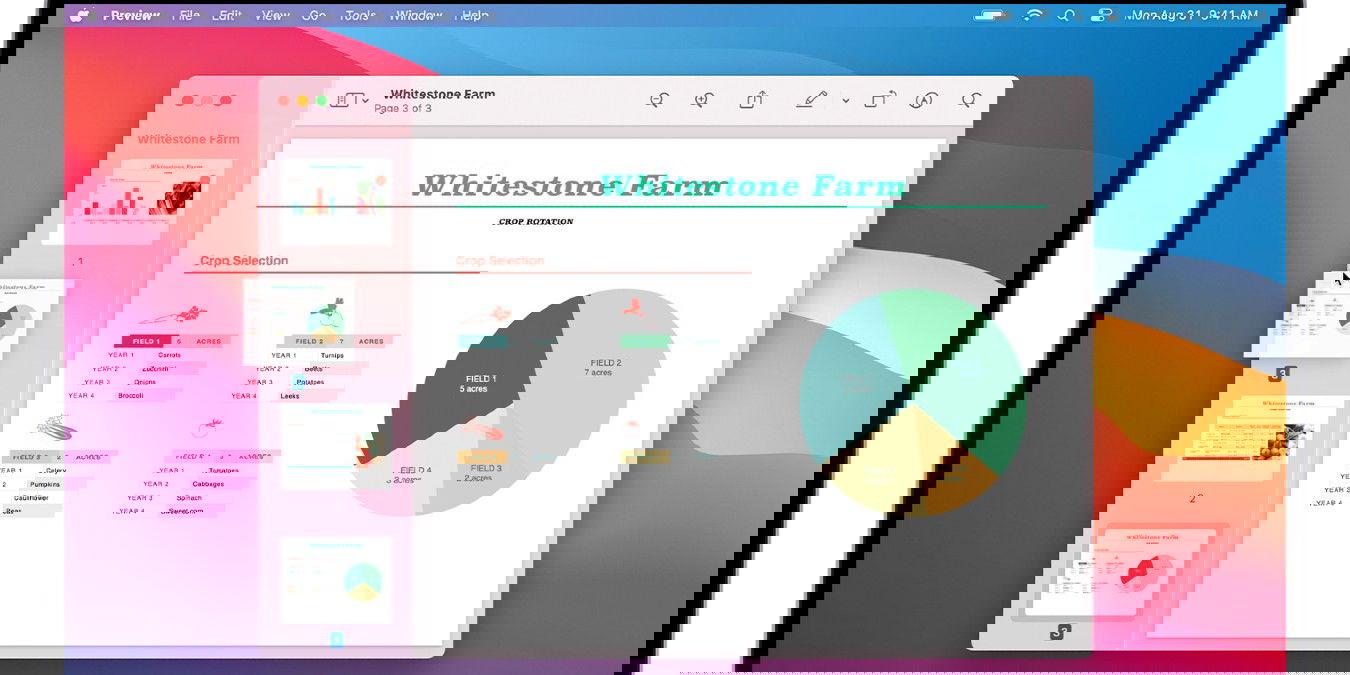
Иногда нужно сохранить только одну страницу из многостраничного PDF — например, квитанцию, один слайд или сертификат. Ниже описаны несколько простых способов: через встроенное приложение Preview, через онлайн-сервис Smallpdf и через командную строку. Также приведены советы, когда метод не сработает, варианты защиты данных и чек‑листы для разных ролей.
Краткое руководство
- Вариант для большинства пользователей macOS: Preview — быстро и офлайн.
- Онлайн‑вариант: Smallpdf — удобно, если вы работаете на чужом компьютере или хотите простую визуальную галерею страниц.
- Автоматизация: pdftk в терминале — для пакетной обработки.
Как извлечь страницу через Preview
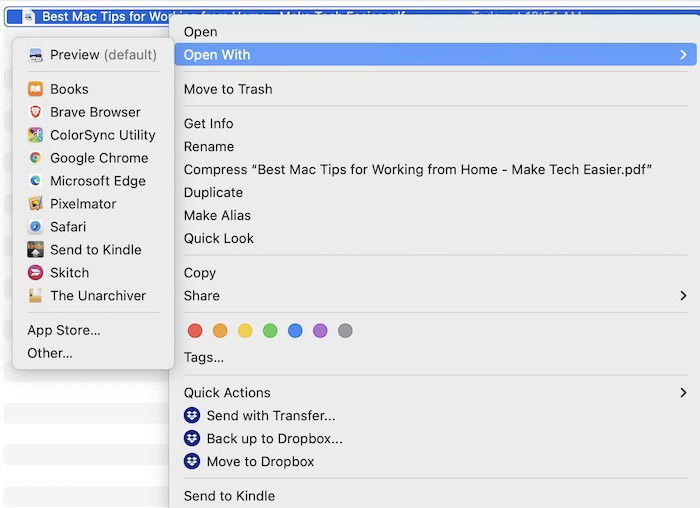
- Щёлкните правой кнопкой по PDF и выберите «Открыть с помощью» → «Preview». Документ откроется в приложении Preview.
- В меню выберите «Вид» и затем «Эскизы» (Thumbnails). Слева появятся миниатюры всех страниц — это упростит выбор нужной страницы.

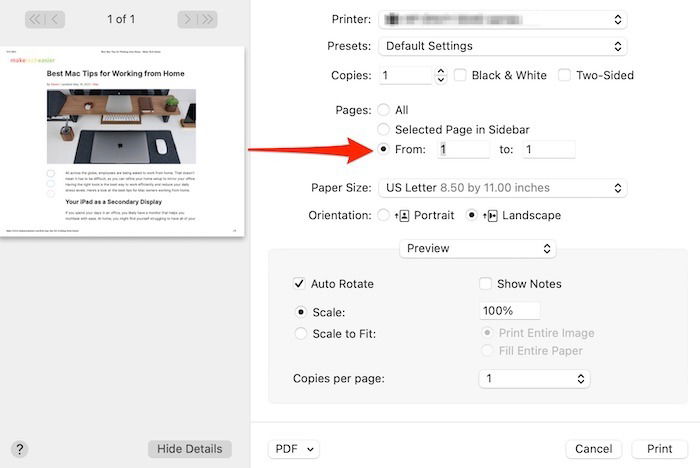
- Определите номер страницы, которую хотите сохранить как отдельный PDF. Затем выберите «Файл» → «Печать…». В диалоге печати в разделе «Страницы» установите опцию «С» и в оба поля введите нужную страницу (например, 3 и 3), чтобы распечатать только эту страницу.
- Вместо обычной печати разверните выпадающее меню с кнопкой PDF слева от кнопки печати и выберите «Сохранить как PDF».
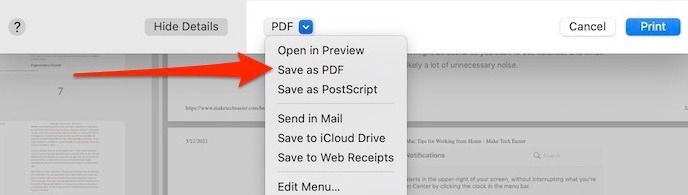
- Нажмите «Печать», укажите имя и место сохранения — готов отдельный PDF с выбранной страницей.
Совет: если нужно несколько отдельных страниц, повторите процедуру для каждой или выберите несколько страниц сразу, если они идут подряд.
Альтернатива: Smallpdf — онлайн и визуально
Smallpdf удобно, когда вы хотите увидеть все страницы в виде сетки и выбрать их мышью.
- Перейдите на сайт Smallpdf и нажмите «Выбрать файлы» или перетащите PDF в окно.
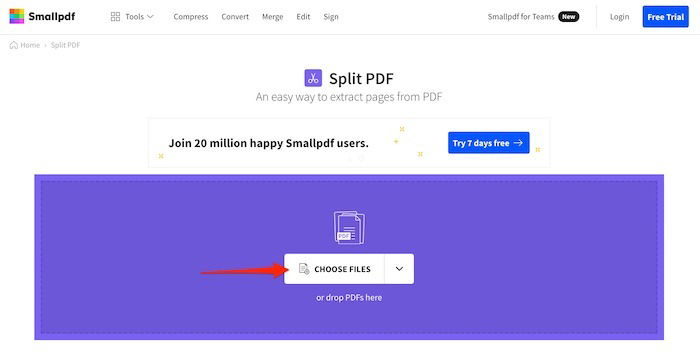
- После загрузки выберите опцию «Извлечь страницы» (Extract pages) — сайт предложит разбить документ по страницам или выбрать нужные.
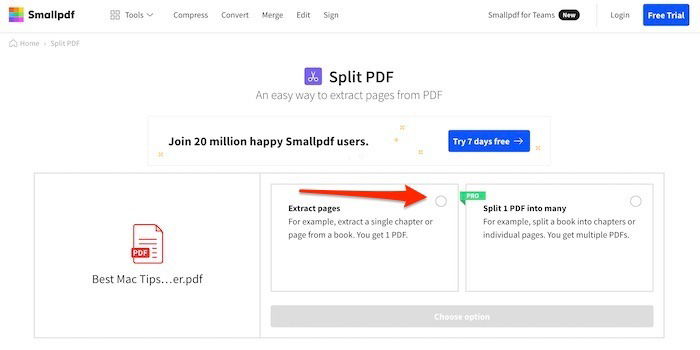
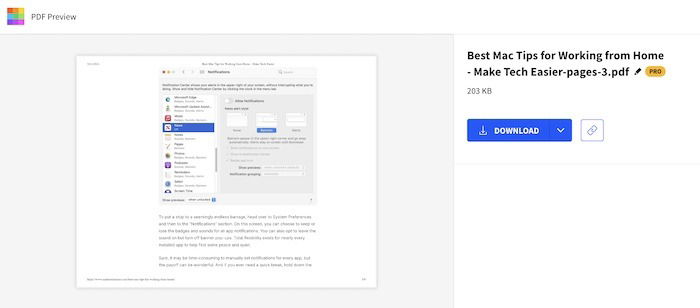
- Отметьте нужную страницу и нажмите «Извлечь», затем «Скачать» — сохранится отдельный PDF с выбранной страницей.
Важно: при использовании онлайн‑сервисов учитывайте конфиденциальность содержимого файла. Не загружайте чувствительные документы без необходимости.
Быстрый метод в терминале (для продвинутых или пакетной обработки)
На Mac вы можете установить pdftk (через Homebrew: brew install pdftk-java) и выполнить простую команду:
pdftk input.pdf cat 3 output page3.pdfГде input.pdf — исходный файл, 3 — номер нужной страницы, page3.pdf — выходной файл. Для нескольких страниц указывайте диапазон или список, например 2 4 6 или 2-4.
Преимущество: автоматизация и скрипты для большого количества файлов. Недостаток: требует установки и базового знания терминала.
Когда способы не подойдут
- Документ защищён паролем: сначала нужно ввести пароль или снять защиту (если вы имеете на это право).
- Страница — это скан без текста; если нужен текст для поиска, понадобится OCR‑обработка.
- Очень большие корпоративные PDF с DRM или внутренними ограничениями лучше обрабатывать в согласии с политикой компании.
Простая методология выбора метода
- Если вы работаете на своём Mac и файл не конфиденциальный — используйте Preview.
- Если нужно визуально выбрать много страниц или разделить большое число файлов — используйте Smallpdf или другой визуальный сервис.
- Если у вас много файлов или нужно автоматическое извлечение — скрипт с pdftk.
flowchart TD
  A[Есть Mac?] -->|Да| B{Файл конфиденц.|Да}
  A -->|Нет| C[Используйте онлайн‑сервис]
  B -->|Да| D[Не загружать онлайн]
  B -->|Нет| E[Preview]
  D --> F[Работа в защищённой сети / IT‑инструкции]
  E --> G[Печать → Сохранить как PDF]
  C --> H[Smallpdf или другой сервис]
Чек‑лист по ролям
- Администратору офиса:
- Убедиться, что файл не защищён политиками компании.
- Использовать Preview для одиночных задач.
- Для массовых задач — подготовить скрипт pdftk.
- Дизайнеру / маркетингу:
- Проверить формат страницы и разрешение изображений.
- Сохранить в PDF/X при необходимости печати.
- Юристу / отделу комплаенса:
- Не загружать документы с персональными данными в сторонние сервисы.
- При необходимости использовать зашифрованное хранилище.
Советы по безопасности и конфиденциальности
- Offline (Preview) — самый безопасный способ для чувствительных данных: файл не покидает устройство.
- Онлайн‑сервисы могут хранить файл временно. Изучите политику конфиденциальности сервиса и соглашение о сроках хранения данных.
- Для документов с персональными данными соблюдайте внутренние правила и, при необходимости, GDPR‑требования: минимизируйте передачу данных третьим сторонам.
Быстрая таблица выбора
- Нужна одна страница быстро — Preview.
- Хочется визуально выбрать множество страниц — Smallpdf.
- Обработка сотен файлов — pdftk / скрипты.
Частые вопросы
Можно ли извлечь несколько ненумерованных страниц сразу в Preview?
Да: в миниатюрах удерживайте Command и кликайте нужные страницы, затем распечатайте выбранные как отдельный PDF.
Что делать с защищённым паролем PDF?
Если у вас есть легальный доступ, откройте PDF в Preview с паролем и затем сохраните нужные страницы. Без пароля извлечение невозможно.
Можно ли автоматизировать извлечение для большого количества файлов?
Да — используйте pdftk или другие инструменты в скриптах для пакетной обработки.
Итог
Извлечь отдельную страницу из PDF на Mac просто: Preview — основной и безопасный инструмент. Smallpdf подходит для визуального отбора и удобен при работе на чужих машинах. Для масштабных задач используйте командную строку. Всегда учитывайте конфиденциальность и корпоративные правила при работе с документами.

Похожие материалы

Несколько аккаунтов Skype: Multi Skype Launcher

Журнал для работы: повысить продуктивность

Персональные звуки уведомлений на Android

Скачивание шоу Hulu для офлайн‑просмотра

Microsoft Start: персонализированная новостная лента
