
Как продлить время работы iPad на одном заряде, когда вы его не используете
Быстрые ссылки
- Самые большие пожиратели батареи: фоновые обновления и уведомления
- Почта, контакты, календарь
- Bluetooth — не всегда нужен
- Геолокация
- Дополнительные настройки и чек-лист
Многие используют планшеты гораздо реже, чем раньше. Если ваш iPad в основном остаётся дома и служит для просмотра социальных сетей, видеостриминга или редких игр, можно отключить ряд функций, которые расходуют заряд впустую. Это позволит дольше держать устройство в рабочем состоянии между подзарядками и сократит число циклов зарядки.
Важно: мы не предлагаем отключать всё бездумно. Цель — сохранить функциональность, которую вы действительно используете, и убрать то, что разряжает устройство в фоне.
Самые большие пожиратели батареи: фоновые обновления и уведомления
Фоновые обновления приложений (Background App Refresh) и активные уведомления — две наиболее частые причины ускоренного расхода заряда при простое.
- Фоновые обновления позволяют приложениям периодически проверять наличие новых данных. Это удобно для мессенджеров и новостных лент, но лишне для большинства развлекательных приложений.
- Уведомления включают пуши, звуки и индикаторы значков. Многие из них не требуют немедленного внимания.
Как действовать:
- Откройте Настройки → Основные → Обновление контента (фоновое обновление приложений).
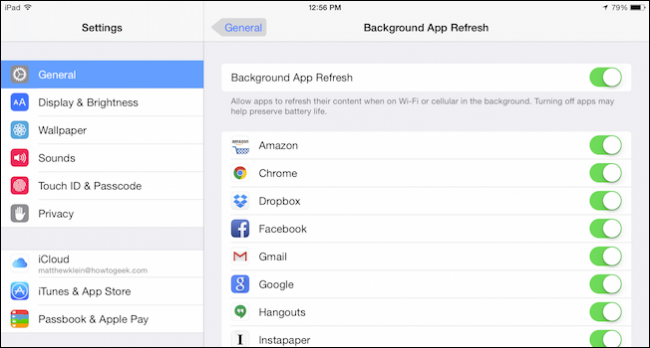
Вы увидите список установленных приложений. Можно отключать по одному приложению или полностью выключить функцию сверху. Если вы в основном потребляете медиа, выключите её целиком.
Затем Настройки → Уведомления. Здесь нельзя отключить все уведомления одной кнопкой, но вы можете выбрать приложения по приоритету и выключить “Разрешить уведомления” для ненужных.
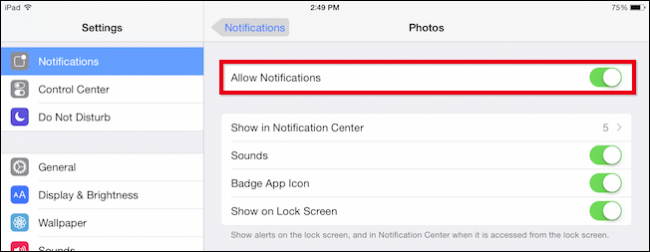
Совет: оставьте уведомления для приложений, которые действительно требуют вашего внимания (карты, сообщения, банковские приложения). Всё остальное — по желанию.
Важно: отключив фоновые обновления и уведомления, вы рискуете не получить срочные сообщения и обновления автоматически. Если это критично — настройте исключения.
Почта, контакты, календари
iPad синхронизируется с вашим Apple ID и учётными записями, чтобы держать почту, контакты и календари актуальными. Для некоторых пользователей постоянный Push удобен, но он же увеличивает расход батареи.
Как уменьшить расход:
- Настройки → Почта → Учётные записи → Получение новых данных.
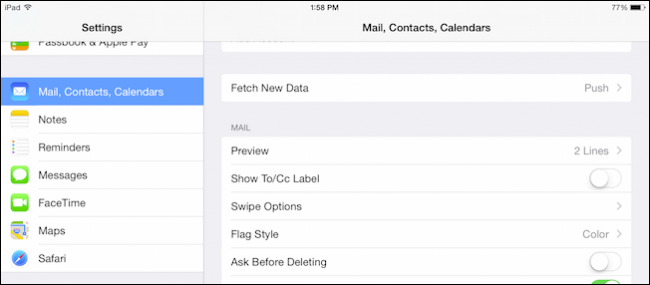
- Выберите для аккаунтов режимы «Получать вручную» или задайте более редкий интервал получения. Вы можете полностью отключить Push и обновлять почту вручную.
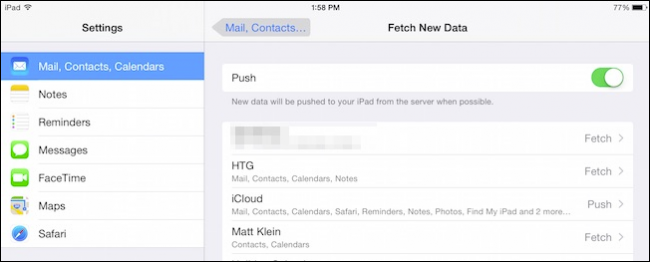
Плюс: если вы используете iPad в основном для чтения, 15–30 минут задержки в получении почты обычно не критичны. Минус: при отключённом Push вам придётся открывать приложение почты для получения новых писем.
Bluetooth — не всегда нужен
Bluetooth расходует энергию, особенно если устройство ищет аксессуары или поддерживает постоянные соединения. Если вы не используете наушники, колонки или аксессуары, выключите Bluetooth.
- Отключить можно в Настройки → Bluetooth или быстро в Пункте управления.
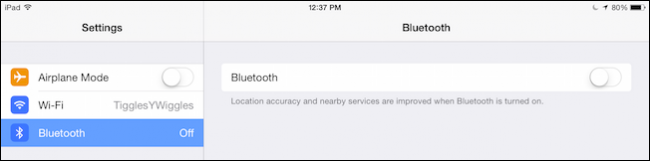
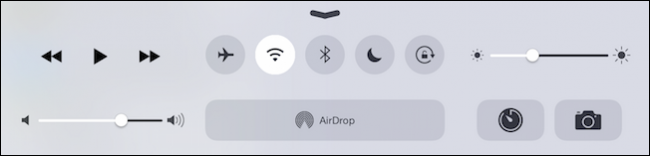
Примечание: если у вас iPad с поддержкой мобильной связи, отключение мобильных данных также экономит заряд, но это делается в Настройки → Сотовая связь и недоступно из Пункта управления.
Геолокация: точечно и только по необходимости
Службы геолокации (Location Services) могут периодически определять положение устройства. Для большинства сценариев просмотра мультимедиа и серфинга они не нужны.
- Настройки → Конфиденциальность → Службы геолокации.
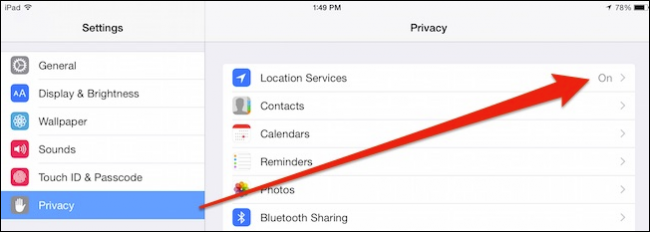
- Вы можете выключить службы полностью или задать настройки для каждого приложения: никогда, при использовании приложения или всегда.
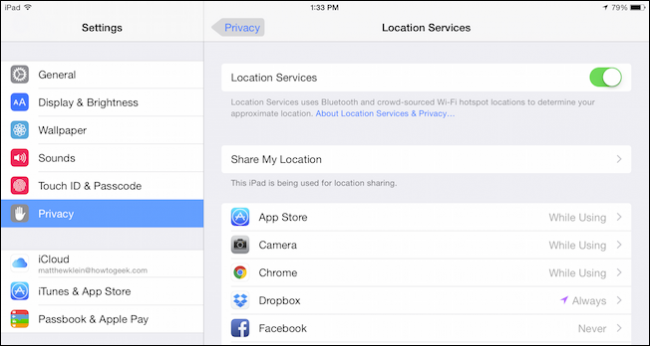
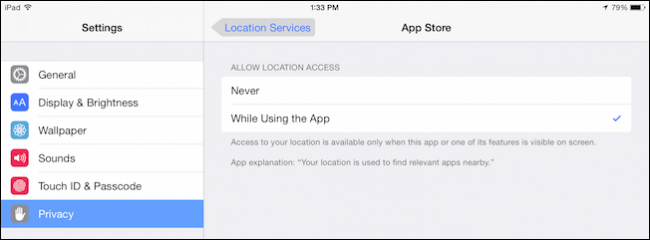
Рекомендация: отключайте «Всегда» для приложений, которые не должны отслеживать ваше местоположение в фоне. Оставляйте геолокацию включённой для карт и сервисов, когда вы действительно их используете.
Ещё несколько полезных настроек
Spotlight и индексация
Spotlight индексирует содержимое и делает поиск быстрым. Индексация потребляет ресурсы, особенно после установки новых приложений или при наличии большого объёма данных.
- Настройки → Основные → Поиск Spotlight.
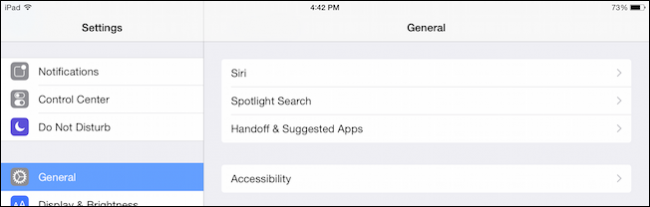
- Снимите галочки с категорий, которые вам не нужны. Если не осталось категорий, Spotlight фактически не будет индексировать ничего.
Spotlight особенно полезен тем, кто активно ищет контакты, заметки и документы. Если вы используете iPad для развлечений, отключение Spotlight почти незаметно, зато экономит заряд.
Яркость экрана
Экран — главный потребитель энергии при активном использовании. Даже небольшое снижение яркости заметно продлевает время работы.
- Настройки → Экран и яркость. Отключите Автояркость, если хотите контролировать вручную.
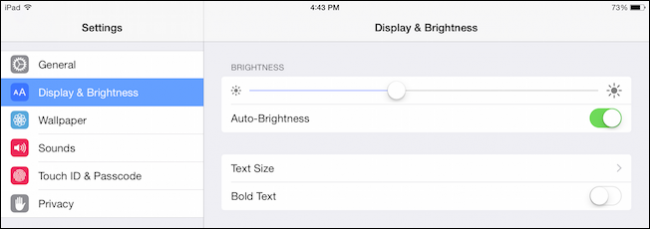
Проще: используйте Пункт управления для быстрой регулировки яркости.
Полное выключение
Если вы используете iPad очень редко, просто выключайте устройство. Это самый радикальный, но и самый эффективный способ экономии энергии.
- Нажмите и удерживайте кнопку питания и следуйте подсказке на экране, чтобы выключить устройство.
Периодическое выключение также помогает операционной системе завершить фоновые процессы и иногда устраняет утечки батареи.
Когда эти методы не помогут — контрпримеры и иные причины быстрой разрядки
- Фоновая активность системы: если iPad загружает обновления iOS или восстанавливает резервную копию iCloud, батарея будет садиться быстрее вне зависимости от приложений.
- Аппаратные проблемы: старый аккумулятор или неисправность питания потребуют ремонта или замены батареи.
- Плохое покрытие сети: при слабом Wi‑Fi или сотовом сигнале устройство может усиленно тратить энергию на поддержание соединения.
Если вы проделали все рекомендации и заряд всё ещё уходит быстро, проверьте состояние батареи в Настройки → Аккумулятор и обратитесь в сервис при необходимости.
Мини‑руководство: быстрый чек‑лист перед тем, как оставить iPad на сутки
- Отключить фоновое обновление приложений (или настроить выборочно).
- Отключить уведомления у приложений без критической важности.
- Перевести почту на ручной режим получения данных.
- Отключить Bluetooth (если нет подключённых аксессуаров).
- Отключить службы геолокации для ненужных приложений.
- Убавить яркость экрана.
- При редком использовании — выключить устройство полностью.
Плейбук: что сделать за 3 минуты перед тем, как убрать iPad в сторону
- Откройте Пункт управления: убрать Bluetooth и уменьшить яркость.
- Быстрая проверка уведомлений: отклонить или перезагрузить приложения, которые часто шлют пуши.
- Настройки → Основные → Обновление контента: выключить.
- Если у вас есть мобильный iPad: Настройки → Сотовая связь → Отключить данные.
Этот набор действий даст вам ощутимый прирост времени работы без потери доступа к основным функциям.
Модель принятия решения (ментальные ориентиры)
- Частота использования: если вы включаете iPad ежедневно — настройте выборочную экономию (избирательно). Если раз в неделю — выключайте его полностью.
- Критичность уведомлений: если вы ожидаете важные сообщения — сохраните Push для определённых приложений.
- Комфорт vs экономия: уменьшение яркости и отключение Bluetooth незначительно ухудшают удобство, зато дают долгий срок работы.
Диаграмма принятия решения
flowchart TD
  A[Нужен iPad сейчас?] -->|Да| B[Использовать как обычно]
  A -->|Нет| C[Как часто используете?]
  C -->|Ежедневно| D[Отключить фоновые обновления и уведомления; оставить основные сервисы]
  C -->|Пару раз в неделю| E[Отключить Bluetooth, службы геолокации, уменьшить яркость]
  C -->|Реже| F[Выключить устройство]
  D --> G[Проверяйте заряд раз в несколько дней]
  E --> G
  F --> H[Хранить при ~50% заряда]
Критерии приёмки — как понять, что вы добились эффекта
- Время работы в простое увеличилось минимум на 24–48 часов по сравнению с исходной ситуацией.
- Устройство не теряет более 1–2% заряда в час в режиме простоя с Wi‑Fi выключенным и приложениями без фоновой активности.
- При включении вы получаете ожидаемый набор уведомлений и писем без существенного запаздывания (если вы оставили Push для важных аккаунтов).
Если эти критерии не выполняются, проверьте состояние аккумулятора и фоновые системные процессы.
Риски и меры по их снижению
- Риск: пропустить важное сообщение. Митигировать: оставить уведомления для приоритетных приложений.
- Риск: забыть включить сервисы перед использованием. Митигировать: в плейбуке добавить шаг «проверить подключение и включить Bluetooth при необходимости».
- Риск: потерять быстрый доступ к сообщениям. Митигировать: используйте Центр уведомлений и настройте группы приложений.
Глоссарий (в 1 строке)
- Фоновое обновление: разрешение приложению регулярно проверять новые данные, когда оно не активно.
- Push: мгновенная доставка уведомлений и почты от сервера на устройство.
- Службы геолокации: системная служба определения местоположения устройства.
- Spotlight: системный поиск и индексатор контента.
- Пункт управления: быстрые переключатели (Wi‑Fi, Bluetooth, яркость и т. п.).
Роль‑ориентированные чек‑листы
Для случайного пользователя (использует iPad пару раз в неделю):
- Выключать устройство после использования.
- Отключить фоновые обновления и уведомления от игр и соцсетей.
- Отключить Bluetooth и мобильные данные.
Для повседневного потребителя медиа (серфинг, стриминг):
- Отключить фоновые обновления для всех неприменимых сервисов.
- Оставить уведомления только для мессенджеров.
- Уменьшать яркость экрана и использовать режим «Не беспокоить» в ночное время.
Для профессионала (работа на iPad):
- Отключать фоновые обновления только для развлекательных приложений.
- Сохранять Push для почты и календаря.
- Следить за состоянием батареи и периодически проводить калибровку (полная разрядка и зарядка раз в несколько месяцев).
Короткий список тестов/приёмочных критериев
- Оставьте устройство без использования на 24 часа после применения настроек. Заряд упал не более чем на 5–8% — успех.
- Отключите Wi‑Fi и Bluetooth и оставьте на 48 часов — заряд упал не более чем на 10% — успех.
- Если после всех тестов устройство разряжается быстрее — обратитесь в службу поддержки.
Краткое резюме
Небольшие изменения в настройках iPad помогают значительно продлить время работы в режиме простоя. Сфокусируйтесь на отключении фоновых обновлений, уменьшении уведомлений, управлении почтой, Bluetooth и службами геолокации. Для редкого использования полный выключатель — самый простой и эффективный метод.
Если у вас остались вопросы или вы хотите поделиться собственными приёмами экономии заряда — оставьте комментарий на форуме обсуждения.

Похожие материалы

Несколько аккаунтов Skype: Multi Skype Launcher

Журнал для работы: повысить продуктивность

Персональные звуки уведомлений на Android

Скачивание шоу Hulu для офлайн‑просмотра

Microsoft Start: персонализированная новостная лента
