
Как продлить заряд батареи планшета Android, когда он простаивает
Быстрые ссылки
- Чрезмерная фоновая синхронизация
- Виджет управления питанием
- Другие причины разряда в простое
- Энергосбережение в Lollipop
- Методика диагностики и чек‑лист действий
- Когда эти методы не помогают
Проблема в двух словах
Мало что раздражает сильнее, чем оставленный на пару дней планшет, который при следующем включении оказался почти разряжен. Планшеты обычно имеют большие батареи и часто используются фрагментарно, поэтому в простое они должны сохранять заряд значительно дольше, чем смартфоны. Если это не так — значит что‑то потребляет энергию в фоне.
Важно: под «фонной активностью» мы подразумеваем получение уведомлений, периодическую синхронизацию, активные сетевые соединения и приложения, мешающие устройству уходить в глубокий сон.
Чрезмерная фоновая синхронизация
Частая причина — фоновые обновления приложений (push-уведомления, синхронизация почты, новостные ленты и т. п.). Даже когда экран выключен, многие приложения держат соединение с сетью или просыпают процессор.
Если вы регулярно проверяете почту и социальные сети с телефона или с компьютера, уведомления на планшете не всегда нужны. На Android 5 (Lollipop) есть несколько встроенных инструментов, которые помогают уменьшить фоновую активность:
- Отключение уведомлений отдельных приложений.
- Блокировка прерываний (Interruptions).
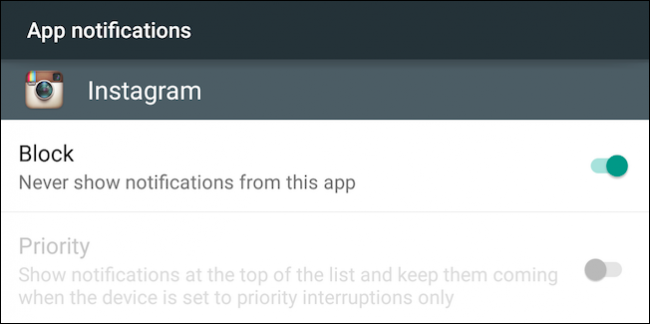
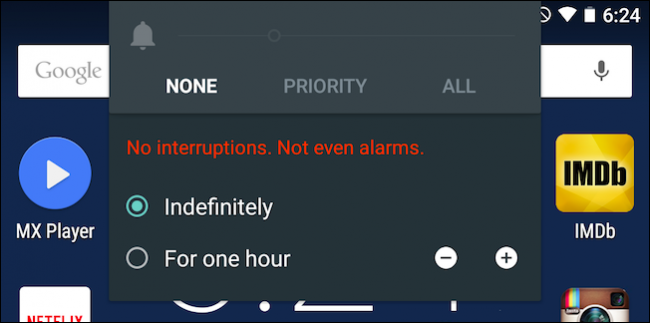
Эти приёмы полезны, но не всегда так же эффективны, как полное отключение фоновых данных для устройства. Кроме того, пользователи старых версий Android (до Lollipop) не получают всех этих возможностей.
Виджет управления питанием — проверенное решение
Самый надёжный и простой инструмент, который работает на большинстве версий Android, — это стандартный виджет управления питанием (Power Control). Он позволяет быстро включать и выключать пять ключевых источников расхода энергии: Wi‑Fi, Bluetooth, GPS, фоновую синхронизацию и яркость экрана.
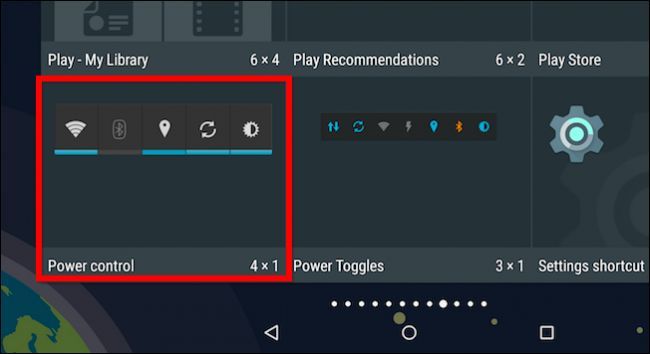
После размещения на домашнем экране вы одним нажатием отключаете фоновую синхронизацию (символ со стрелками), Bluetooth и Wi‑Fi. Когда синхронизация выключена, устройство не будет получать обновления и уведомления, пока вы вручную не обновите приложения.
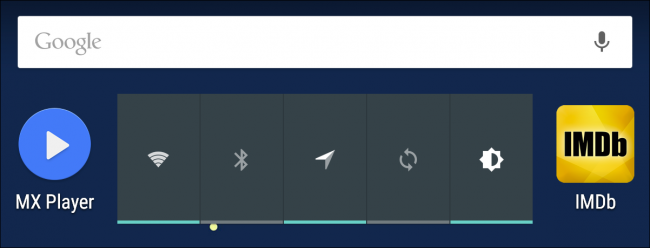
Виджет одинаково полезен и на телефонах, так что вы получаете консистентный способ управления, если используете и то, и другое устройство.
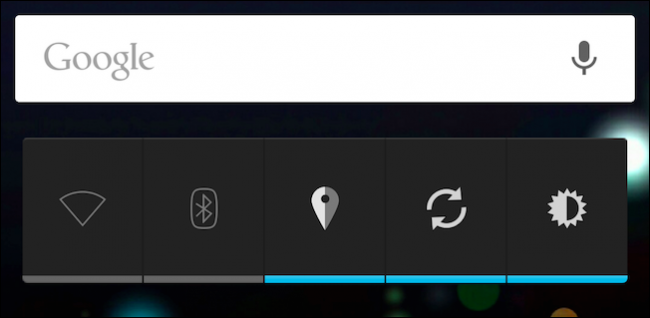
Ещё одно преимущество: виджет доступен на большинстве релизов Android — от современных версий до более старых (Kit Kat, Gingerbread и др.). Это даёт единый и надёжный способ снизить расход энергии.
Другие возможные причины разряда в простое
Помимо фоновой синхронизации и Bluetooth, к частым виновникам относятся:
- Постоянно включённый Wi‑Fi, который остаётся активным в режиме сна и периодически сканирует сети.
- Приложения, не позволяющие устройству переходить в глубокий сон (wake lock). Часто это мессенджеры с нестабильной реализацией, плееры с фоновыми задачами или “живые” виджеты.
- Системные службы или баги в прошивке.
- Аппаратное старение батареи — после сотен циклов заряд/разряд емкость падает.
Что делать с Wi‑Fi
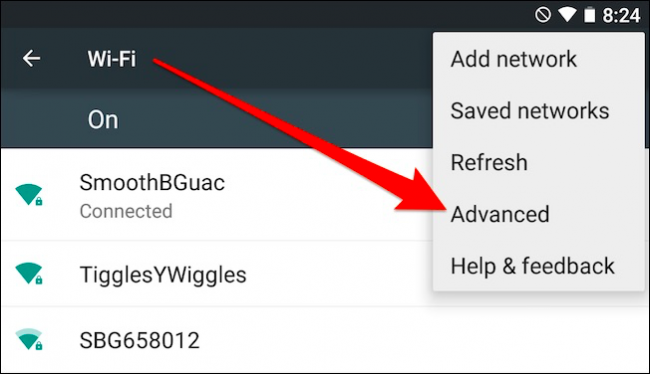
Если планшет долго лежит и вы не ожидаете уведомлений, имеет смысл отключить Wi‑Fi. Виджет позволяет быстро это сделать, но есть и более элегантное решение: в настройках Wi‑Fi отключить опцию «оставлять Wi‑Fi включённым во время сна».
Откройте Wi‑Fi → Дополнительно → «Оставлять Wi‑Fi включённым во время сна» → выберите «Никогда». При пробуждении устройства Wi‑Fi снова включится и подключится автоматически.
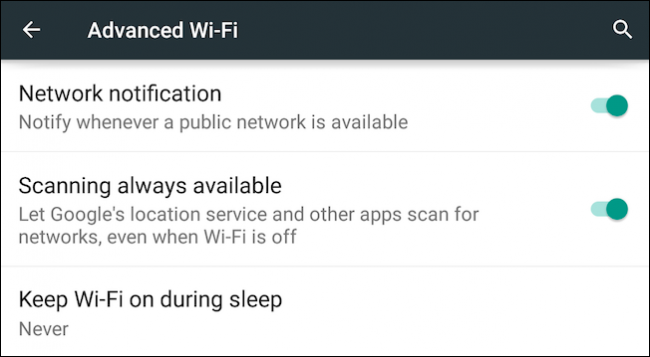
Важно: если у вас есть мобильный интернет (3G/4G/LTE) и действующий тариф, отключение Wi‑Fi может увеличить расход батареи, потому что устройство начнёт использовать мобильную связь. В таких случаях рассмотрите включение «Режима полёта» для длительного хранения.
Как найти проблемные приложения
Если вы отключили синхронизацию, Bluetooth и настроили Wi‑Fi «никогда во время сна», а батарея всё равно садится — пора смотреть в «Настройки → Аккумулятор». Там видно, какие приложения и службы потребляют энергию.
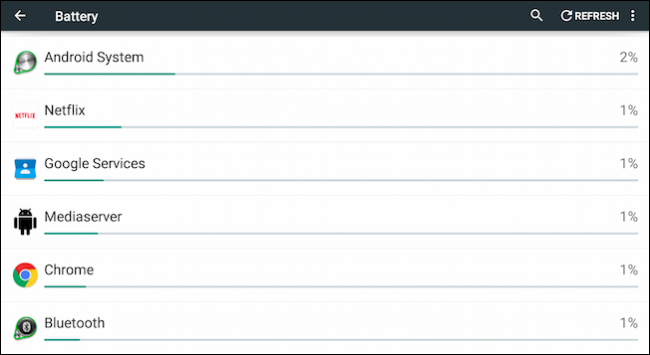
Если какое‑то приложение непропорционально много использует энергию в простое, удалите его, ограничьте его права на фоновую активность или замените более энергоэффективным аналогом.
Энергосбережение в Lollipop
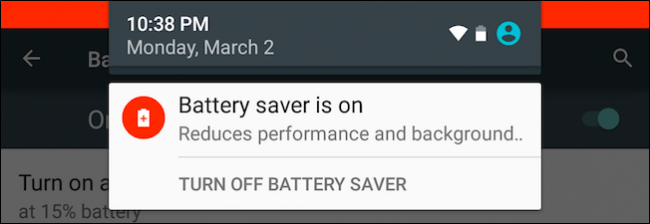
Начиная с Android 5 (Lollipop), появилась встроенная функция «Режим энергосбережения», которая отключает дополнительные визуальные эффекты, ограничивает синхронизацию и вибрацию.
Откройте Настройки → Батарея → меню (три точки) → Режим энергосбережения. Можно включить вручную или настроить автоматическое включение при уровне батареи 15% или 5%.
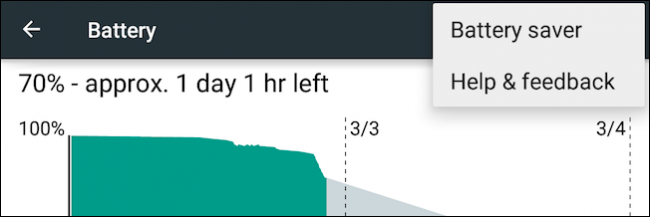
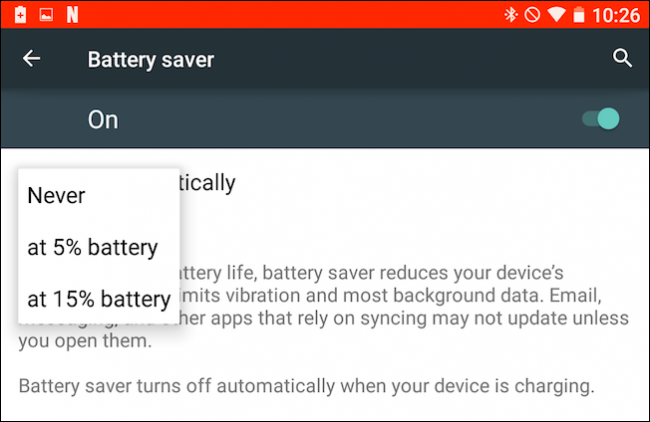
Режим создаёт запас критической выносливости, но он не предназначен для постоянного использования — лучше применять более тонкие подходы до включения этого режима.
Пошаговая методика для решения проблемы разряда в простое (мини‑методология)
- Начните с простого: добавьте виджет Power Control на домашний экран.
- Отключите фонную синхронизацию и Bluetooth на ненужный период.
- В настройках Wi‑Fi отключите «оставлять Wi‑Fi включённым во время сна» или используйте Airplane/режим полёта при длительном хранении.
- Оставьте планшет на несколько дней без использования и измерьте изменение уровня заряда.
- Если расход остаётся высоким — откройте Настройки → Аккумулятор и определите проблемные приложения.
- Удалите или ограничьте приложения, которые используют CPU или сеть в фоне.
- При необходимости включайте Режим энергосбережения как временную меру.
Чек‑лист: что сделать перед тем, как оставить планшет на несколько дней
- Отключить фоновую синхронизацию.
- Выключить Bluetooth.
- Выключить Wi‑Fi или установить «Никогда» в настройках «оставлять Wi‑Fi включённым во время сна».
- Включить Режим полёта при длительном хранении (если нет необходимости получать звонки или SMS).
- Закрыть приложения, которые воспроизводят медиа в фоне.
- Проверить состояние батареи в настройках и отметить подозрительные приложения.
- Зарядить устройство до около 50–80% перед длительным хранением (если устройство будет храниться недели, — лучше около 50%).
Примечание: для длительного хранения (больше месяца) рекомендуется держать устройство с частичным зарядом и периодически подзаряжать, чтобы избежать глубокого разряда.
Роль‑ориентированные рекомендации
- Для обычного пользователя: используйте виджет Power Control и отключайте синхронизацию, если уведомления не важны.
- Для корпоративного пользователя/администратора: разграничьте политики синхронизации с помощью MDM и выдавайте инструкции по режимам хранения устройства.
- Для продвинутого пользователя: используйте Tasker/Automate для сценариев автоматического отключения/включения Wi‑Fi и Bluetooth по расписанию.
Альтернативные подходы и инструменты
- Автоматизация (Tasker, Automate): создайте профиль, который выключает Wi‑Fi/Bluetooth при простое более N минут, и включает при подключении к зарядке.
- Приложения типа Greenify или Doze‑совместимые утилиты: помогают «усыплять» неактивные приложения на уровне ОС. Требуют проверки совместимости с вашей версией Android.
- Root‑решения: позволяют жёстко ограничивать фоновую активность, но требуют рутирования и повышают риски безопасности.
Контрпример: если вы используете планшет в качестве удалённого экрана или смарт‑дом хаба, полное отключение фоновой синхронизации и Wi‑Fi сделает его бесполезным. В таких случаях настройте исключения или используйте автоматизацию, которая сохраняет подключение для конкретных сервисов.
Диагностическое дерево (Mermaid)
flowchart TD
  A[Планшет разряжается в простое] --> B{Отключена ли фоновая синхронизация?}
  B -- Нет --> C[Отключить синхронизацию и проверить]
  B -- Да --> D{Wi‑Fi выключается в спящем режиме?}
  D -- Нет --> E[Включить опцию 'Никогда' для Wi‑Fi во сне]
  D -- Да --> F{Есть ли подозрительные приложения в Аккумуляторе?}
  F -- Да --> G[Ограничить/удалить приложение]
  F -- Нет --> H{Аппарат старый?}
  H -- Да --> I[Рассмотреть замену батареи или сервис]
  H -- Нет --> J[Включить Режим энергосбережения и наблюдать]
  C --> K[Тест: оставить на 48–72 часа и проверить]
  E --> K
  G --> K
  I --> K
  J --> K
Критерии приёмки
- Принято: после внесённых изменений планшет остаётся с уровнем заряда, близким к предыдущему, при условии одинакового периода простоя и нагрузки.
- Если после 48–72 часов в простое устройство теряет значительно больше энергии, чем ранее, нужно продолжить диагностику (просмотреть системные логи, проверить обновления ОС и уязвимости приложений).
Когда эти методы не помогают — возможные причины и шаги
- Аппаратный износ батареи. Если батарея старше и прошла сотни циклов, её ёмкость могла существенно упасть. Решение: замена батареи или сервисный центр.
- Баг прошивки или системный сервис «гуляет» и держит процессор активным. Решение: обновление системы или сброс настроек до заводских с предварительным бэкапом.
- Сторонние приложения с правами администратора или «уникальным» поведением. Решение: загрузиться в безопасном режиме и проверить потребление.
Тонкие настройки и советы безопасности
- Регулярно проверяйте список приложений с правами «Запуск в фоне» и «Доступ к батарее».
- Обновляйте приложения и систему — исправления часто улучшают энергопотребление.
- Будьте осторожны с приложениями, которые требуют доступа к геолокации и постоянно опрашивают GPS — это большой расход.
Совместимость и примечания по версиям Android
- Android 5 (Lollipop) и новее: есть «Режим энергосбережения» и расширенные настройки уведомлений.
- Android 4.x (KitKat) и ниже: меньше встроенных инструментов, но виджет Power Control обычно доступен.
- Doze (Android 6.0 и выше): автоматически вводит устройства в глубокий сон; многие проблемы решаются после внедрения Doze, но нужно проверять совместимость приложений с Doze.
Риск‑матрица и смягчение (качественно)
- Риск: Потеря важных уведомлений — Смягчение: настроить исключения для критичных приложений.
- Риск: Перерасход мобильного трафика после отключения Wi‑Fi — Смягчение: включать режим полёта или блокировать мобильные данные при простое.
- Риск: Потеря работоспособности сервисов умного дома — Смягчение: исключения в автоматизации или оставлять отдельное устройство всегда подключённым.
Шаблон/Playbook: быстрый план на 10 минут
- Установите виджет Power Control.
- Нажатием выключите синхронизацию и Bluetooth.
- Откройте Wi‑Fi → Дополнительно → установите «Никогда» для режима сна.
- Проверьте Настройки → Аккумулятор на предмет аномалий.
- Запустите планшет в спокойном режиме: отключите его от зарядки, оставьте на 48 часов и проверьте изменение уровня заряда.
Краткое резюме
Если планшет разряжается в простое, начните с базовых действий: отключите фонную синхронизацию, Bluetooth и настроите Wi‑Fi так, чтобы он выключался в спящем режиме. Используйте виджет Power Control для быстрого управления, включайте системный режим энергосбережения в критических ситуациях и диагностируйте проблемные приложения через настройки аккумулятора. Для продвинутых пользователей доступны автоматизация (Tasker), утилиты для «усыпления» приложений и, при необходимости, замена батареи.
Мы будем рады вашим находкам и наблюдениям: поделитесь опытом на форуме, опишите вашу модель планшета и версию Android — это поможет подобрать точечные рекомендации.
Итоговые рекомендации:
- Начните с виджета Power Control и отключения фоновой синхронизации.
- Настройте Wi‑Fi «никогда во время сна» или используйте режим полёта для длительного хранения.
- Проверяйте раздел «Аккумулятор» для выявления проблемных приложений.
- Используйте автоматизацию, если нужен гибкий сценарий включения/выключения сетей.
Ключевые источники информации и далее читать
- Официальная документация Android по режиму энергосбережения и Doze (поиск в справке Google).
- Руководства по Tasker/Automate для сценариев автоматического управления сетью.

Похожие материалы

Несколько аккаунтов Skype: Multi Skype Launcher

Журнал для работы: повысить продуктивность

Персональные звуки уведомлений на Android

Скачивание шоу Hulu для офлайн‑просмотра

Microsoft Start: персонализированная новостная лента
