
Как продлить 30‑дневный срок отката Windows 10 до Windows 7 или 8.1
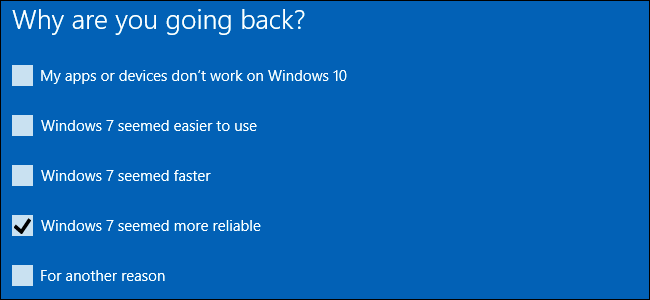
Что нужно знать в двух словах
- Windows хранит файлы старой установки примерно 30 дней, чтобы дать вам возможность откатиться. После этого они удаляются во время обслуживания.
- Если параметр «Вернуться к Windows 7» или «Вернуться к Windows 8.1» ещё виден в «Параметры → Обновление и безопасность → Восстановление», вы можете сохранить эти файлы вручную и продлить срок отката.
- Способ неофициальный и может перестать работать в будущих сборках Windows 10. Для надёжного восстановления рекомендуется заранее создавать полный образ диска.
Важно: процесс сохраняет прежнюю установку, но откат не гарантирует восстановление всех программ и драйверов — возможна повторная установка некоторых компонентов.
Как это работает (коротко)
Windows хранит старые файлы установки (например, в Windows.old и скрытых системных папках) и использует их для автоматического возврата к предыдущей версии. Через ~30 дней служба обслуживания удалит эти папки, освобождая место на диске. Если вы переименуете или скопируете эти папки, Windows не сможет найти их под ожидаемыми именами и не удалит их автоматически.
Вы можете продлить срок только если откат ещё доступен
Перейдите в Параметры → Обновление и безопасность → Восстановление. Если видите кнопку «Вернуться к Windows 7» или «Вернуться к Windows 8.1», то файлы отката ещё на месте и вы можете их сохранить.
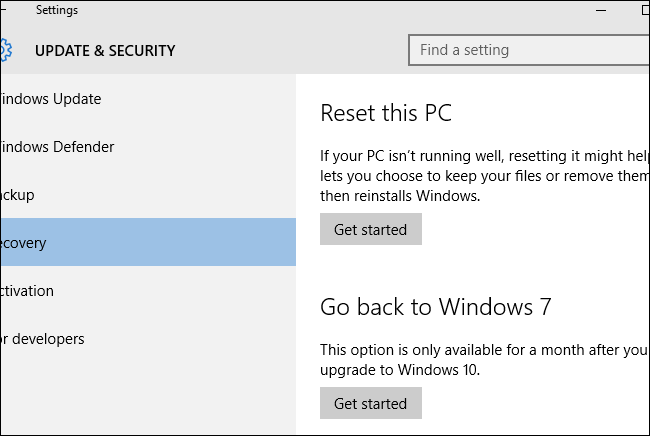
Если опция отсутствует — либо прошло больше 30 дней, либо вы уже очистили предыдущую установку через «Очистку диска» — единственный вариант вернуть старую систему будет чистая установка, восстановление образа производителя или восстановление резервной копии, сделанной заранее.
Как сохранить файлы для отката (пошагово)
- Откройте Проводник (File Explorer).
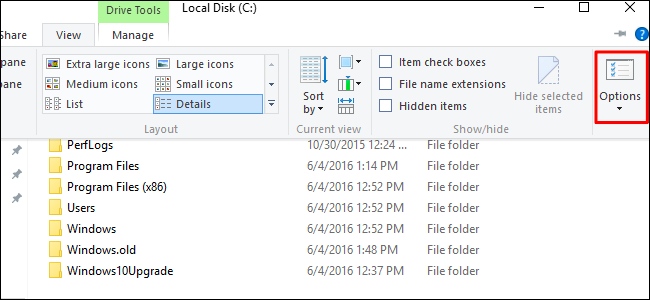
- На ленте нажмите вкладку «Вид» и нажмите кнопку «Параметры» (Options), чтобы открыть «Параметры папок».
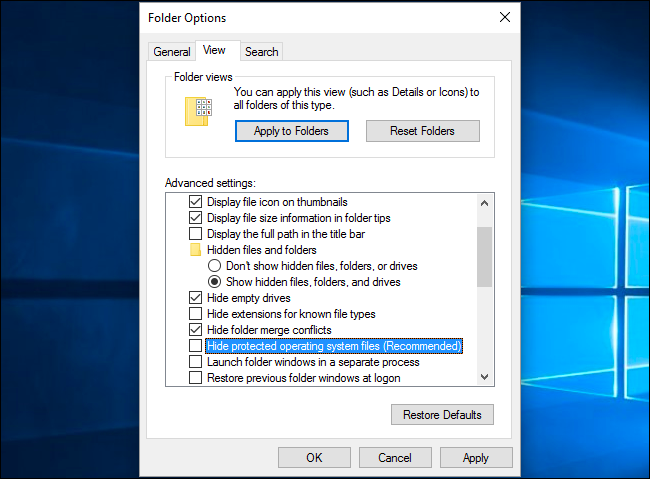
- На вкладке «Вид» включите «Показывать скрытые файлы, папки и диски» и снимите галочку с «Скрывать защищённые системные файлы (рекомендуется)». Нажмите «ОК».
- Перейдите в “Этот компьютер“ → Локальный диск (C:) и найдите необходимые папки. Обычно это:
C:\$Windows.~BTC:\$Windows.~WSC:\Windows.oldНабор папок может отличаться: иногда отсутствует $Windows.~WS. Сохраните все те папки, которые присутствуют.
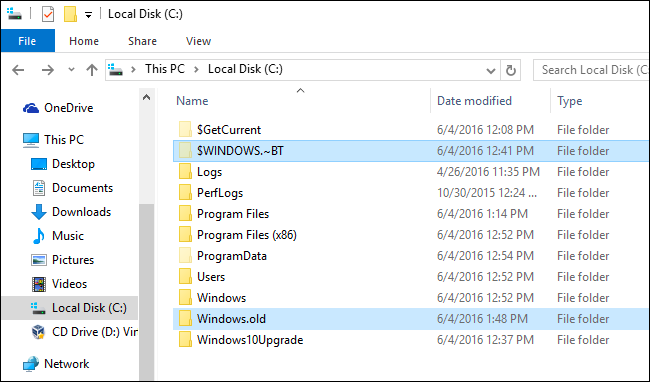
- Метод A — быстрое и простое решение: переименуйте папки, не перемещая их. Например:
BAK-$Windows.~BTBAK-$Windows.~WSBAK-Windows.oldWindows не удалит папки, если они имеют нестандартные имена.
- Метод B — безопасность через резервную копию: скопируйте папки на внешний носитель (USB‑накопитель или внешний HDD). При желании сделайте и переименование, и копирование.
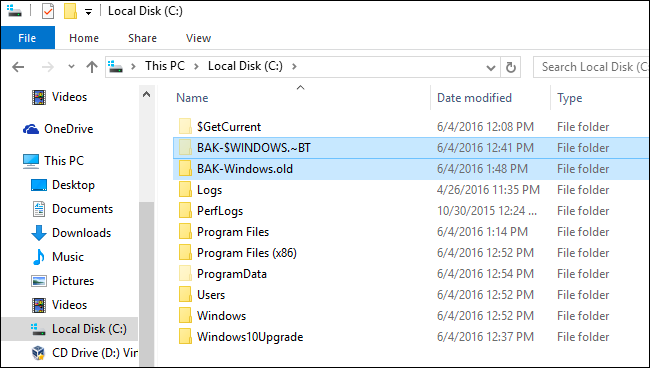
- Закройте проводник. Теперь автоматические средства обслуживания Windows не смогут удалить ваши сохранённые папки.
Как выполнить откат после 30 дней
Если вы хотите откатиться после 30 дней, выполните следующие шаги:
- Если вы переименовали папки — переименуйте их обратно в оригинальные имена:
$Windows.~BT$Windows.~WSWindows.old- Если копировали их на внешний диск — скопируйте их обратно в корень диска C: и убедитесь, что имена совпадают с исходными.
- Перейдите в Параметры → Обновление и безопасность → Восстановление и запустите «Вернуться к Windows 7/8.1».
При попытке отката система проверит наличие нужных папок и продолжит процесс.
Если после обновления Windows 10 была установлена новая сборка (например, Anniversary Update), система создаст новые папки с теми же именами для отката с текущей сборки. В этом случае перед восстановлением вам, возможно, придётся удалить или временно переименовать текущие папки с именами
$Windows.~BT$Windows.~WSWindows.oldчтобы освободить имена для ваших старых сохранённых папок.
Ограничения и частые проблемы
- Откат не всегда вернёт все программы и драйверы в работоспособное состояние: часть ПО и драйверов может потребовать переустановки.
- Если во время времени сохранения вы устанавливали новые обновления Windows 10 с изменением структуры папок восстановления, простое возвращение старых папок может не сработать.
- Если вы уже запускали «Очистку диска» и удалили «Previous Windows installation(s)», метод непригоден.
Когда это не сработает (контрпримеры)
- Прошло более 30 дней и система уже удалила файлы — опция отката отсутствует.
- Вы вручную удалили Windows.old или запустили «Очистку диска» с очисткой предыдущих установок.
- Неправильные права доступа или повреждённая файловая система помешают переименованию/копированию.
Альтернативные подходы
- Восстановление из полного образа диска (рекомендуется до обновления).
- Чистая установка Windows 7/8.1 с диска/ISO и последующая установка драйверов и программ. Это самый надёжный способ вернуться к «чистой» системе.
- Использование систем восстановления производителя (Recovery image), если он присутствует на скрытом разделе.
Мини‑методология: быстрый план действий
- Проверить: Параметры → Обновление и безопасность → Восстановление — есть ли «Вернуться к…»?
- Показать скрытые и системные файлы в «Параметры папок».
- Найти и либо переименовать, либо скопировать на внешний диск папки:
$Windows.~BT, $Windows.~WS, Windows.old- При необходимости — вернуть имена обратно для отката.
- После отката проверить программы и драйверы, восстановить данные из резервных копий.
Риски и смягчение последствий
- Риск: потеря данных пользовательских настроек и некоторых установленных программ. Смягчение: заранее создать образ диска или резервную копию важных данных.
- Риск: повреждение файлов при копировании. Смягчение: использовать проверенные внешние диски и убедиться в целостности копирования (сравнить размеры/количество файлов).
- Риск: несовместимость драйверов после отката. Смягчение: подготовить установочные файлы драйверов заранее.
Чек‑лист перед началом (роль‑ориентированный)
Для пользователя:
- Сделать резервную копию личных данных (документы, фото, почта).
- Проверить доступность опции отката в Параметрах.
Для администратора/ИТ‑специалиста:
- Убедиться в наличии внешнего носителя достаточной ёмкости.
- Проверить права доступа к корню C: и к системным папкам.
- Подготовить список критичных приложений и драйверов для последующей переустановки.
Критерии приёмки
- Пункт «Вернуться к Windows 7/8.1» снова виден и запускается без ошибки.
- Восстановление возвращает доступ к пользовательским профилям и файлам (но некоторые программы могут требовать переустановки).
- Нет ошибок целостности файловой системы после переименования/копирования.
Короткая инструкция для публикации/анонса (100–200 слов)
Если вы обновились до Windows 10, у вас есть 30 дней, чтобы вернуться к предыдущей ОС. Windows автоматически удаляет файлы отката через месяц, но вы можете сохранить эту возможность вручную: включите отображение скрытых и защищённых системных файлов, найдите папки $Windows.~BT, $Windows.~WS и Windows.old на диске C: и либо переименуйте их (например, добавив префикс BAK-), либо скопируйте на внешний диск. По желанию вы всегда сможете вернуть имена и выполнить откат. Метод неофициален и не заменяет полноценный образ диска, поэтому приоритетно рекомендуется заранее создавать резервные копии.
Краткий словарь (1‑строчные определения)
- Windows.old — папка с файлами предыдущей установки Windows.
- $Windows.~BT и $Windows.~WS — временные скрытые папки установщика Windows, содержащие данные для отката.
- Откат (rollback) — возврат к предыдущей версии операционной системы.
Итог
Переименование или резервное копирование папок отката — простой и действенный способ сохранить возможность вернуться к Windows 7/8.1 после истечения стандартных 30 дней. Этот приём не даёт стопроцентной гарантии полного восстановления всех программ, поэтому по возможности делайте полный образ системы до обновления.

Похожие материалы

Несколько аккаунтов Skype: Multi Skype Launcher

Журнал для работы: повысить продуктивность

Персональные звуки уведомлений на Android

Скачивание шоу Hulu для офлайн‑просмотра

Microsoft Start: персонализированная новостная лента
