
Как продлить срок службы SD‑карт на Raspberry Pi
SD‑карты изначально появились как расширение памяти для КПК, цифровых камер и смартфонов. Примерно десять лет назад они стали широко применяться и в мини‑ПК и одноплатных компьютерах — в том числе в Raspberry Pi. Для многих проектов SD‑карта является системным диском, и это создаёт особые требования к надёжности: флеш‑память имеет конечный ресурс на количество циклов записи/перезаписи.
В зависимости от проекта (медиа‑центры, ретро‑игры, камеры, телеметрия и т. п.) стратегия продления жизни карты будет отличаться. Ниже — практическое руководство с проверяемыми приёмами, советами, альтернативами и готовыми чек‑листами.
Почему SD‑карты выходят из строя
Ключевая причина — износ флеш‑ячейки при циклах записи и стирания. Контроль износа реализуется через алгоритмы распределения записи (wear leveling) и коррекции ошибок. Качественные контроллеры могут маскировать часть проблем, но простая истина остаётся: чем меньше постоянных перезаписей определённых областей, тем дольше прослужит карта.
Определения в одну строку:
- Wear leveling — механизм контроллера, который равномерно распределяет записи по флеш‑чипам.
- tmpfs — виртуальная файловая система, размещающая файлы в оперативной памяти.
- Boot/Root раздел — загрузочный раздел (boot) нужен для старта, root — основная файловая система.
Important: дешёвые карты часто используют низкокачественные чипы и простые контроллеры; у них меньше запас по циклам записи и худшая коррекция ошибок.
Как сделать SD‑карту надёжнее — базовые правила
- Покупайте карты известных брендов и официальных продавцов. Экономия в пару долларов часто приводит к более частым отказам.
- Выбирайте карту большего объёма в доступном бюджете. При равной записи данные распределяются по большему количеству ячеек, что уменьшает число перезаписей конкретных областей.
- Разгружайте запись: переносите временные файлы, логи и кэш в RAM или на внешние носители.
- Используйте корректные механизмы завершения работы и безопасного извлечения, чтобы избежать повреждения файловой системы.
Пример: выбор 16 ГБ вместо 8 ГБ при том же объёме записываемых данных уменьшает плотность перезаписей и теоретически удлиняет срок службы карты.
Перенос временных файлов в RAM с помощью tmpfs
Идея простая: временные каталоги и логи зачастую интенсивно перезаписываются. Если монтировать их в RAM, то запись на SD‑карту минимизируется. tmpfs — стандартная функциональность Linux, она создаёт файловую систему в оперативной памяти.
Преимущества:
- Меньше циклов записи на SD‑карту.
- Быстрый доступ к файлам (ниже задержка записи/чтения).
Недостатки и предостережения:
- Данные в RAM нестабильны: при перезагрузке или аварии всё в tmpfs теряется.
- Нельзя перемещать туда постоянные данные.
- Ограничение по объёму — следите за параметром size, чтобы не исчерпать память.
Мини‑методика (быстрая и безопасная):
- Оцените размер логов и временных файлов: ls -lh /var/log, du -sh /tmp/*.
- Выберите каталоги для tmpfs: обычно /var/log, /tmp, /var/tmp, /var/run, spool‑папки.
- Отредактируйте /etc/fstab и добавьте строки tmpfs (пример ниже).
- Перезагрузите систему и проверьте: mount | grep tmpfs и df -h.
Пример строк для /etc/fstab (сохраните существующую копию файла прежде, чем редактировать):
tmpfs /var/log tmpfs defaults,noatime,nosuid,mode=0755,size=100m 0 0Альтернативные каталоги и варианты (несколько строк можно добавить вместе):
tmpfs /tmp tmpfs defaults,noatime,nosuid,size=100m 0 0
tmpfs /var/tmp tmpfs defaults,noatime,nosuid,size=30m 0 0
tmpfs /var/log tmpfs defaults,noatime,nosuid,mode=0755,size=100m 0 0
tmpfs /var/run tmpfs defaults,noatime,nosuid,mode=0755,size=2m 0 0
tmpfs /var/spool/mqueue tmpfs defaults,noatime,nosuid,mode=0700,gid=12,size=30m 0 0
Чек‑лист перед применением tmpfs:
- Сделайте резервную копию /etc/fstab.
- Убедитесь, что в каталоге нет важных файлов, которые должны пережить перезагрузку.
- Убедитесь в наличии достаточного объёма RAM.
- После перезагрузки проверьте, что журналы пишутся корректно и система не испытывает нехватки памяти.
Критерии приёмки:
- /var/log доступен и создаётся как tmpfs после перезагрузки.
- Система не уходит в swap и не зависает при пиковых нагрузках.
- Важные логи (если нужны) перенаправлены на удалённый лог‑сервер или сохраняются периодически на постоянный диск.
Полный обход SD‑карты: корневой раздел на USB/SSD
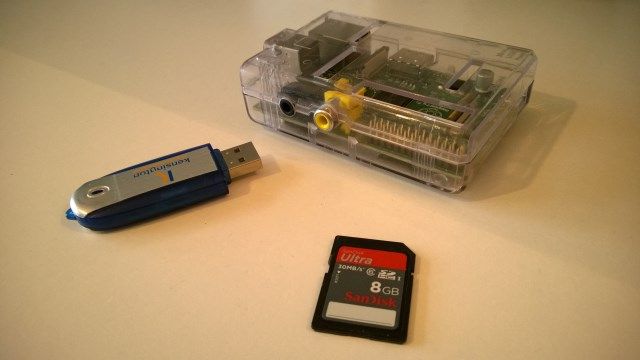
Если задача — максимально снизить нагрузку на SD‑карту и улучшить производительность, разумно разместить корневой раздел (rootfs) на внешнем USB‑накопителе (флеш‑накопитель, HDD или SSD). В этом случае на SD остаётся только загрузочный раздел, который нужен для старта и загрузчика.
Преимущества:
- Меньше операций записи на SD‑карту — она фактически служит лишь как загрузчик.
- Внешние SSD/HDD обычно долговечнее и быстрее, особенно SSD через USB3.
Недостатки:
- Процесс переноса требует аккуратности и знания загрузочной конфигурации.
- На старых моделях Raspberry Pi возможны ограничения по USB‑загрузке (см. раздел совместимости).
Короткая инструкция (схема шагов):
- Сделайте полную резервную копию текущей SD‑карты.
- Подготовьте внешнее устройство: отформатируйте, создайте разделы, смонтируйте.
- Копируйте содержимое rootfs в новый раздел (rsync -a –exclude=/proc –exclude=/sys …).
- Отредактируйте файл boot/cmdline.txt или соответствующую настройку, чтобы root= указывал на UUID/устройство внешнего диска.
- Убедитесь, что /etc/fstab на внешнем разделе содержит корректные UUID и точки монтирования.
- Перезагрузитесь и протестируйте.
Совместимость и советы по миграции:
- Некоторые модели Raspberry Pi поддерживают загрузку с USB «из коробки» (например, более новые ревизии Pi 3 и Pi 4), другие требуют изменения прошивки или установки OTP‑бита. Перед началом проверьте документацию вашей модели.
- На Pi 4 может потребоваться обновление EEPROM до последней версии для надёжной USB‑загрузки.
- Для обеспечения отказоустойчивости храните на SD небольшую минимальную загрузочную среду, которая при проблемах с внешним накопителем может смонтировать сетевой root (NFS) или показать диагностическое меню.
Альтернативы и когда меры не сработают
- Проекты с постоянной интенсивной записью (CCTV‑рекордеры, BitTorrent‑клиенты с большим объёмом данных) лучше сразу проектировать с внешним диском или сетевым хранилищем. tmpfs в таких сценариях не поможет — данные теряются при перезагрузке.
- Для критичных приложений рассматривайте индустриальные eMMC/SSD‑модули или RAID‑решения на уровне сервера.
- В случаях, когда невозможно исключить постоянные записи, стоит регулярно делать бэкапы и планировать замену носителя по расписанию.
Риски и способы смягчения
Риск: потеря данных при сбое питания.
- Митигатор: использование UPS или корректного механизма завершения работы.
Риск: неожиданная запись критичных данных в tmpfs.
- Митигатор: автоматические скрипты для периодического сохранения важных логов на постоянный диск или удалённый сервер.
Риск: некорректная конфигурация загрузчика при переносе root на USB.
- Митигатор: тестирование на резервной SD, тщательное резервное копирование и проверка параметров cmdline.txt и /etc/fstab.
Практические шаблоны и playbook
Playbook: минимальные шаги для уменьшения записи на SD (для хобби‑проекта)
- Купите карту большего объёма и известного бренда.
- Настройте tmpfs для /var/log и /tmp (см. пример для /etc/fstab).
- Перенесите swap (если используется) на внешний диск или отключите swap на SD.
- Настройте автоматический бэкап конфигураций и важных файлов на внешний NAS/облако.
Playbook: миграция rootfs на USB (высокоуровнево)
- Полный бэкап текущей SD.
- Подготовьте внешний диск и скопируйте rootfs.
- Обновите boot/cmdline.txt и /etc/fstab.
- Проверка: загрузка, проверка journalctl и целостности файловой системы.
- Настройте мониторинг состояния (smartctl для SSD/HDD, периодическая проверка логов).
Чек‑лист по ролям
Для хоббиста:
- Карта известного бренда
- tmpfs для /var/log и /tmp
- Резервная копия SD перед экспериментами
Для продакшен‑проекта:
- Внешний SSD/HDD для rootfs
- Мониторинг состояния накопителя (SMART, логирование)
- Резервирование/репликация данных
- План замены носителя по расписанию
Для встраиваемой системы:
- Использовать промышленные накопители при возможности
- Минимизировать запись в runtime
- Обеспечить безопасное завершение работы
Глоссарий в одну строку
- tmpfs — файловая система в RAM для временных файлов.
- wear leveling — перераспределение записей по флеш‑чипам для равномерного износа.
- rootfs — основная файловая система, содержащая ОС и приложения.
- boot partition — загрузочный раздел с ядром/загрузчиком.
- EEPROM — энергонезависимая память, содержащая параметры загрузки у некоторых моделей.
Факт‑бокс: что важно знать
- Качество контроллера SD‑карты часто важнее «маркировки» ёмкости.
- Перенос временных файлов в RAM уменьшает записи, но данные в RAM не сохраняются при перезагрузке.
- Полный переход на USB/SSD даёт наибольшую выгоду по надёжности и скорости, но требует аккуратной настройки загрузчика.
Простая диаграмма принятия решения
flowchart TD
  A[Нужна надёжность?] -->|Нет| B[Стандартная SD, купите бренд]
  A -->|Да| C[Интенсивные записи?]
  C -->|Нет| D[tmpfs + большая SD]
  C -->|Да| E[Есть USB/SSD?]
  E -->|Да| F[Перенести root на USB]
  E -->|Нет| G[Использовать сеть/NAS или промышленный контроллер]
Краткое руководство по тестированию и приёмке
Тесты после изменений:
- Перезагрузка 5 раз подряд без ошибок загрузки.
- Проверка свободной RAM и использования tmpfs при пиковых нагрузках (vmstat, free -h).
- Мониторинг логов на предмет потерь данных.
- Проверка производительности ввода‑вывода (fio, dd) при сравнении SD и внешнего носителя.
Критерии приёмки:
- Устройство стабильно работает без потерь данных в течение заранее заданного периода (например, 7 дней) при реальной нагрузке.
- Журналы и критичные сервисы корректно сохраняются или пересылаются на постоянный носитель.
Итог: относитесь к SD‑картам внимательно
SD‑карты — удобный и дешёвый способ хранения, но у них есть ограничения. Для большинства проектов достаточно взять карту известного бренда, увеличить объём и перенести временные файлы в tmpfs. Для задач с большой интенсивностью записи лучше использовать внешний SSD/HDD или сетевое хранилище. В любом случае: тестирование, резервирование и мониторинг — ваши главные инструменты по продлению срока службы и снижению риска.
Summary:
- Выбирайте качественные карты и больший объём.
- Перемещайте логи и временные файлы в tmpfs, если можно.
- Рассмотрите перенос rootfs на USB/SSD для критичных систем.
- Планируйте бэкапы и мониторинг состояния носителей.
Important: именно практические меры (tmpfs, внешний диск, мониторинг) реально уменьшают износ SD и повышают надёжность проекта.

Похожие материалы

Несколько аккаунтов Skype: Multi Skype Launcher

Журнал для работы: повысить продуктивность

Персональные звуки уведомлений на Android

Скачивание шоу Hulu для офлайн‑просмотра

Microsoft Start: персонализированная новостная лента
