
PlexyDesk — установка и подробный обзор
Что такое PlexyDesk
PlexyDesk — это приложение, которое расширяет функциональность рабочего стола и добавляет встроенные виджеты и панели управления. Официальное описание: «Пакет продуктивности, встроенный прямо в вашу операционную систему рабочего стола — будь то Linux с GNOME или KDE, или Windows. PlexyDesk Desktop Shell автоматически интегрируется с вашим рабочим столом и расширяет функциональность, чтобы сделать работу с рабочим столом более продуктивной и удобной.»
Короткое определение: PlexyDesk — это оболочка рабочего стола с набором виджетов для заметок, задач, таймеров и календаря.
В этой статье: пошаговая установка, обзор интерфейса, практические советы по настройке, чек-листы для разных ролей и список сценариев, когда PlexyDesk может не подойти.
Факты и контекст
- Тестовая среда автора: Ubuntu 16.04 LTS и PlexyDesk 1.0.
- Поддерживаемые окружения (по описанию проекта): GNOME, KDE, Windows (возможна разная степень совместимости в зависимости от версии ОС).
Важно: проект находится в разработке — некоторые функции могут отсутствовать или работать частично. Рекомендуется проверять актуальную документацию и roadmap проекта.
Требования и совместимость
- Минимум: дистрибутив Linux с поддержкой X11/Wayland (в зависимости от сборки PlexyDesk) или Windows.
- Для Ubuntu-инструкций: тестировалось на Ubuntu 16.04 LTS. Новые версии Ubuntu и смена окружения рабочего стола (например, переход на GNOME Shell, Wayland) могут требовать дополнительных настроек.
- Убедитесь, что Unity/другие панели не конфликтуют по положению с доком PlexyDesk (см. раздел устранения конфликтов).
Загрузка и установка
Чтобы скачать и установить PlexyDesk на Ubuntu (как это сделал автор), выполните команды:
sudo add-apt-repository ppa:plexydesk/plexydesk-upstream
sudo apt-get update
sudo apt-get install plexydesk
Запуск приложения из терминала:
plexydeskЕсли PlexyDesk не появляется в результатах поиска Dash, можно запустить приложение через GUI: нажмите Alt+F2, введите plexydesk и нажмите Enter или выберите появившийся результат.
Критерии приёмки установки:
- Пакет установлен без ошибок.
- Команда plexydesk запускает процесс и отображает док на экране.
- Виджеты появляются в интерфейсе и реагируют на клики (включая переключение между рабочими столами).
Как удалить PlexyDesk (базовый вариант):
sudo apt-get remove --purge plexydesk
sudo apt-get autoremove
Эти команды удаляют пакет и зависящие от него компоненты; если были добавлены специфические конфигурации, их нужно удалить вручную.
Первый запуск и интерфейс
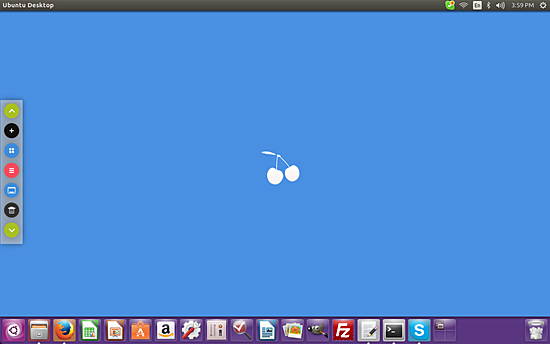
При первом запуске рабочий стол обычно меняется — в моём случае фон стал синим, а слева появилась док-панель:
Если у вас также активен Unity Launcher слева, их области будут перекрываться. Простое решение — переместить Unity Launcher в нижнюю часть экрана.
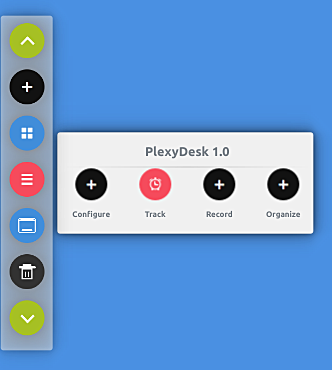
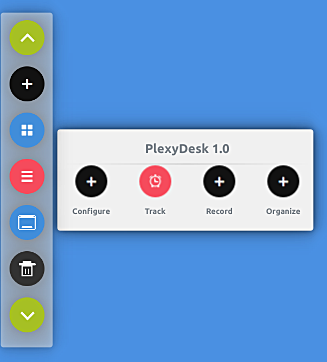
Основной элемент управления — вертикальный док. Нажмите на розовый значок в доке, чтобы открыть меню быстрых инструментов:
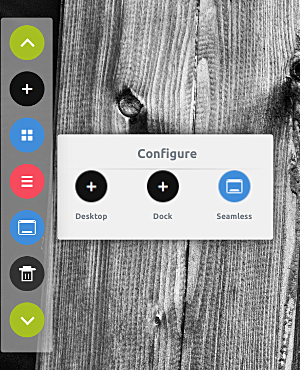
Меню «Configure» и базовые настройки
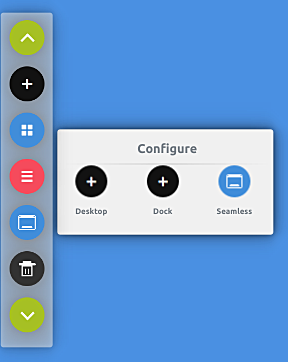
В меню настройки (Configure) находятся отдельные секции для рабочего стола, дока, бесшовной интеграции и прочего:
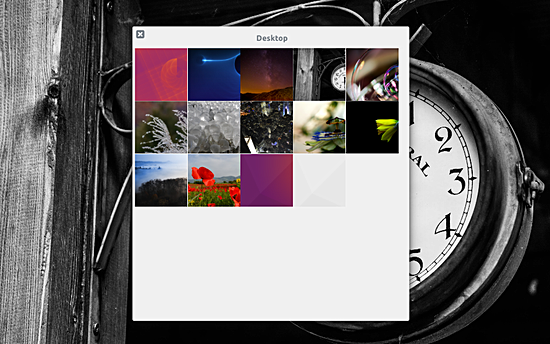
Раздел «Desktop» позволяет выбрать обои из набора миниатюр:
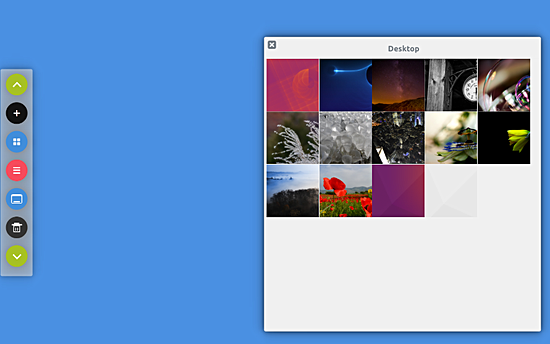
Щёлкните по миниатюре, и обои применятся мгновенно:
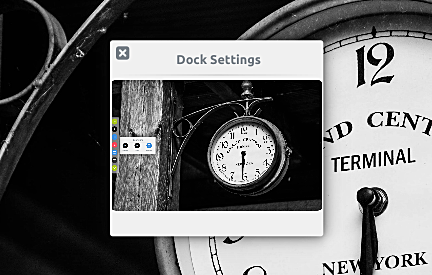
Раздел «Dock» открывает панель с параметрами дока; в моей сборке окно настроек выглядело пустым, что указывает на не до конца реализованный функционал:
Подраздел с часами также не содержал настроек в тестовой версии:
Режим «Seamless» (бесшовная интеграция)
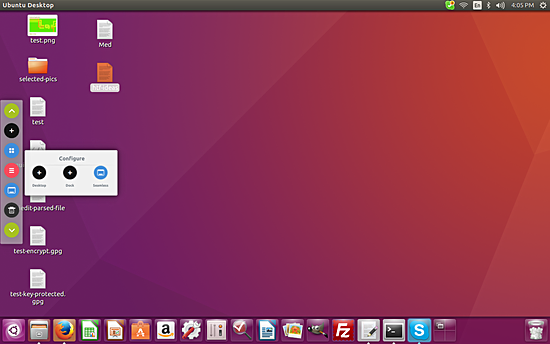
Опция «Seamless» возвращает исходный фон рабочего стола, оставляя доступными виджеты PlexyDesk. В этом режиме нативный Unity Launcher остаётся доступным, но иконки на исходном рабочем столе могут стать некликабельными:
Виджеты для отслеживания и записи
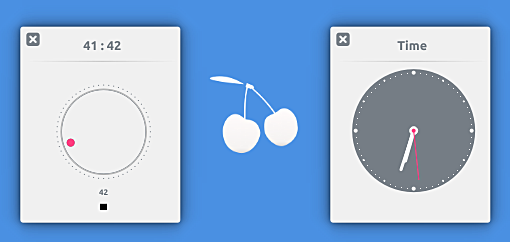
В меню «Track» есть два виджета: Time и Duration — для отслеживания текущей сессии и измерения длительности задач:
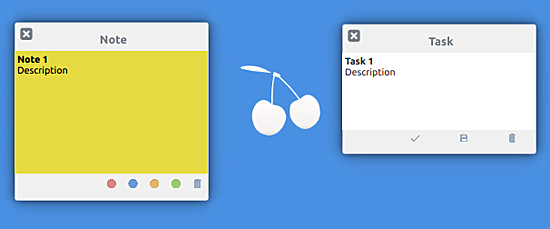
Раздел «Record» содержит быстрые варианты записи: «Note» для заметок и «Task» для списка задач:
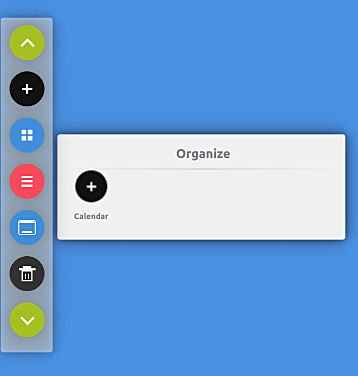
Наконец, «Organize» открывает календарь и позволяет создавать события и встречи:
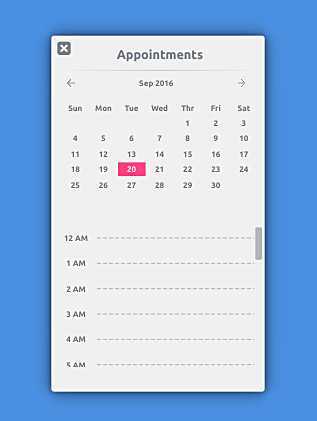
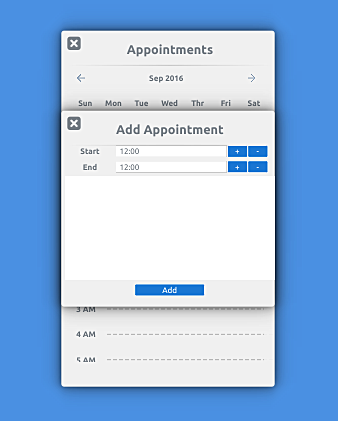
Создание события происходит простым кликом по времени в выбранную дату:
Другие элементы дока
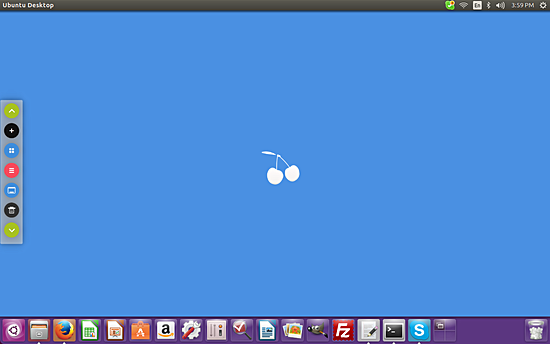
- Иконка над розовой кнопкой — переключатель рабочих столов PlexyDesk / нативного рабочего стола.
- Иконка под розовой кнопкой — быстрый переключатель в режим Seamless.
- Плюс «+» создаёт новый рабочий стол PlexyDesk.
- Корзина удаляет текущий рабочий стол. Если удаляется последний, UI исчезает, процесс остаётся в памяти до явного выхода.
Практические советы и распространённые проблемы
- Конфликт с Unity Launcher: переместите Unity Launcher в нижнюю часть экрана или выключите одно из расширений, чтобы избежать перекрытия панелей.
- PlexyDesk может не отображаться в системном меню — запуск через Alt+F2 или терминал даёт надёжный результат.
- Отсутствие настроек в некоторых окнах может указывать либо на раннюю версию, либо на несовместимость с вашей версией окружения (Unity/GNOME/KDE).
Краткая проверка после установки (smoke test):
- Запустите plexydesk из терминала.
- Убедитесь, что док показан слева (или в месте, где он должен быть).
- Откройте Configure → Desktop → смените обои.
- Откройте Record → создайте заметку и задачу.
- Откройте Organize → создайте событие в календаре.
Если хотя бы один из пунктов не выполняется — проверьте вывод терминала на ошибки или зависимости, а также совместимость с вашей версией окружения.
Чек-листы по ролям
Чек-лист для обычного пользователя:
- Установил PlexyDesk через PPA и apt.
- Успешно запустил plexydesk из терминала.
- Настроил обои и проверил виджеты Note/Task.
- Проверил режим Seamless и работу Unity Launcher.
Чек-лист для администратора:
- Проверил пакеты и зависимости (apt-get check / dpkg -l).
- Оценил влияние на сессии пользователей (перекрытие панелей).
- Подготовил инструкцию по откату (remove/purge).
- Ограничил автозапуск для тестовой группы пользователей.
Чек-лист для разработчика/контрибьютора:
- Ознакомился с roadmap проекта.
- Проверил, какие виджеты не реализованы (пустые окна настроек).
- Подготовил баг-репорты и патчи для отсутствующих функций.
Когда PlexyDesk может не подойти
- Вы используете кастомную конфигурацию рабочего стола с несколькими доками — возможны визуальные конфликты.
- Вам нужны зрелые и полнофункциональные интеграции (например, синхронизация задач с внешними сервисами) — PlexyDesk в ранней версии может не иметь нужных интеграций.
- Если для вас критична поддержка Wayland и проект ещё не адаптирован, стоит проверить совместимость.
Альтернативы и дополнительные подходы:
- Локальные расширения рабочего стола: GNOME Shell extensions, KDE Plasma widgets.
- Для Windows: аналогичные настольные оболочки и утилиты-виджеты (например, Rainmeter для кастомных панелей и виджетов).
- Простой путь — отдельные приложения для заметок/таймеров/календарей вместо единой оболочки.
Мини-методология оценки полезности (как оценить PlexyDesk для вашей работы)
- Определите набор задач, которые вы хотите ускорить (запись заметок, таймеры, календарь).
- Сравните возможности PlexyDesk с вашими требованиями (функции, стабильность).
- Разверните PlexyDesk в тестовой среде на 1–2 рабочих станциях.
- Соберите обратную связь: удобство, конфликты с доками/окружением, производительность.
- Решите: внедрять, ждать улучшений проекта или выбрать альтернативу.
Критерии приёмки
Система считается удобной и готовой к использованию, если выполнены все пункты:
- Установка и запуск без критических ошибок.
- Основные виджеты (Note, Task, Calendar, Track) работают и сохраняют данные между сессиями.
- Нет фатальных конфликтов с нативными панелями и переключателями рабочих столов.
- Пользователи отмечают явное улучшение скорости выполнения типичных задач.
Устранение неполадок — быстрый список
- PlexyDesk не запускается: проверьте вывод plexydesk в терминале, установлены ли зависимости.
- Док перекрывает Unity Launcher: переместите Unity Launcher вниз или временно отключите его.
- Пустые окна настроек: проверьте версию PlexyDesk и совместимость с окружением.
- Виджеты не сохраняют данные: проверьте права на каталог конфигурации пользователя.
Если нужна детальная диагностика, соберите журналы (stdout/stderr) процесса и откройте issue у проекта с приложением логов.
Безопасность и конфиденциальность
- Всегда проверяйте, какие данные сохраняет приложение локально и отправляет ли оно их в сеть. В ранних версиях проекта возможны отсутствующие механизмы конфиденциальности.
- По умолчанию предполагайте локальное хранение заметок и задач; если приложение предлагает облачную синхронизацию — изучите политику конфиденциальности перед включением.
Roadmap и участие в проекте
Проект находится в активной разработке. Если вы заинтересованы в развитии PlexyDesk, полезные действия:
- Ознакомьтесь с roadmap проекта и текущими задачами.
- Отправляйте баг-репорты и предложения по UX.
- Помогайте с тестированием на разных окружениях — Unity, GNOME, KDE, разные версии Ubuntu.
Важно: внесение обратной связи разработчикам ускоряет появление нужных функций (настройки дока, дополнительные виджеты, исправления визуальных конфликтов).
Решение — подходит ли PlexyDesk вам
Плюсы:
- Концентрация нескольких простых инструментов продуктивности в одном интерфейсе.
- Быстрый доступ к заметкам, задачам, таймерам и календарю.
- Интуитивный док и переключение рабочих столов.
Минусы:
- Проект ещё не зрел: отсутствуют некоторые настройки и функции.
- Возможны конфликты с нативными панелями (например, Unity Launcher).
- Ограниченная совместимость с разными окружениями и версиями OS.
Если вы любите экспериментировать и готовы мириться с недоработками — PlexyDesk может быть полезен как способ повысить личную продуктивность. Для корпоративного внедрения на больших парках рабочих станций потребуется дополнительное тестирование и оценка стабильности.
Сводка
PlexyDesk — многообещащее решение для тех, кто хочет иметь компактный набор виджетов и панелей прямо на рабочем столе. На текущем этапе проект удобен для тестирования и личного использования, но требует доработки для надёжного повсеместного внедрения. Если вы оцените преимущества единой оболочки и готовы тестировать новое ПО, PlexyDesk заслуживает внимания.
Ключевые действия, которые можно выполнить прямо сейчас:
- Установить PlexyDesk в тестовой среде по инструкциям выше.
- Провести smoke test и небольшое пилотирование с парой пользователей.
- Отправлять баг-репорты и предложения по UX в репозиторий проекта.
Важно: следите за обновлениями проекта и roadmap — многие недостающие функции могут появиться в следующих релизах.
Дополнительно — краткий набор команд и полезных заметок
Установка:
sudo add-apt-repository ppa:plexydesk/plexydesk-upstream
sudo apt-get update
sudo apt-get install plexydesk
Запуск:
plexydeskУдаление:
sudo apt-get remove --purge plexydesk
sudo apt-get autoremove
Полезные команды для диагностики (общие рекомендации):
- Просмотр запущенных процессов: ps aux | grep plexydesk
- Просмотр логов X/Wayland и системных журналов для ошибок графики: journalctl -b | grep -i plexy
Важно: используемые в статье скриншоты демонстрируют интерфейс и расположение элементов в тестовой конфигурации. Результаты могут отличаться в зависимости от версии PlexyDesk и вашей операционной системы.

Похожие материалы

Несколько аккаунтов Skype: Multi Skype Launcher

Журнал для работы: повысить продуктивность

Персональные звуки уведомлений на Android

Скачивание шоу Hulu для офлайн‑просмотра

Microsoft Start: персонализированная новостная лента
