
Как экспортировать избранные элементы из Google Reader

Быстрые ссылки
- Почему это нужно
- Экспорт данных Google Reader через Google Takeout
- Конвертация отмеченных элементов в закладки
- Конвертация в отдельные HTML-заметки и импорт в Evernote
Почему это нужно
Google Reader закрывается 1 июля. Если вы использовали отметки «star» для сохранения статей “на потом”, нужно получить копию этих данных до выключения сервиса. Экспорт даст вам полный доступ к списку отмеченных статей и к списку подписок (subscriptions.xml), который пригодится для переноса подписок в другой RSS-ридер.
Важно: экспорт не решит задачу чтения и обработки тысяч сохранённых статей — это ручная работа. Экспорт лишь вернёт вам данные в формате, который можно хранить, сортировать и импортировать в другие инструменты.
Экспорт данных Google Reader через Google Takeout
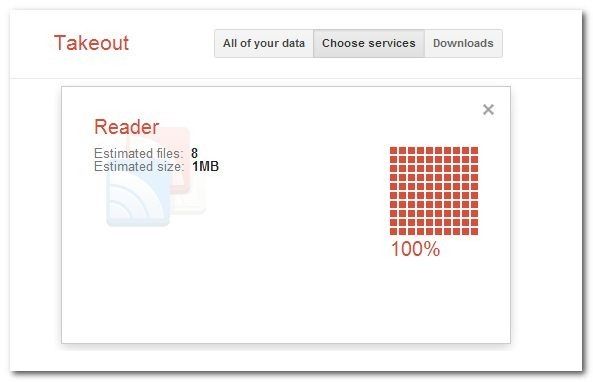
- Откройте страницу Google Takeout и отметьте только пункт Reader (Reader subsection).
- Нажмите Create Archive и дождитесь окончания генерации файла. Рекомендуется отметить “Email me when ready”, затем скачать архив, когда генерация завершится.
- Сохраните скачанный ZIP в надёжном месте и распакуйте в рабочую папку, например «Мои документы» или отдельную папку /Reader/.
Структура архива обычно выглядит так:
yourusername@gmail.com-takeout.zip.
.. yourusername@gmail.com-takeout
... Reader
.... followers.json
.... following.json
.... liked.json
.... notes.json
.... shared-by-followers.json
.... shared.json
.... starred.json
.... subscriptions.xml
starred.json — основной файл интереса: он содержит все записи, которые вы отмечали.
subscriptions.xml — экспорт подписок. Его удобно импортировать в другие RSS-программы (Feedly, Inoreader, self-hosted решения и т.п.).
Важно: храните оригинальный архив на случай, если потребуется восстановить дополнительные данные.
Конвертация отмеченных элементов в закладки
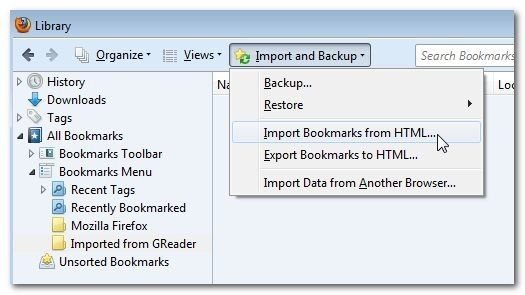
Подходит для пользователей с небольшим количеством отмеченных элементов (примерно до 1 000). Подход прост:
- Установите расширение JSONView для вашего браузера (есть для Firefox и Chrome).
- Откройте новое окно/вкладку браузера и перетащите туда файл starred.json.
- Сохраните страницу как HTML.
- Импортируйте полученный HTML в браузер как закладки.
Плюсы:
- Быстро и без установки дополнительных утилит.
- Закладки доступны сразу в браузере.
Минусы:
- Появятся дубликаты доменных ссылок — если часто сохраняли статьи с одного ресурса, URL будут повторяться.
- При огромном количестве записей (тысячи) импорт HTML часто зависает или не завершается — метод не подходит для power users.
Если браузер не справляется с импортом, переходите к разделу с Python-скриптами.
Конвертация отмеченных элементов в отдельные ссылки и импорт в Evernote
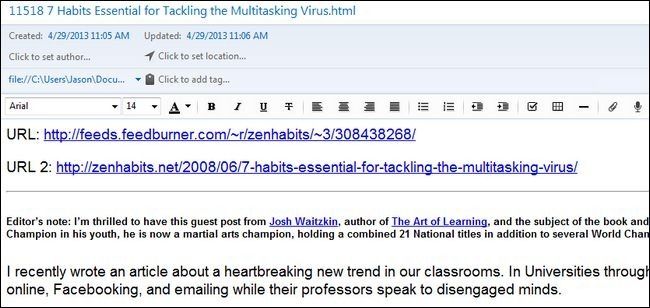
Для массовой обработки (тысячи и более записей) удобнее использовать Python-скрипты, которые извлекут каждую отмеченную статью в отдельный файл HTML или создадут ENEX (формат Evernote) для пакетного импорта.
Подготовка:
- Установите Python для вашей системы. Подойдёт Python 2.7 или 3.x в зависимости от совместимости скриптов; обратите внимание на совместимость export2HTMLFiles.py и export2enex.py (в репозитории указана поддержка).
- Скачайте скрипты export2HTMLFiles.py и export2enex.py и поместите их в ту же папку, где находится starred.json.
Запуск конвертации в отдельные HTML-файлы:
python export2HTMLFiles.pyЕсли команда python не зарегистрирована глобально, укажите полный путь, например:
C:\Python27\python.exe export2HTMLFiles.pyРезультат: набор файлов вида “1 some article you starred.html”, “2 another article.html” и т.д. Открыв папку в браузере, можно просматривать все сохранённые статьи офлайн.
Конвертация в ENEX для Evernote:
python export2enex.py > StarredImport.enexИмпортируйте StarredImport.enex в клиент Evernote через File -> Import -> Evernote Export Files.
Плюсы ENEX:
- Формат нативен для Evernote и лучше сохраняет форматирование.
- Можно централизованно хранить, тегировать и сортировать заметки.
Минусы:
- Evernote хранит большой объём данных в собственном облаке (если вы используете облачную синхронизацию).
- Обработка большого числа статей потребует времени на просмотр и сортировку.
Альтернативные подходы
- Экспорт в локальную систему управления заметками (Obsidian, Joplin): конвертируйте HTML в Markdown через инструменты типа pandoc или специализированные скрипты.
- Импорт в сервисы для «read-it-later» (Pocket, Instapaper): большинство таких сервисов поддерживают массовый импорт только через их API — придётся писать скрипт или использовать посреднические утилиты.
- Самостоятельный парсер: если вам важно сохранить текст и метаданные, напишите парсер, который извлечёт тело статьи из URL и сохранит в формате Markdown с метаданными.
Методология — быстрый план работ
- Скачайте архив с помощью Google Takeout.
- Откройте starred.json и оцените объём (сколько записей).
- Для <1 000 записей: используйте JSONView -> сохранить -> импорт закладок.
- Для >=1 000 записей: используйте Python-скрипты для генерации HTML или ENEX.
- Импортируйте в Evernote / локальную папку / конвертируйте в Markdown.
- Проведите ревизию: теги, удаление дублей, удаление устаревших материалов.
Шпаргалка команд и полезные примеры
- Запуск скрипта в Unix-подобных системах:
python3 export2HTMLFiles.py
python3 export2enex.py > StarredImport.enex- Пример команды pandoc для конвертации HTML в Markdown:
pandoc -f html -t markdown -o note.md note.html- Примеры путей Windows, которые нужно экранировать в командной строке (в JSON-строке ниже символы \ уже экранированы):
C:\Python27\python.exe export2HTMLFiles.pyРекомендации по работе с большим архивом
- Делите задачу: обрабатывайте по 500–1000 записей за сессию.
- Используйте теги и метки для приоритизации (например: “прочитать”, “важно”, “референс”).
- Удаляйте очевидный мусор сразу, чтобы не захламлять хранилище.
- Делегируйте: если используете Evernote в команде, пометьте статьи для коллег.
Важно: не пытайтесь одновременно импортировать десятки тысяч файлов в графический интерфейс — он почти наверняка зависнет. Используйте пакетную обработку и импорты через специализированные форматы (ENEX).
Чек-листы по ролям
Чек-лист для рядового пользователя:
- Скачать Takeout и распаковать архив.
- Сохранить starred.json и subscriptions.xml отдельно.
- Попробовать JSONView -> HTML -> импорт закладок (если записей мало).
- Сделать резервную копию импортируемых файлов.
Чек-лист для power user (много записей):
- Установить Python и проверить совместимость скриптов.
- Запустить export2HTMLFiles.py и/или export2enex.py.
- Разбить результаты на подпапки по годам/тегам, если нужно.
- Использовать pandoc для преобразования в Markdown при необходимости.
Чек-лист для администратора IT:
- Проверить политику хранения данных и конфиденциальность перед передачей данных третьим лицам.
- Если требуется централизованный экспорт для множества аккаунтов, подготовить скрипты автоматизации и план отката.
- Убедиться, что конечное хранилище доступно и защищено.
Критерии приёмки
- Файл starred.json успешно извлечён из архива.
- Все записи конвертированы в выбранный формат (HTML или ENEX).
- При импорте в Evernote/браузер не возникает критических ошибок или зависаний.
- Наличие резервной копии исходного архива.
Тестовые сценарии для проверки результата
- Небольшой набор (10–100 записей): экспортировать -> открыть HTML -> все ссылки кликабельны.
- Средний набор (500–1 000 записей): экспортировать -> импорт закладок -> проверить отсутствие потерь URL.
- Большой набор (несколько тысяч): экспортировать -> запустить export2enex.py -> импорт в Evernote -> проверить первые и последние 100 заметок на целостность.
Критерий успеха: корректный импорт без критических ошибок и с возможностью навигации.
Устранение неполадок
- Проблема: Takeout не создаёт архив. Решение: проверьте подключение к интернету, авторизацию аккаунта и повторите попытку позже.
- Проблема: браузер зависает при импорте HTML. Решение: разбейте файл на части или используйте пакетную конвертацию через Python.
- Проблема: export2enex.py выдаёт ошибку совместимости Python. Решение: попробуйте другую версию Python (2.7/3.x) или адаптируйте код под вашу версию.
Пределы и случаи, когда метод не сработает
- Если ваши starred-записи содержали только комментарии или приватные заметки, они могут быть представлены в другом файле (notes.json) — проверьте его.
- Если статьи были удалены владельцем сайта, вы получите только URL и метаданные, но не содержимое.
- Если в аккаунте применялись необычные метаданные или сторонние плагины, их экстракция может потребовать дополнительной обработки.
Краткая методика решения больших объёмов (playbook)
- Подготовка: освободите диск и выделите папку /Reader/Imports/.
- Экспорт: скачайте Takeout, распакуйте.
- Оценка: посчитайте число записей в starred.json (на скрипте или вручную).
- Процесс: для >1000 – запуск export2enex.py; для <1000 – JSONView и импорт в браузер.
- Очистка: удалите дубликаты и поставьте теги.
- Архивация: создайте резервную копию ENEX/HTML в облаке или на внешнем диске.
Небольшая галерея крайних случаев
- Много дубликатов по доменам — решается скриптом для дедупликации URL.
- Частичные записи без URL — проверьте поле “canonical” и другие метаданные в JSON.
- Нет содержимого статьи — скачайте HTML по URL и сохраните локально (вручную или через парсер).
1-строчный глоссарий
- starred.json — файл с отмеченными статьями из Google Reader.
- subscriptions.xml — экспорт подписок RSS.
- ENEX — формат импорта/экспорта Evernote.
- JSONView — расширение браузера для удобного просмотра JSON.
Советы по безопасности и приватности
- Храните экспорт в зашифрованном архиве, если в заметках есть чувствительная информация.
- При передаче .enex файлов в облачные сервисы проверьте политику конфиденциальности сервиса.
Решение по принятию — когда закончено
- Вы перенесли все нужные статьи в новое хранилище.
- Провели базовую сортировку и пометили приоритетные материалы.
- Создали резервную копию исходного архива и конечных файлов.
Если у вас есть собственные приёмы по парсингу starred.json или автоматизации рабочего процесса — поделитесь в обсуждении. Коллективный опыт часто даёт лучшие утилиты и приемы для больших архивов.
Служебная информация и превью для социальных сетей
OG title: Экспорт избранных из Google Reader OG description: Как безопасно экспортировать ваши отмеченные статьи из Google Reader и импортировать их в закладки или Evernote.

Похожие материалы

Несколько аккаунтов Skype: Multi Skype Launcher

Журнал для работы: повысить продуктивность

Персональные звуки уведомлений на Android

Скачивание шоу Hulu для офлайн‑просмотра

Microsoft Start: персонализированная новостная лента
