
Экспорт Google Calendar в ICS: пошаговое руководство
Почему экспортировать в ICS
Формат ICS (iCalendar) — стандарт для обмена событиями между календарными приложениями. Один файл .ics содержит события, повторения и базовую информацию о напоминаниях. Экспорт полезен, если вы:
- переносите календарь в другой аккаунт или приложение;
- делитесь расписанием с семьёй или командой в приложении, которое не поддерживает прямой доступ к вашему Google Calendar;
- делаете локальную резервную копию перед массовыми изменениями.
Кратко: ICS обеспечивает переносимость. Пояснение: ICS — формат файлов календаря, совместимый с большинством клиентов (Outlook, Apple Calendar, Thunderbird и т.д.).
Требования перед экспортом
- Используйте веб‑версию Google Calendar в браузере (мобильное приложение экспорт не поддерживает).
- Если вы не владелец календаря — получите у владельца разрешение «вносить изменения и управлять доступом». Без этого экспорт не будет доступен.
- Для массового экспорта нескольких календарей убедитесь, что у вас достаточно места для скачивания ZIP.
Важно: в корпоративных аккаунтах Google Workspace администратор может отключать функции экспорта. Если кнопка недоступна, обратитесь к администратору.
Как экспортировать один календарь
- Откройте Google Calendar в браузере.
- В левой панели найдите календарь в разделе “My calendars” (Мои календари).
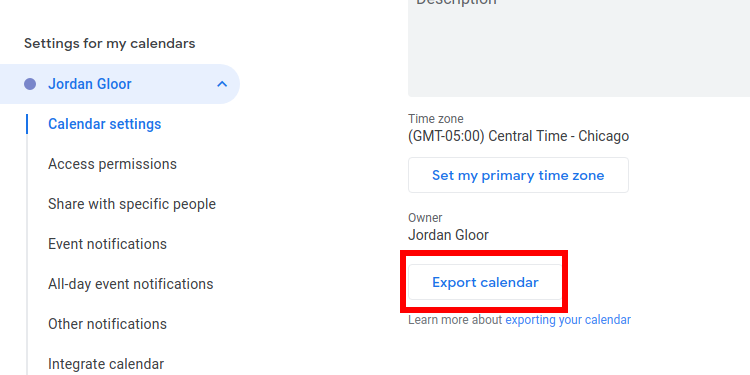
- Нажмите выпадающее меню рядом с нужным календарём и выберите “Settings and sharing” (Настройки и доступ).
- В настройках нажмите кнопку “Export calendar” (Экспортировать календарь).
После запуска скачивания вы получите ZIP‑архив, в котором будет .ics файл для выбранного календаря. Распакуйте ZIP в папке “Загрузки” вашего компьютера.
Как экспортировать несколько календарей сразу
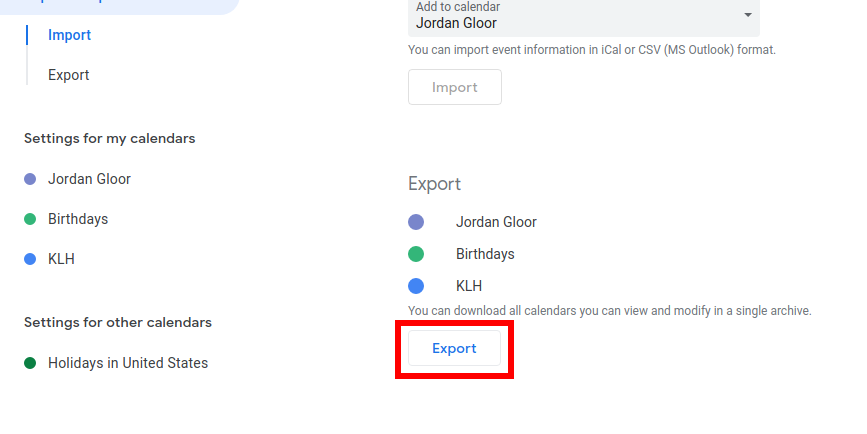
- В правом верхнем углу нажмите кнопку “Settings” (Настройки).
- В меню слева выберите “Import & export” (Импорт и экспорт).
- Нажмите кнопку “Export” (Экспорт).
Google сформирует ZIP, содержащий отдельный .ics файл для каждого календаря, которым вы владеете или на который имеете права экспорта.
Что делать с ZIP и .ics файлами
- Распакуйте ZIP в удобную папку.
- Чтобы импортировать в другой Google аккаунт: откройте целевой аккаунт в Google Calendar → Настройки → Импорт и экспорт → Импорт и выберите .ics.
- Для Outlook, Apple Calendar и других клиентов используйте их функцию импорта календаря и выберите .ics.
- При импорте в систему, где уже есть похожие события, проверьте дубликаты и настройки повторений.
Альтернативные подходы
- Использовать Google Takeout для экспорта больших объёмов данных вместе с календарём и другой информацией аккаунта.
- Настроить общий доступ к календарю (Share) вместо экспорта — удобно для совместного использования и синхронизации в реальном времени.
- Применить сторонние инструменты миграции (например, при переносе между корпоративными аккаунтами), когда нужны дополнительные фильтры и преобразования.
Когда экспорт может не сработать
- У вас нет прав на изменение и управление доступом к календарю.
- Администратор Google Workspace заблокировал экспорт данных.
- Сложные правила повторений, кастомные уведомления или интеграции с внешними сервисами могут потерять некоторые нюансы при переносе.
Риски и меры предосторожности
- Конфиденциальность: .ics файлы содержат события с датами и описаниями — храните их безопасно и удаляйте копии после выполнения миграции.
- Дубликаты: при массовом импорте проверьте возможные дублирующиеся события и отключите авто‑импорт в целевом приложении, если нужно.
- Форматирование: проверьте события после импорта, особенно повторяющиеся события и напоминания.
Митигаторы: использовать временную папку, тестовый календарь для проверки, задокументированная процедура отката.
Мини‑методология миграции (шаги для безопасного переноса)
- Подготовка: составьте список календарей и владельцев, проверьте права доступа.
- Резервная копия: экспортируйте ZIP и сохраните копию в защищённом каталоге.
- Тест: импорт одного .ics в тестовый аккаунт и проверка соответствия событий.
- Миграция: импортируйте рабочие .ics в целевой аккаунт/приложение.
- Проверка: убедитесь, что события, повторения и уведомления корректны.
- Уведомление: оповестите участников о завершении миграции.
Ролевые чек‑листы
Пользователь:
- иметь доступ к веб‑версии Google Calendar;
- проверить права на календарь;
- распаковать ZIP и импортировать .ics в целевой сервис.
Администратор IT:
- подтвердить, что экспорт не отключён политиками;
- при необходимости выполнить перенос массово через админ‑инструменты.
Координатор проекта:
- собрать список необходимых календарей;
- провести тестовую миграцию;
- уведомить всех участников и проверить качество данных.
Критерии приёмки
- Все ожидаемые события (включая повторения) отображаются в целевом календаре.
- Важные напоминания и время событий совпадают с исходными.
- Участники событий присутствуют (если они импортировались) или переназначены.
- Нет критичных дубликатов или потерянных данных.
Краткий глоссарий
- ICS — файл формата iCalendar, содержащий события календаря.
- ZIP — сжатый архив, который Google формирует при экспорте нескольких календарей.
- Импорт/Экспорт — операции передачи календарных данных между приложениями.
Заключение
Экспорт Google Calendar в ICS — простой и надёжный способ перенести календарь между аккаунтами и приложениями. Главное — работать через веб‑версию, иметь нужные права доступа и проверять перенесённые данные на соответствие. Если вам нужна автоматизация или перенос большого количества аккаунтов, рассмотрите Google Takeout или специализированные инструменты миграции.
Важно: всегда тестируйте импорт на одном календаре перед массовыми изменениями.

Похожие материалы

Несколько аккаунтов Skype: Multi Skype Launcher

Журнал для работы: повысить продуктивность

Персональные звуки уведомлений на Android

Скачивание шоу Hulu для офлайн‑просмотра

Microsoft Start: персонализированная новостная лента
