
Экспорт нескольких контактов из Outlook 2013 в vCard (несколько файлов или один .vcf)
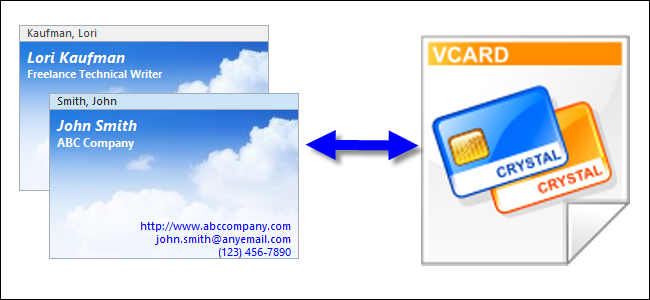
Быстрые ссылки
- Экспорт нескольких контактов в отдельные vCard-файлы
- Экспорт нескольких контактов в один vCard-файл (.vcf)
Ниже приведены подробные инструкции с пояснениями, часто встречающимися проблемами и готовыми контрольными списками для разных ролей.
Экспорт нескольких контактов в отдельные vCard-файлы
Outlook позволяет переслать контакт как визитную карточку. Можно выбрать несколько контактов и переслать их одновременно. Этот приём служит косвенным способом экспорта нескольких контактов в отдельные .vcf файлы.
- Откройте раздел Контакты в Outlook (вкладка Контакты).
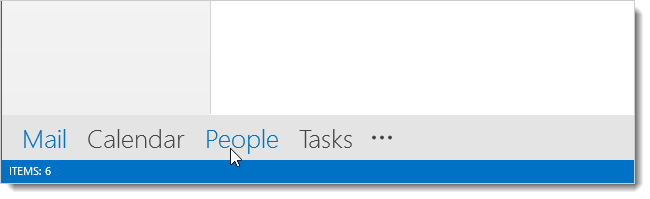
Выделите все контакты, которые нужно экспортировать. Используйте Shift и Ctrl так же, как при выделении файлов в Проводнике Windows.
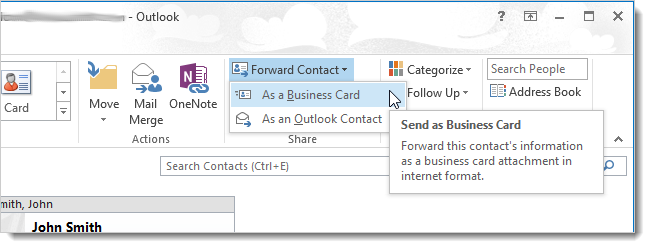
На вкладке Главная в блоке Поделиться нажмите Переслать контакт и выберите Как визитную карточку.
- Выбранные контакты прикрепятся к новому сообщению в виде отдельных .vcf файлов. Чтобы выделить все вложения, щёлкните правой кнопкой мыши в области вложений и выберите Выделить все.
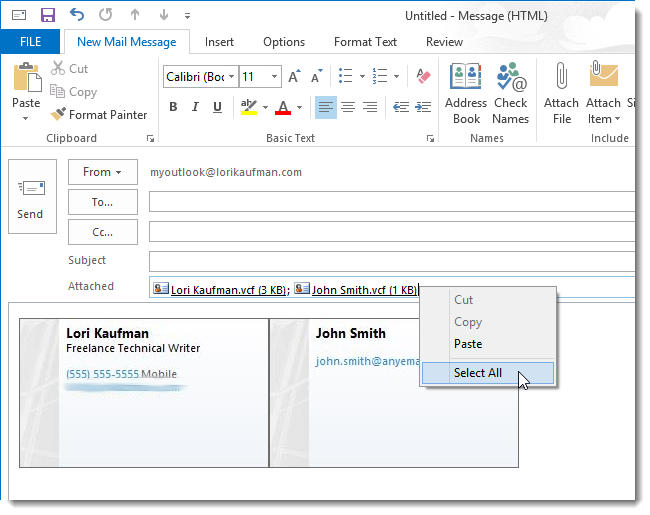
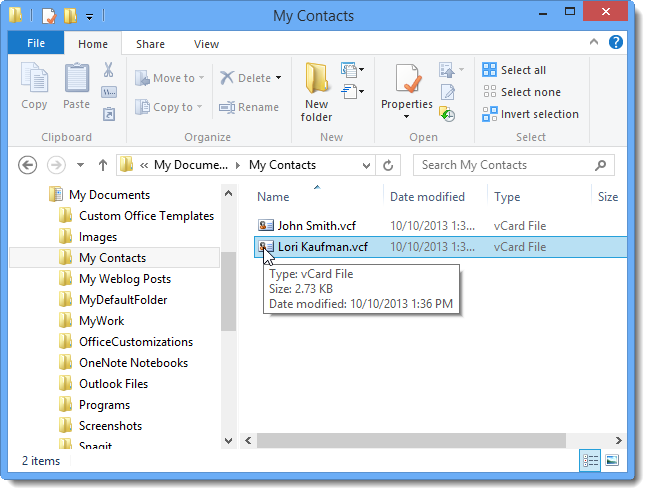
- Откройте папку в Проводнике, в которую хотите экспортировать vCard-файлы. Перетащите выделенные вложения из окна нового сообщения в эту папку.
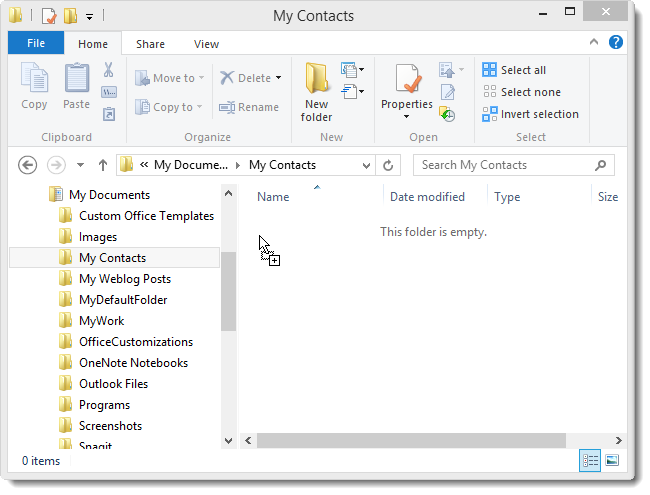
- Для каждого контакта в папке появится отдельный .vcf файл.
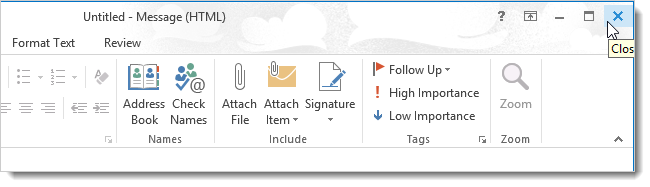
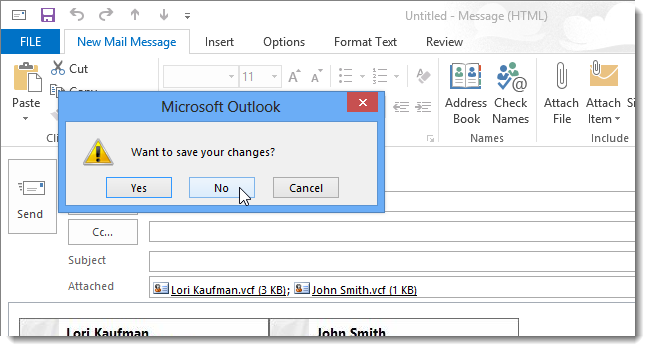
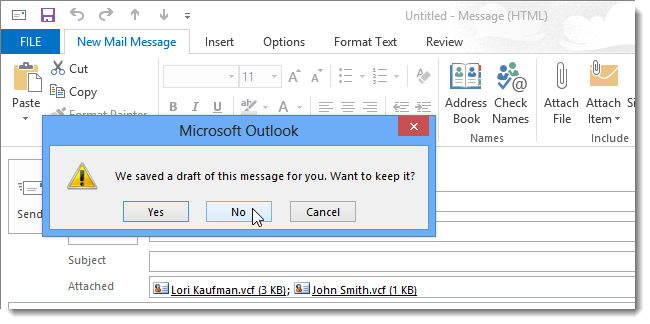
- Закройте окно сообщения (клик по X в правом верхнем углу). Если Outlook спросит, сохранять ли сообщение, выберите Нет, так как у вас уже есть файлы .vcf.
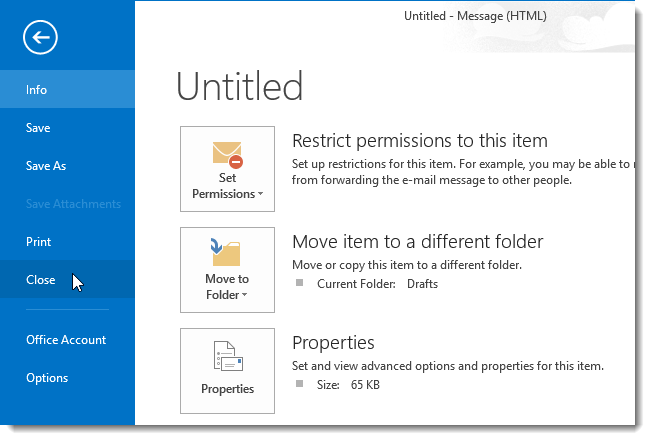
Если окно сообщения не закрывается обычным способом, вы можете нажать вкладку Файл → Закрыть.
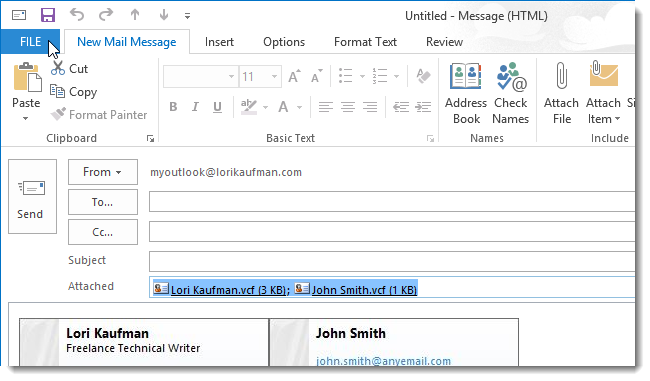
Если вас попросят сохранить черновик, выберите Нет. Если появится диалог об удалении черновика, подтвердите удаление, нажав Нет.
Важное: если у вас много контактов, выделение и создание вложений может занять время и потребовать достаточной памяти. Для тысяч контактов используйте альтернативный метод (ниже).
Экспорт нескольких контактов в один vCard (.vcf) файл
Если нужно единое .vcf с множеством контактов, проще использовать Gmail как промежуточный шаг: экспорт из Outlook в CSV → импорт в Gmail → экспорт из Gmail в vCard.
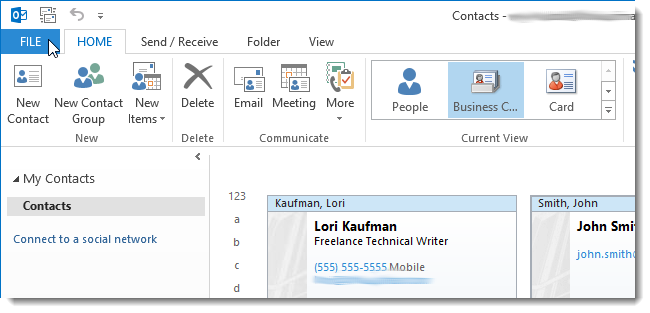
- На странице Контакты в Outlook выделите нужные контакты и перейдите во вкладку Файл.
- В разделе Сведения об учётной записи выберите Открыть и экспорт.
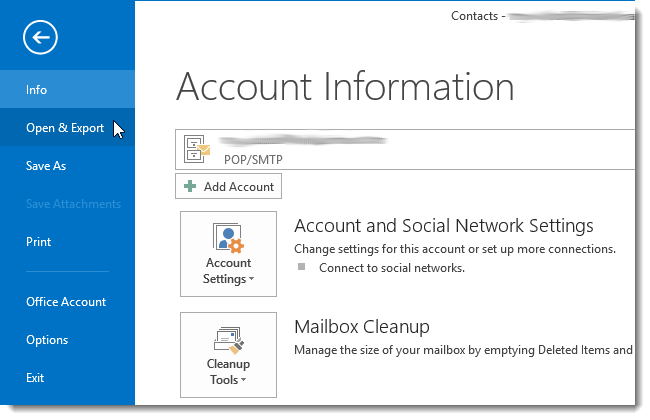
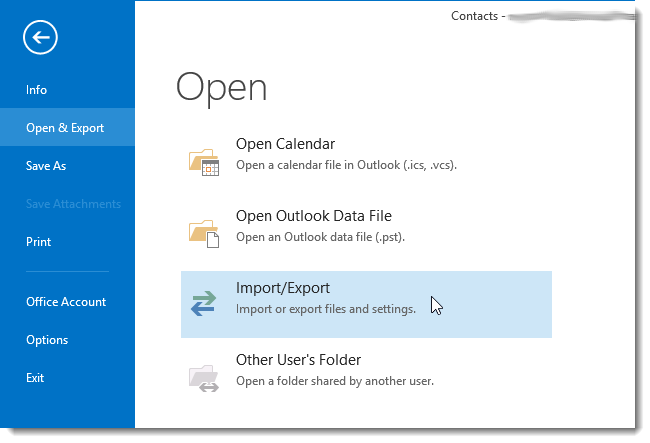
- Нажмите Импорт/Экспорт.
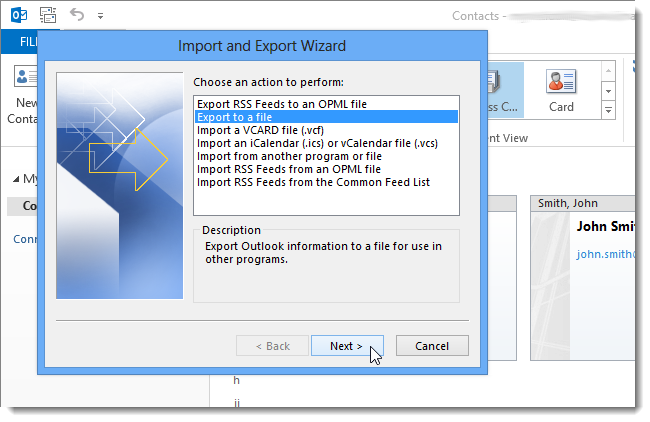
- В Мастере импорта и экспорта выберите Экспорт в файл и нажмите Далее.
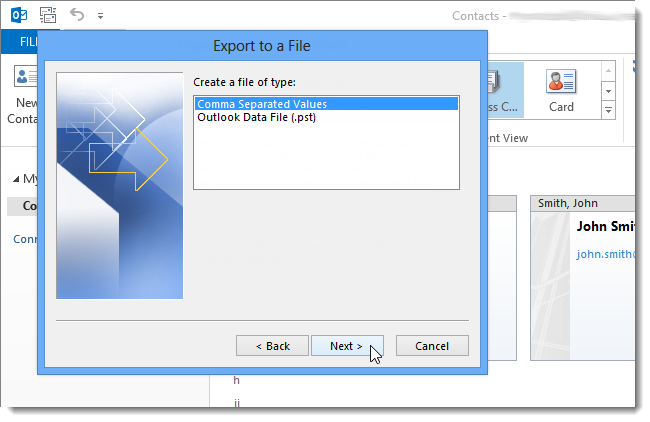
- В списке форматов выберите Значения, разделённые запятыми (.csv) и нажмите Далее.
- Убедитесь, что выбрана папка Контакты. Нажмите Далее.
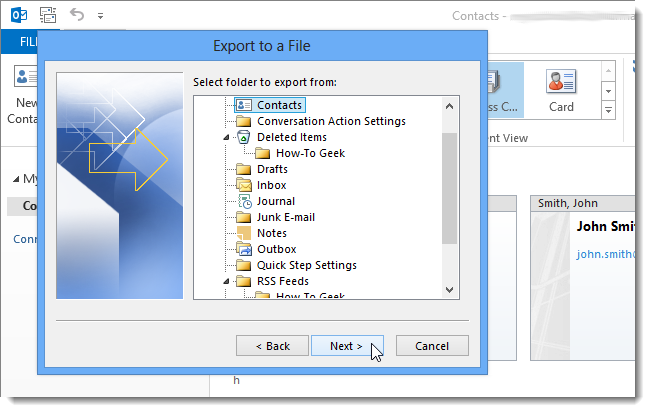
- Нажмите Обзор, укажите место и имя файла с расширением .csv и нажмите Далее.
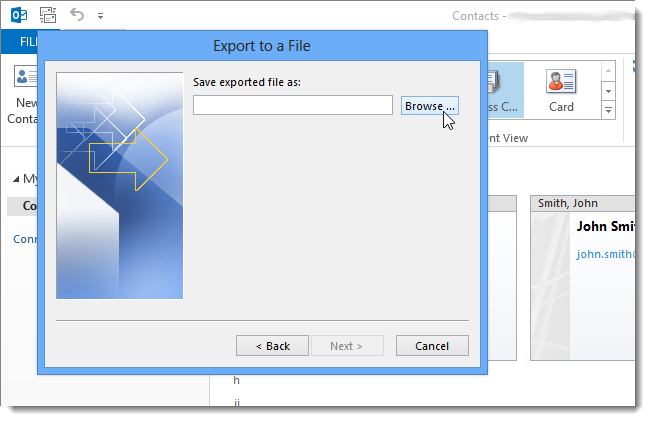
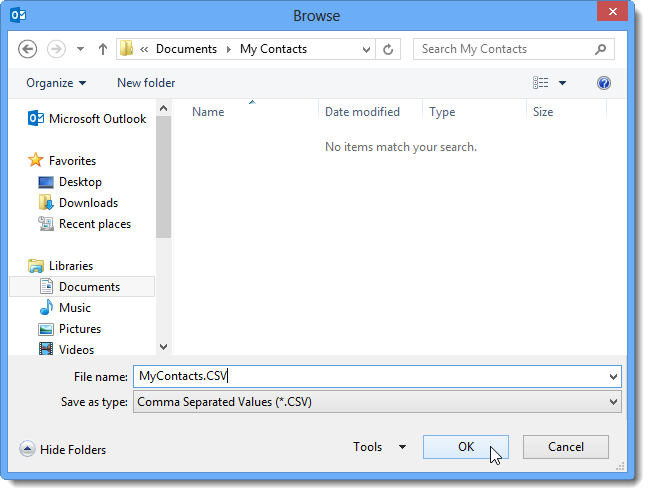
- Нажмите Готово, чтобы начать экспорт.
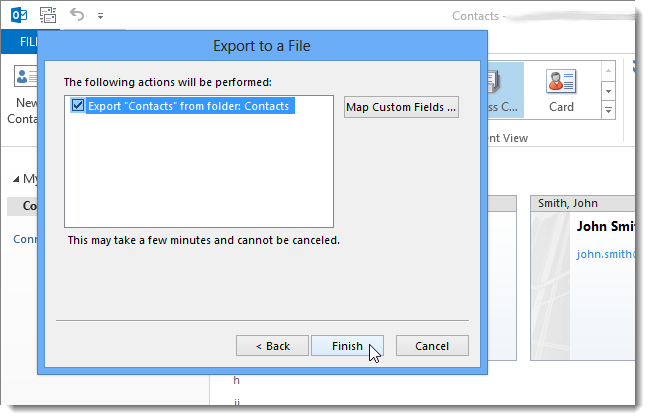
- После завершения экспортированный .csv файл появится в указанной папке.
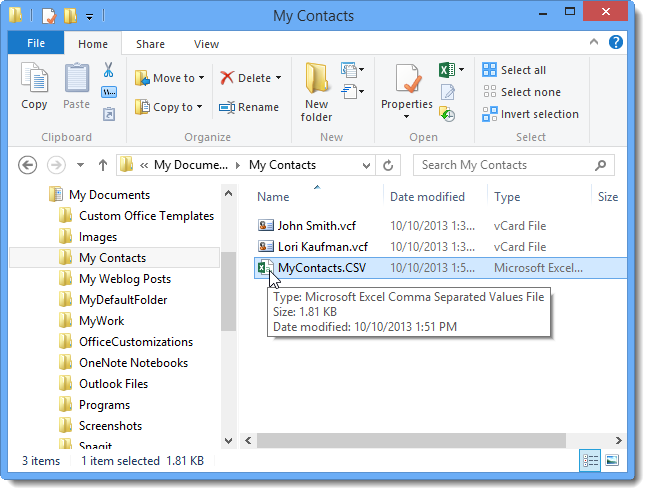
- Зайдите в Gmail и авторизуйтесь в аккаунте, в который будете импортировать контакты.
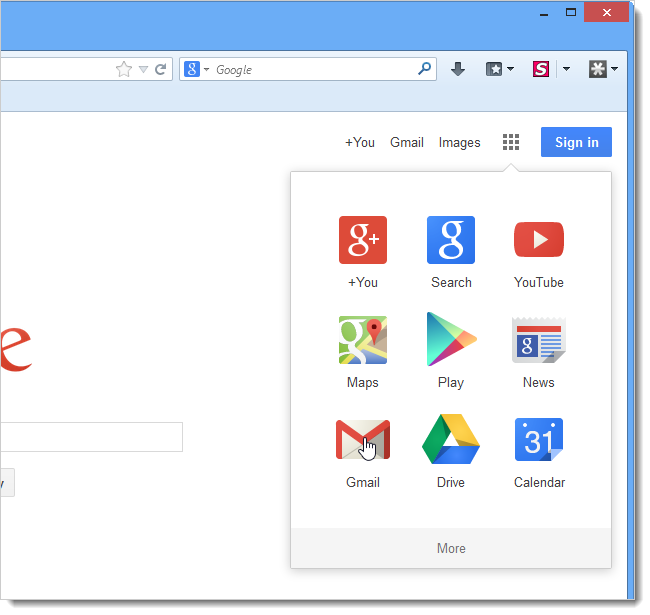
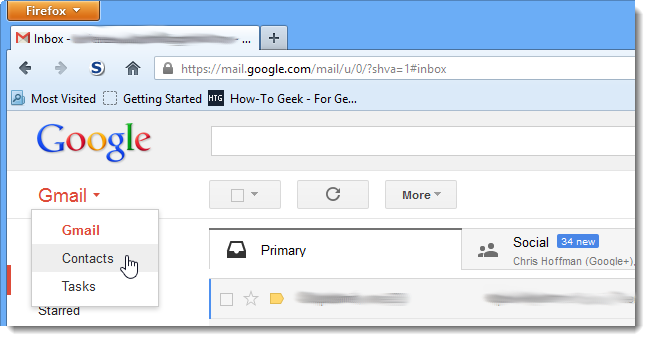
- Откройте приложение Контакты в Gmail (в меню Google-приложений выберите Контакты).
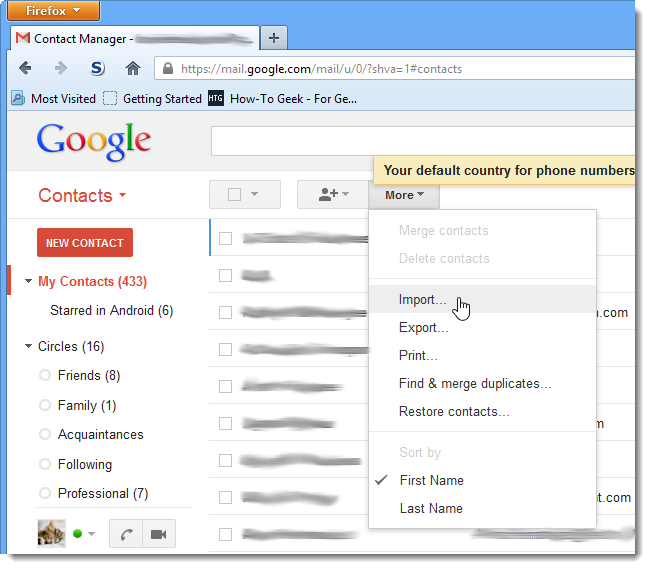
- На странице Контактов нажмите Ещё и выберите Импорт.
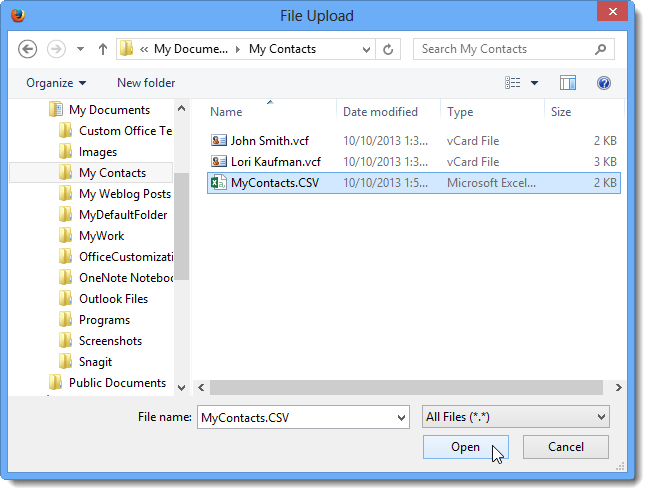
- Нажмите Обзор в диалоге Импорт контактов, выберите CSV-файл, нажмите Открыть, затем Импорт.

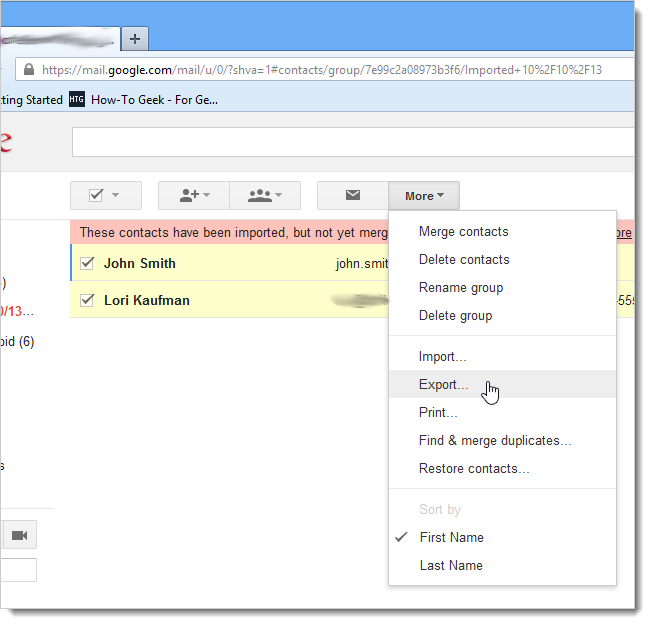
- После импорта контакты появятся в списке «Импортированные». Выделите импортированные контакты (обычно они уже выделены) и выберите Ещё → Экспорт.
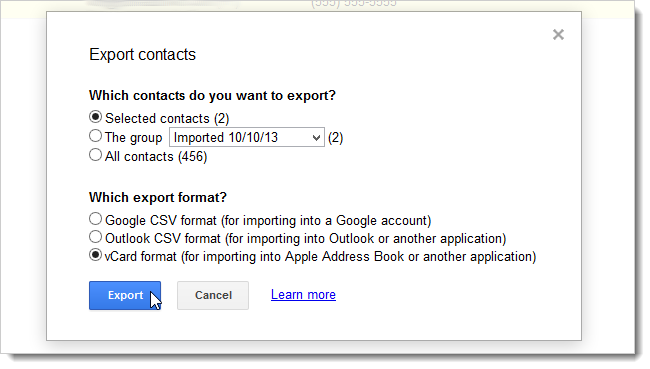
- В диалоге Экспорт выберите «Выбранные контакты» и формат vCard, затем нажмите Экспорт.
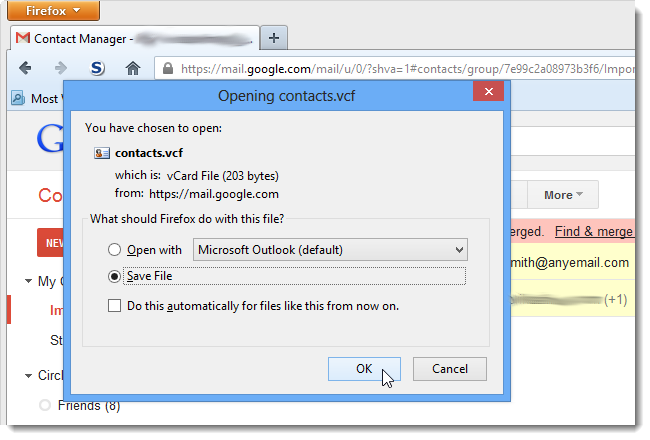
- Браузер скачает файл contacts.vcf. Выберите «Сохранить файл» и нажмите OK. Переименуйте файл и поместите его в нужную папку.
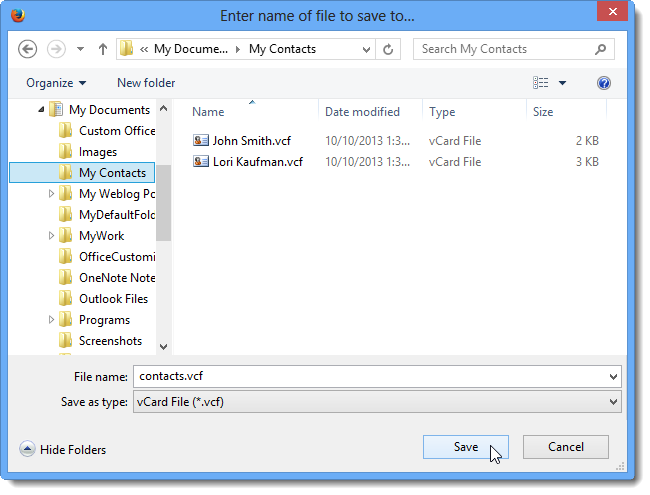
Готово — у вас один .vcf с множеством контактов.
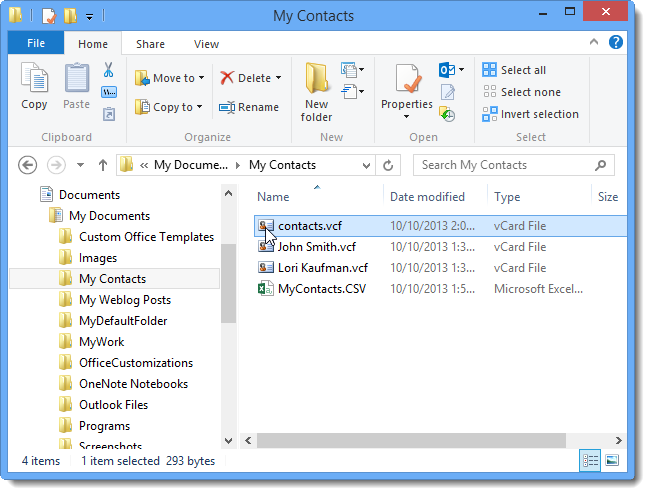
Примечание о размере: мы экспортировали два контакта; .csv получился 2 КБ, а .vcf — 1 КБ. Для больших наборов контактов .vcf часто занимает меньше места, чем CSV.
Альтернативные подходы и инструменты
- Outlook COM API / PowerShell: для автоматизации экспорта большого числа контактов можно написать скрипт, использующий Outlook Object Model. Это удобно для администраторов с навыками PowerShell.
- Сторонние утилиты и надстройки: есть инструменты для пакетного экспорта в vCard, но проверяйте репутацию и совместимость с вашей версией Outlook.
- Экспорт в Exchange/Office 365: если учётная запись на сервере Exchange или в Office 365, администратор может экспортировать контакты централизованно через инструменты миграции.
Когда эти варианты применимы: PowerShell и утилиты полезны при сотнях и тысячах контактов или когда требуется регулярный экспорт.
Типичные проблемы и как их решать
- Не все поля скопировались в vCard: разные форматы используют разные соответствия полей. Решение: экспортируйте в CSV и проверьте соответствие столбцов перед импортом в Gmail.
- Дубли контактов: при импорте Gmail создаёт дубликаты. Решение: используйте функцию объединения Google Контактов (Merge & fix) или объединяйте вручную перед экспортом.
- Потеря фотографий и вложений: стандартный .vcf может не сохранять все вложения или большие фото. Решение: храните резервную копию PST/CSV и отдельно экспортируйте фотографии.
- Неправильная кодировка букв кириллицы: убедитесь, что при сохранении CSV и при импорте выбран правильный набор символов (UTF-8). При необходимости откройте CSV в редакторе и сохраните его в UTF-8.
- Ограничения браузера при экспорте большого файла: при очень большом количестве контактов экспорт может занимать время или прерываться. Решение: делите экспорт на пакеты.
Контрольные списки по ролям
Для пользователя (быстрый чек перед началом):
- Сохраните копию Outlook PST/OST.
- Проверьте, что выбранны именно нужные контакты.
- Убедитесь, что на компьютере есть свободное место для файлов .vcf/.csv.
Для администратора:
- Рассмотрите автоматизацию через PowerShell, если >500 контактов.
- Проверьте политики безопасности на экспорт контактов и передачу данных во внешние сервисы (Gmail).
Для бэкап-менеджера:
- Храните и .csv, и .vcf для совместимости.
- Документируйте дату и объём экспорта (количество контактов).
Мини-SOP: экспорт в один .vcf (краткая инструкция)
- Экспортировать нужные контакты из Outlook в CSV.
- Импортировать CSV в аккаунт Google Контакты.
- Экспортировать из Google Контактов выбранные контакты в формат vCard.
- Сохранить и проверить файл contacts.vcf.
Критерии приёмки
- Все выбранные контакты присутствуют в итоговом файле .vcf.
- Электронные адреса, телефоны и имена отображаются корректно и в читаемой кодировке.
- При импорте результирующего .vcf в другое приложение контакты распознаются и поля отображаются верно.
Галерея редких и критичных случаев
- Контакты с несколькими телефонными номерами: некоторые программы могут сохранять только основной номер; проверьте экспорт.
- Контакты с неанглоязычными символами: используйте UTF-8 при работе с CSV.
- Контакты с вложениями (файлы, большие фотографии): вложения могут не попасть в .vcf.
- Ограничения Gmail: при большом наборе данных экспорт может занять время.
Матрица рисков и рекомендации
- Риск: потеря данных при неудачном экспорте. Митигирование: сделайте резервную копию PST/CSV до начала действий.
- Риск: утечка данных при использовании внешних сервисов (Gmail). Митигирование: используйте защищённый рабочий аккаунт, согласуйте с политикой компании.
- Риск: дублирование контактов. Митигирование: используйте инструменты слияния и проверяйте перед объединением.
Краткий словарь терминов
- vCard (.vcf): формат файлов для обмена контактами.
- CSV: текстовый формат, разделённый запятыми, подходит для табличного экспорта.
- Переслать как визитную карточку: функция Outlook, которая прикрепляет контакт как .vcf файл.
Итог и рекомендации
Экспорт отдельных vCard удобен для передачи небольшого числа контактов. Экспорт в один .vcf через Gmail — удобный и надёжный способ получить единый файл с множеством контактов. Для крупных наборов контактов рассмотрите автоматизацию с помощью скриптов или специализированных инструментов. Всегда сохраняйте резервные копии и проверяйте кодировку и поля в итоговых файлах.
Важное: перед массовым экспортом согласуйте действия с политикой безопасности вашей организации, особенно если контакты содержат персональные данные.

Похожие материалы

Несколько аккаунтов Skype: Multi Skype Launcher

Журнал для работы: повысить продуктивность

Персональные звуки уведомлений на Android

Скачивание шоу Hulu для офлайн‑просмотра

Microsoft Start: персонализированная новостная лента
