
Экспорт, импорт и удаление Linux‑систем в WSL на Windows 10

Быстрые ссылки
- Как это работает
- Как экспортировать (резервная копия) Linux‑системы
- Как импортировать (восстановить) Linux‑системы
- Как удалить (разрегистрировать) Linux‑системы
Как это работает
Функции экспорта и импорта появились в обновлении May 2019 Update (Windows 10, версия 1903). Если у вас нет этого обновления или более новой версии, соответствующие параметры командной строки wsl будут недоступны.
Коротко о терминах:
- Экспорт — создание TAR‑файла с корневой файловой системой выбранного дистрибутива.
- Импорт — создание нового зарегистрированного дистрибутива из TAR‑файла и размещение его в указанной папке.
- Разрегистрация (unregister) — удаление дистрибутива из WSL и удаление относящихся к нему файлов.
Всем управляет утилита wsl.exe с двумя ключами, которые вам понадобятся:
--exportи
--importОпция --export сохраняет корневую файловую систему дистрибутива в TAR‑файл. Опция --import делает обратное — разворачивает TAR и регистрирует новый дистрибутив.
Как экспортировать (резервная копия) Linux‑системы
Команда wsl — это Windows‑утилита (wsl.exe). Выполняйте её в PowerShell или Командной строке Windows, а не в подсистеме WSL. Откройте окно, щёлкнув правой кнопкой по кнопке «Пуск» или нажав Windows+X, затем выберите “Windows PowerShell” или “Командная строка”.
Чтобы увидеть список установленных дистрибутивов, выполните:
wsl --listЭкспортируйте файловую систему дистрибутива в TAR‑файл командой:
wsl --export <имя_дистрибутива> <имя_файла>.tarПример: экспорт Ubuntu 18.04 в ubuntu.tar:
wsl --export Ubuntu-18.04 ubuntu.tar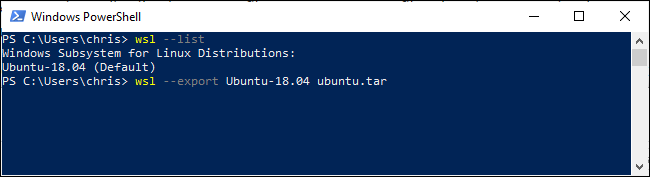
После завершения у вас появится TAR‑файл с файловой системой дистрибутива. Размер зависит от установленного ПО — для чистой Ubuntu 18.04 LTS это примерно несколько сотен мегабайт.
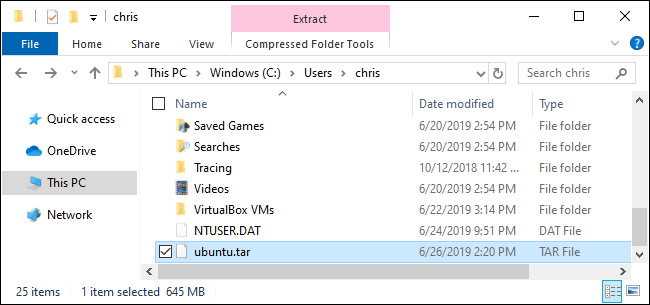
Важно: TAR‑файл содержит файлы внутри корневой файловой системы дистрибутива; он не сохраняет настройки Windows, привязки сети или состояние служб, зависящих от конкретной машины.
Как импортировать (восстановить) Linux‑систему
Импорт выполняется с помощью ключа --import. Из PowerShell или Командной строки выполните:
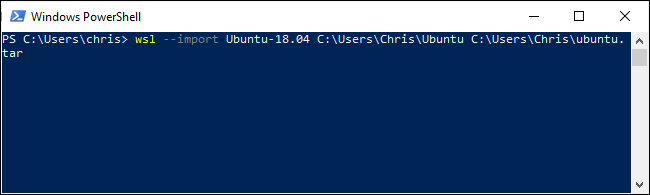
wsl --import <имя_дистрибутива> <путь_установки> <путь_к_файлу>.tarПример: импорт дистрибутива из C:\Users\Chris\ubuntu.tar с именем Ubuntu-18.04 в папку C:\Users\Chris\ubuntu:
wsl --import Ubuntu-18.04 C:\Users\Chris\ubuntu C:\Users\Chris\ubuntu.tarЕсли вы хотите установить дистрибутив в место по умолчанию, учтите, что Windows обычно размещает их в папках вида C:\Users\ИМЯ\AppData\Local\Packages. Можно выбрать любую папку, но не изменяйте файлы вручную из проводника Windows, когда дистрибутив зарегистрирован и запущен. Для доступа к файлам используйте WSL или монтирование через проводник как рекомендовано.
Совет: если планируете перенос между машинами, сохраните TAR‑файл на внешнем диске или в облачном хранилище, затем выполните импорт на целевом ПК.
Как удалить (разрегистрировать) Linux‑систему
Чтобы полностью удалить дистрибутив и связанные с ним файлы, используйте опцию --unregister:
Сначала посмотрите текущие дистрибутивы:
wsl --listЗатем удалите нужный дистрибутив:
wsl --unregister <имя_дистрибутива>Пример удаления Ubuntu‑18.04:
wsl --unregister Ubuntu-18.04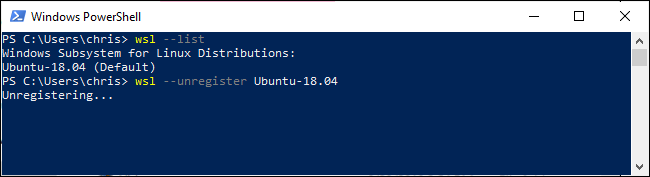
Эта операция окончательно удаляет файлы дистрибутива из места установки и удаляет запись о нём в WSL.
Важно: перед --unregister экспортируйте дистрибутив, если планируете восстановить или перенести его позже.
Когда это не работает или нужно быть внимательным
- Если ваша версия Windows ниже 1903 (May 2019 Update), опции недоступны.
- TAR не хранит состояние запущенных сервисов, сокетов и системных настроек, зависящих от аппаратного окружения.
- При импорте в каталог на другом диске убедитесь, что у учётной записи есть права записи и что диск поддерживает необходимые атрибуты файловой системы.
- Не редактируйте файлы дистрибутива напрямую из Windows, когда он зарегистрирован; это может привести к повреждению данных.
Быстрый чеклист — playbook для переноса дистрибутива
Администратор / продвинутый пользователь:
- Локальная подготовка: в WSL остановите процессы, которые могут мешать (не обязателен, но рекомендуется).
- Выполните:
wsl --export <имя> <файл>.tar. - Скопируйте TAR на целевой ПК (USB/сеть/облако).
- На целевом ПК выполните:
wsl --import <имя> <путь_установки> <файл>.tar. - Проверьте работу:
wsl -d <имя>и запустите системные проверки.
Разработчик:
- Экспортируйте окружение с установленными зависимостями перед распространением.
- Документируйте версию дистрибутива и ключевые пакеты.
Обычный пользователь:
- Сохраните TAR в безопасном месте как резервную копию.
- При восстановлении следуйте инструкциям администратора.
Порядок действий в примерах (минимальная методология)
- Проверить версию Windows: если ниже 1903 — обновить систему.
- Просмотреть список дистрибутивов:
wsl --list. - Сделать экспорт:
wsl --export .... - Перенести TAR‑файл куда нужно.
- Импортировать:
wsl --import .... - Тестировать новый дистрибутив.
Диаграмма принятия решения
flowchart TD
  A[Начало] --> B{Есть ли WSL v1/v2?}
  B -->|Да| C{Версия Windows ≥ 1903?}
  B -->|Нет| Z[Обновите Windows / включите WSL]
  C -->|Нет| Z
  C -->|Да| D[Экспорт: wsl --export]
  D --> E[Сохранить TAR]
  E --> F{Перенос на другую машину?}
  F -->|Да| G[Скопировать и wsl --import на целевой ПК]
  F -->|Нет| H[Храните резервную копию локально]
  G --> I[Проверка и тестирование]
  H --> I
  I --> J[Готово]
Критерии приёмки
- TAR‑файл успешно создан и имеет ожидаемый размер.
- После
wsl --importдистрибутив запускается:wsl -d <имя>и вы попадаете в shell. - Критические сервисы и установленные приложения доступны в новом окружении.
Краткий глоссарий
- WSL — Windows Subsystem for Linux, подсистема Windows для запуска Linux‑окружений.
- TAR — контейнерный архив, используемый для упаковки файловой системы.
Примечания по безопасности и совместимости
- TAR-файл может содержать чувствительные данные. Храните и передавайте его безопасно.
- При переносе между машинами с разной архитектурой или разными версиями ядра Windows возможны несовместимости в поведении сервисов.
Краткое резюме
Экспорт и импорт дистрибутивов через wsl –export и wsl –import — надёжный способ создать резервную копию, перенести или восстановить Linux‑среду под Windows 10. Всегда проверяйте версию Windows (≥1903), сохраняйте TAR‑файлы безопасно и тестируйте импортированные окружения перед использованием в продакшене.
Важно: прежде чем удалять дистрибутив, сделайте экспорт, если хотите сохранить текущее состояние.

Похожие материалы

Несколько аккаунтов Skype: Multi Skype Launcher

Журнал для работы: повысить продуктивность

Персональные звуки уведомлений на Android

Скачивание шоу Hulu для офлайн‑просмотра

Microsoft Start: персонализированная новостная лента
