
Как экспортировать и импортировать правила в Outlook
Быстрые ссылки
- Как экспортировать правила Outlook
- Как импортировать правила Outlook
Если вы пользуетесь Outlook достаточно долго, наверняка у вас накопились правила, которые помогают управлять потоком писем. При покупке нового компьютера или переустановке Windows не нужно настраивать их заново — достаточно экспортировать файл правил и затем импортировать его в Outlook на новом устройстве.
Определение: правило в Outlook — это последовательность действий, которые Outlook автоматически выполняет для входящих сообщений по заданным условиям (перемещение в папку, пометка, уведомление и т. д.).
Важно: правила не сохраняются в файлах данных Outlook (.pst/.ost), поэтому экспорт — единственный простой способ переноса локальных правил между клиентами.
Как экспортировать правила Outlook
- Откройте Outlook и убедитесь, что активна вкладка Главная.
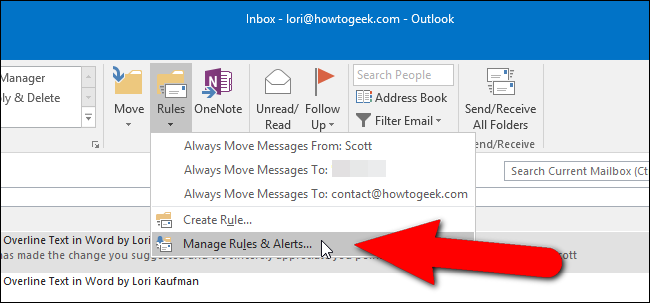
- В группе Переместить нажмите Правила и выберите Управление правилами и оповещениями.
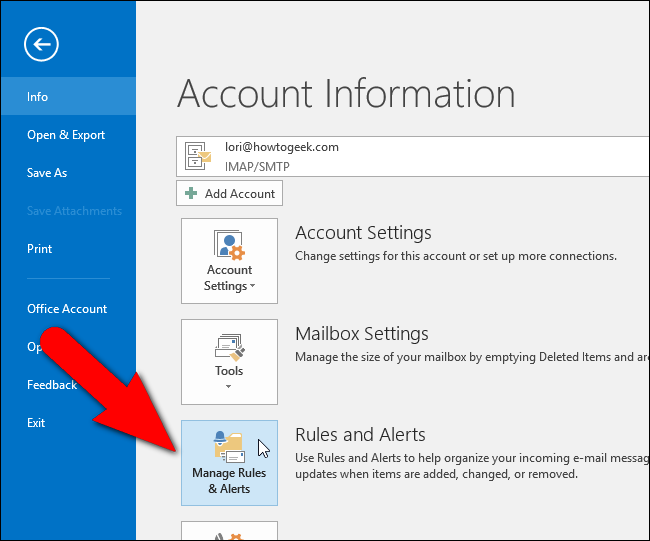
Примечание: доступ к управлению правилами также возможен через вкладку Файл → Управление правилами и оповещениями на экране сведений об учётной записи.
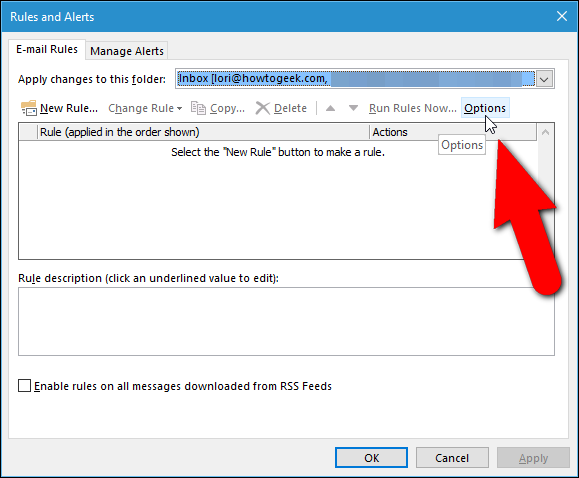
- В диалоге Правила и оповещения на вкладке Правила электронной почты нажмите Параметры на панели инструментов над списком правил.
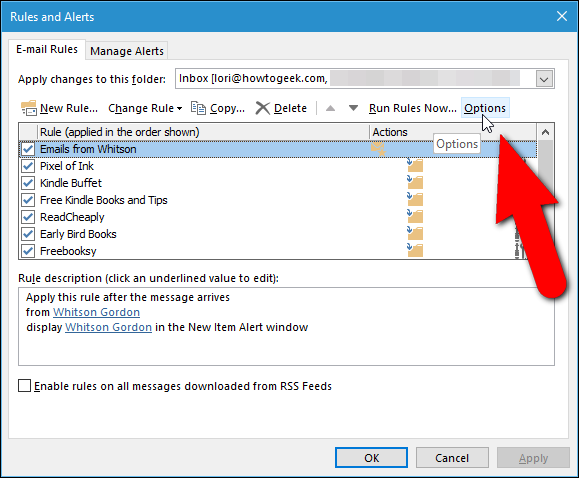
Важно: будут экспортированы все правила, отображаемые в списке, а не только выделенные.
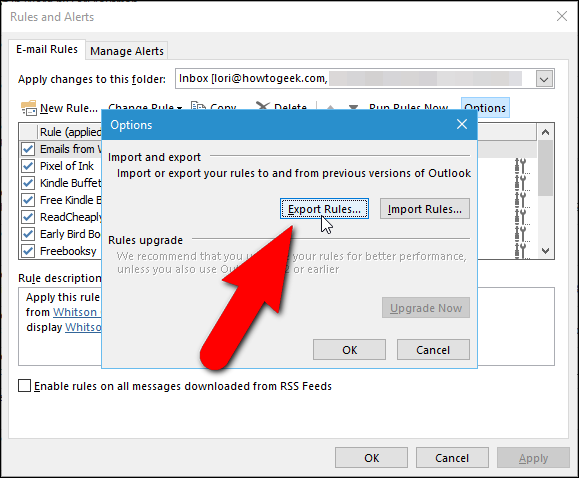
- В диалоге Параметры нажмите Экспорт правил.
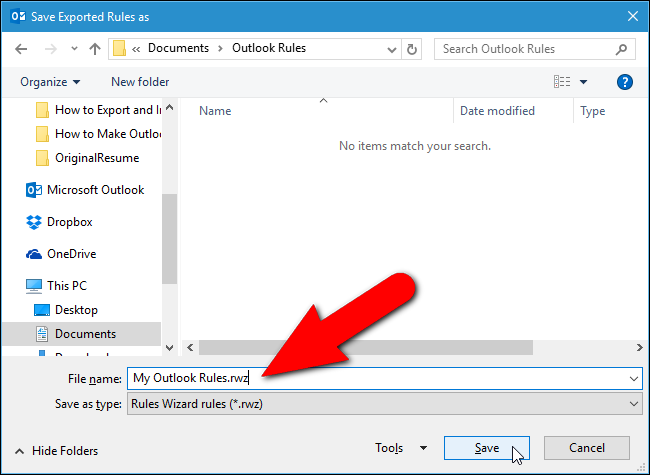
- В диалоге Сохранить экспортированные правила как выберите папку для сохранения резервной копии, задайте имя файла. По умолчанию тип файла — Rules Wizard rules (*.rwz) и расширение .rwz добавляется автоматически. Нажмите Сохранить.
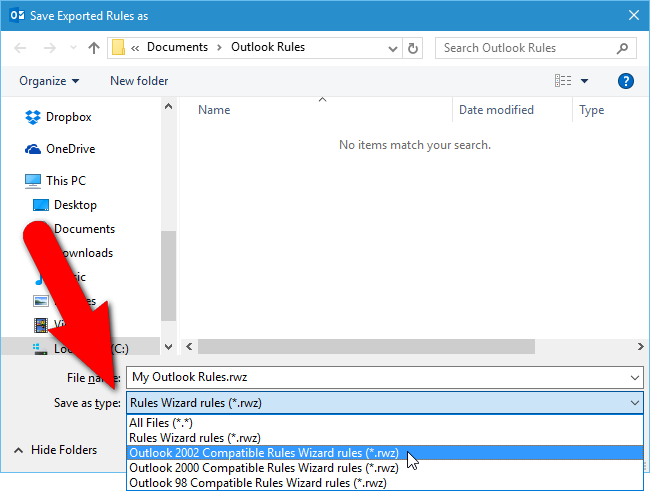
- В списке Тип файла доступны также форматы для старых версий Outlook (2002, 2000, 98). Если вы передаёте правила пользователю старой версии, выберите соответствующий формат. Для совместимости с разными старыми версиями выбирайте самый ранний требуемый формат — старые версии правил открываются в новых клиентах, но не наоборот.
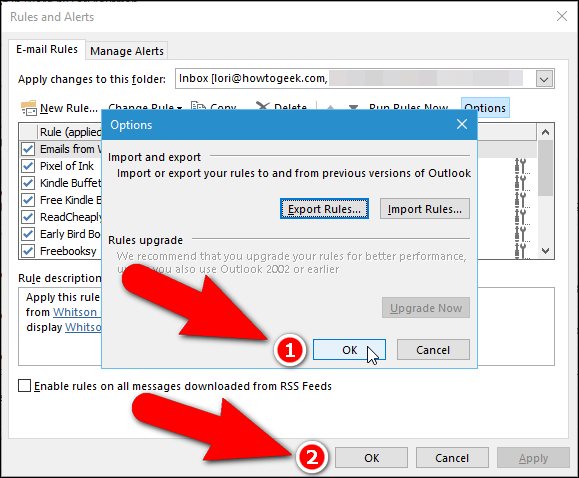
- После экспорта закройте диалоги Параметры и Правила и оповещения, вернувшись в основной интерфейс.
Совет: сохраните файл .rwz на внешнем носителе, в сетевой папке или облачном хранилище, чтобы при переезде на новый ПК или при обмене с коллегами файл был под рукой.
Как импортировать правила Outlook
- После настройки Outlook на новом компьютере откройте диалог Правила и оповещения тем же способом.
- Нажмите Параметры.
- В диалоге Параметры нажмите Импорт правил.
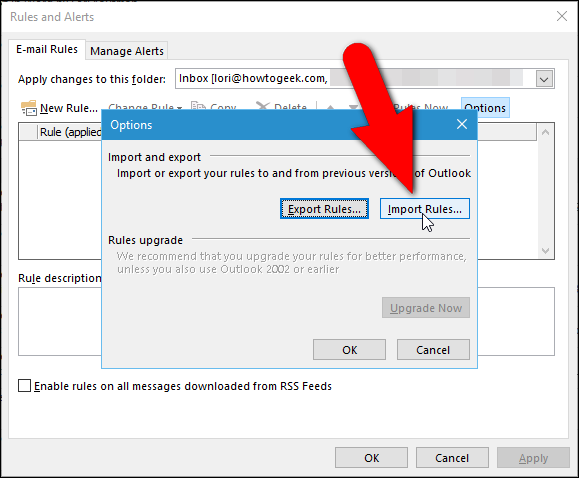
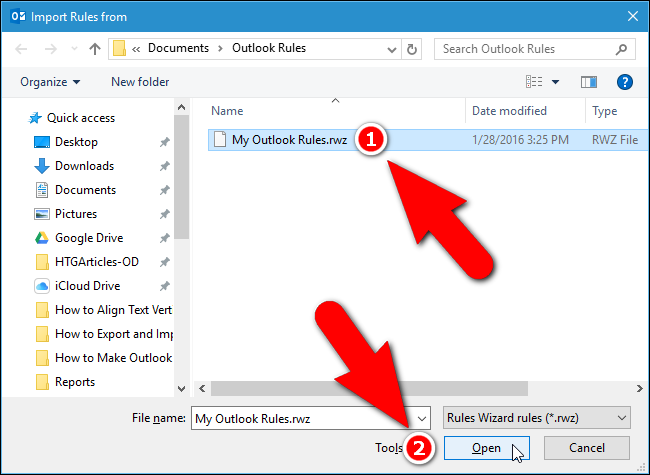
- В диалоге Импорт правил из выберите ранее сохранённый .rwz файл и нажмите Открыть.
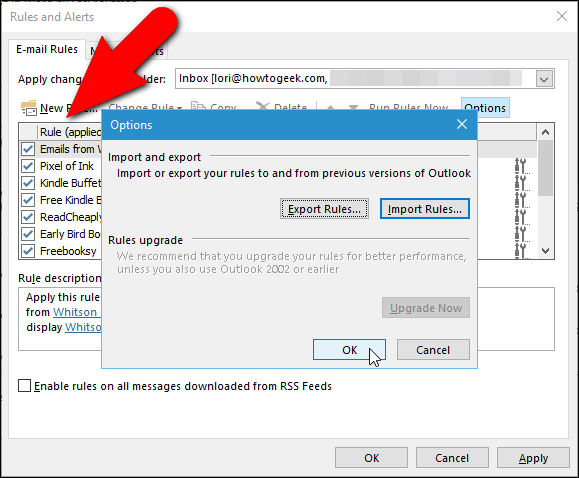
- После импорта список правил в диалоге Правила и оповещения заполнится вашими правилами. Нажмите ОК в диалоге Параметры, затем снова ОК, чтобы закрыть основное окно.
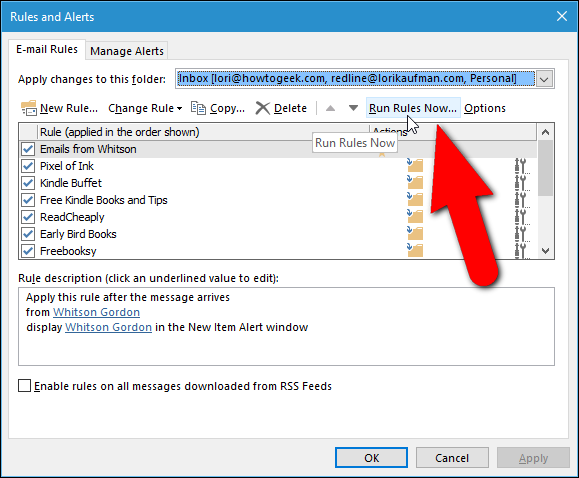
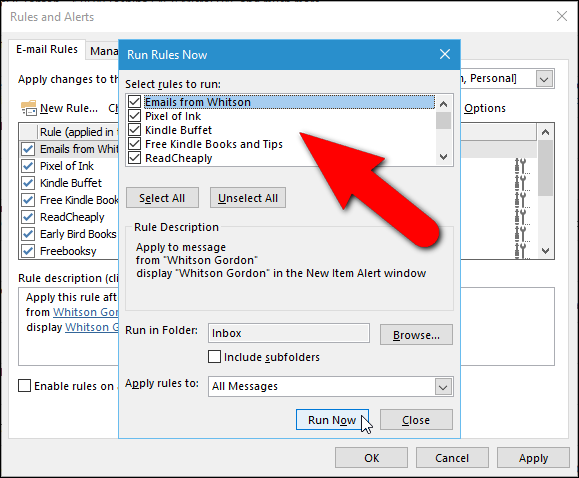
- Если вы уже получили почту до импорта правил и хотите применить правила к существующим сообщениям, нажмите Запустить правила сейчас на панели инструментов диалога Правила и оповещения.
- В диалоге Запустить правила сейчас отметьте нужные правила и нажмите Выполнить сейчас. После завершения нажмите Закрыть и ОК, чтобы вернуться к Outlook.
Примечание: некоторые правила могут не работать на новом компьютере, если они ссылаются на локальные папки, учетные записи или контакты, которых нет на целевой машине.
Когда экспорт/импорт может не сработать
- Ссылки на локальные папки: если правило перемещает письма в папку, которая не существует на другом компьютере, действие не выполнится.
- Указание на локальные файлы или ярлыки: правила, использующие локальные пути, не будут работать без тех же путей на целевом ПК.
- Различия в версиях Outlook: сложные или новые условия правил могут не поддерживаться в очень старых версиях клиента.
- Правила сервера vs. клиентские правила: некоторые правила выполняются только в клиенте (требуют открытого Outlook). Такие правила не будут выполняться на сервере Exchange.
Важно: перед массовым переносом правил проверьте их работоспособность на одном тестовом аккаунте.
Альтернативные подходы
- PowerShell (для Exchange/Office 365): администраторы могут экспортировать и импортировать правила пользователя через Exchange Management Shell с помощью команд, управляющих правилами почтовых ящиков. Это удобно для автоматизации и миграций.
- Exchange Admin Center / Центр администрирования Microsoft 365: управление правилами на уровне сервера для почтовых ящиков организации.
- Outlook Web App (OWA): некоторые серверные правила можно настроить в веб-интерфейсе; экспорт/импорт .rwz для OWA не применим.
- Полное резервное копирование профиля пользователя: для корпоративных миграций часто делают снимок профиля и данных, но это громоздко и редко необходимо только для правил.
Мини‑методика перед переносом
- Очистите и документируйте правила: удалите устаревшие и переименуйте правила для понятности.
- Экспортируйте файл .rwz и сохраните копии в двух местах (локально и в облаке).
- На новой машине импортируйте и проверьте каждое правило на тестовых сообщениях.
- Внесите корректировки для правил, ссылающихся на новые папки или контакты.
- Зафиксируйте версию Outlook и, при необходимости, выберите совместимый тип файла при экспорте.
Чек‑листы по ролям
Чек‑лист пользователя
- Экспортировал файл .rwz и сохранил в безопасном месте.
- Импортировал файл на новом ПК.
- Проверил 5–10 ключевых правил (перемещение, пометка, уведомления).
- Запустил правила вручную для уже полученных писем.
- Исправил ссылки на локальные папки при необходимости.
Чек‑лист администратора
- Оценил необходимость использования серверных правил вместо клиентских.
- Рассмотрел PowerShell или массовую миграцию при большом количестве пользователей.
- Убедился в совместимости версий Outlook в организации.
- Подготовил инструкцию для пользователей с локальными нюансами.
Матрица рисков и смягчающие меры
- Риск: потеря правил при переустановке Outlook. Мера: регулярный экспорт и хранение .rwz в облаке.
- Риск: правила ссылаются на несуществующие папки. Мера: перед импортом создать необходимые папки или изменить правила.
- Риск: несовместимость с более старой версией Outlook у получателя. Мера: при экспорте выбрать формат для старой версии.
- Риск: критические серверные правила не воспроизводятся на клиенте. Мера: использовать серверные правила через Exchange/OWA.
Критерии приёмки
- Экспорт завершён без ошибок и .rwz файл доступен в указанной папке.
- Импорт завершён и список правил заполнен ожидаемыми правилами.
- Выбранные правила корректно выполняют действия на тестовых письмах.
- Все ссылки на папки и контакты доступны или заменены на существующие.
Глоссарий (одно предложение на термин)
- Правило: последовательность условий и действий, которые Outlook выполняет автоматически для писем.
- .rwz: файл резервной копии правил Outlook, используемый для экспорта/импорта.
- Серверные правила: правила, применяемые на почтовом сервере (например, Exchange), работают независимо от клиента.
- Клиентские правила: правила, выполняющиеся только в локальном экземпляре Outlook.
Дополнительные советы и рекомендации
- Перед массовым экспортом для команды протестируйте процесс на одном или нескольких пользователях.
- Документируйте изменения правил и храните инструкции вместе с файлом .rwz.
- Если вы используете несколько учётных записей в одном профиле Outlook, убедитесь, что правила применяются к правильной учётной записи.
- При обмене файлами .rwz между пользователями заранее согласуйте версию Outlook.
Итог: экспорт и импорт правил — быстрый способ сохранить гибкость управления почтой при переходе на новый компьютер или при восстановлении после переустановки. При соблюдении простых шагов и проверки ссылок на папки вы сохраните привычную автоматизацию обработки писем и сэкономите время.
Важно: некоторые сложные или серверные сценарии лучше решать через административные инструменты Exchange или скрипты PowerShell.

Похожие материалы

Несколько аккаунтов Skype: Multi Skype Launcher

Журнал для работы: повысить продуктивность

Персональные звуки уведомлений на Android

Скачивание шоу Hulu для офлайн‑просмотра

Microsoft Start: персонализированная новостная лента
