
Как экспортировать календарь Outlook в CSV

Зачем экспортировать календарь
Иногда полезно увидеть все встречи и события в виде таблицы. CSV-файл удобно искать, сортировать и фильтровать. Это помогает ответить на вопросы, например:
- Сколько бессмысленных совещаний пришло от коллегы за год.
- Когда был последний индивидуальный разговор с руководителем.
- Сколько времени уходит на совещания по проектам.
CSV — универсальный формат. Его открывают Excel, Google Sheets, Power BI и другие инструменты аналитики.
Пошаговая инструкция
- Откройте Outlook.
- Перейдите в меню Файл → Открыть и экспорт.
- Выберите «Импорт/экспорт».
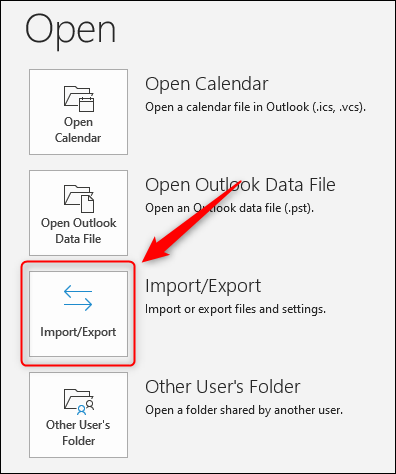
- В «Мастере импорта и экспорта» выберите «Экспорт в файл» и нажмите Далее.
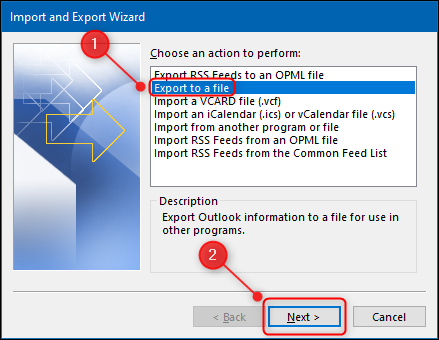
- Выберите «Значения, разделённые запятыми» и нажмите Далее.
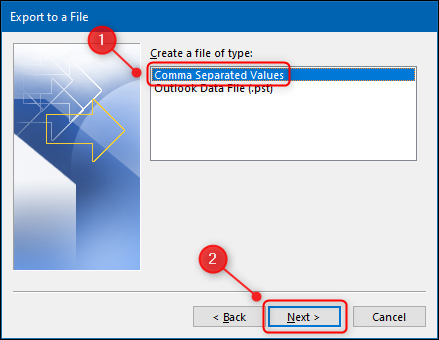
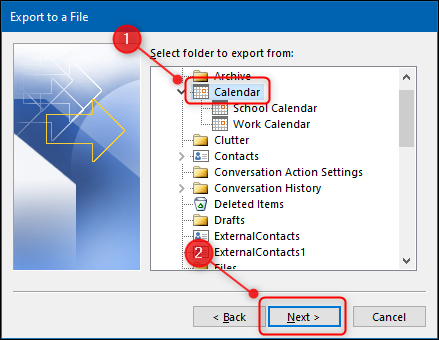
- Выберите папку «Календарь» в списке папок, затем Далее.
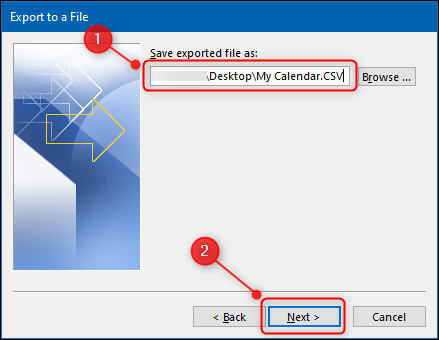
- Укажите место и имя файла CSV, нажмите Далее.
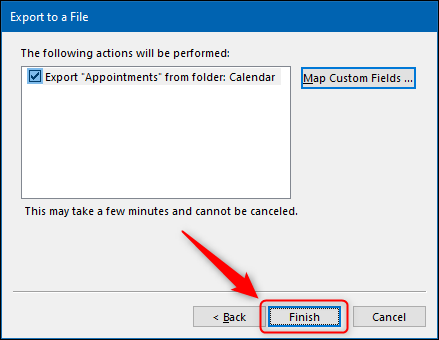
- Нажмите Готово. Появится окно с выбором диапазона дат — задайте начальную и конечную дату и подтвердите.
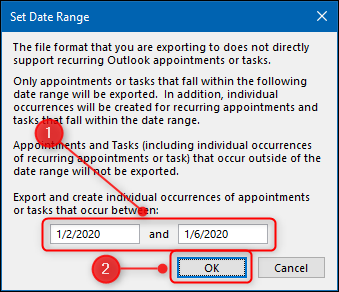
- Укажите диапазон дат в появившемся окне и нажмите OK. Все события в этом периоде будут экспортированы.
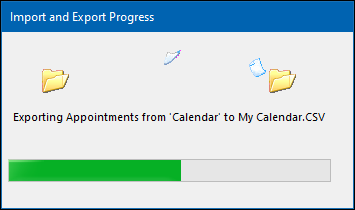
- Появится панель прогресса. В зависимости от объёма данных экспорт займёт от нескольких секунд до нескольких минут.
- Откройте полученный CSV в Excel или другом инструменте. Вы увидите строки с каждым событием в указанном диапазоне.
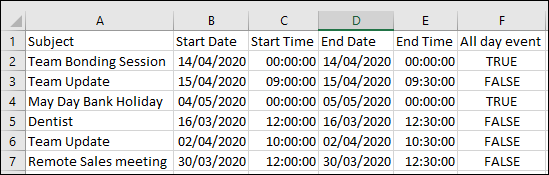
Что содержится в CSV
Экспорт включает стандартные поля календаря: Тема, Дата начала, Дата окончания, Организатор, Участники, Местоположение, Категория, Конфиденциальность и другие метаданные. Для повторяющихся встреч часто создаётся строка для каждого конкретного экземпляра.
Важно: CSV содержит персональные данные (имена участников, темы встреч и т. п.). Обращайтесь с файлом как с конфиденциальным.
Когда этот метод не сработает
- У вас нет прав доступа к календарю (например, общий календарь другого пользователя).
- Администратор организации ограничил экспорт.
- Очень большой диапазон дат может привести к долгому времени экспорта или ошибке. В таком случае экспортируйте по годам или кварталам.
Альтернативные способы выгрузки
- Outlook в браузере (Outlook on the web) позволяет экспортировать календарь в формате ICS; этот файл можно конвертировать в CSV.
- Microsoft Graph API — для автоматизации и программной выгрузки (требует прав разработчика/администратора).
- PowerShell — для администраторов Exchange/Office 365, когда нужно массово выгружать календари.
- Третьи стороны и плагины — подходят, если нужны дополнительные поля или чистка данных, но проверяйте безопасность и соответствие политике компании.
Мини‑методика анализа CSV (быстро)
- Откройте CSV в Excel или Google Sheets.
- Убедитесь, что столбцы корректно распознаны (дата/время как тип «Дата/Время»).
- Добавьте столбец «Длительность» = Разница между «Дата окончания» и «Дата начала».
- Сводная таблица: Подсчёт времени по организатору, категории или проекту.
- Фильтры: исключите личные «блоки времени» или авто‑повторяющиеся события, если они мешают анализу.
Совет: для визуализации загрузки команды импортируйте CSV в Power BI и создайте графики по дням, неделям и по типам событий.
Роль‑ориентированный чеклист
Обычный сотрудник:
- Экспортировал нужный диапазон дат.
- Проверил, что в CSV появились строки за выбранный период.
- Сохраняет файл в защищённом месте.
Руководитель:
- Сравнил суммарное время на совещания для команды.
- Выделил большие потребители времени (по организатору или теме).
Администратор IT:
- Проверил права на экспорт для пользователей.
- При больших объёмах предложил автоматизацию через Graph API или PowerShell.
Критерии приёмки
- Файл CSV существует по указанному пути и открывается без ошибок.
- В файле есть строки с событиями внутри указанного диапазона дат.
- Присутствуют ключевые поля: Тема, Дата начала, Дата окончания, Организатор.
- Длительность вычисляется корректно для случайной выборки строк.
Примеры, когда нужно осторожно подходить к экспорту
- Вы анализируете календари других сотрудников — удостоверьтесь в наличии согласия или прав.
- Экспорт для юридических или кадровых целей требует контроля хранения и доступа к файлу.
Конфиденциальность и соответствие правилам
Календарь содержит персональные данные и сведения о встречах. При обработке CSV соблюдайте правила вашей компании по хранению данных и законодательство о защите персональных данных (например, GDPR). Минимизируйте список людей, которые получают файл, и храните файл в зашифрованном хранилище, если нужно.
Короткий словарь по теме
- CSV — простой текстовый файл с данными, разделёнными запятыми.
- ICS — формат календарных данных, чаще используется для импорта/экспорта событий между календарями.
- Microsoft Graph — API для доступа к данным Microsoft 365 (потребует авторизации).
Итог
Экспорт календаря Outlook в CSV — простой и удобный способ получить табличные данные о встречах за нужный период. CSV можно быстро проанализировать в Excel, Google Sheets или Power BI. При больших объёмах или необходимости автоматизации рассмотрите Graph API или PowerShell. Обращайтесь с экспортированными данными осторожно: они могут содержать персональную информацию.
Примечание: если экспорт занимает слишком много времени, разделите диапазон по годам или кварталам и объедините результаты уже в Excel.

Похожие материалы

Несколько аккаунтов Skype: Multi Skype Launcher

Журнал для работы: повысить продуктивность

Персональные звуки уведомлений на Android

Скачивание шоу Hulu для офлайн‑просмотра

Microsoft Start: персонализированная новостная лента
