
Как экспортировать список запущенных процессов в Windows 11

Краткое объяснение
Экспорт списка запущенных процессов полезен для диагностики, передачи данных администратору или аудита. “Процесс” — это запущенная программа или служба в Windows, у каждой есть имя и идентификатор PID.
Что понадобится
- Учётная запись с правами администратора для получения полного списка.
- Доступ к Командной строке (Command Prompt) или PowerShell.
Важно: если вы не видите ожидаемых процессов, проверьте, запускали ли вы окно с повышенными правами (Run as Administrator).
Быстрая инструкция — шаг за шагом
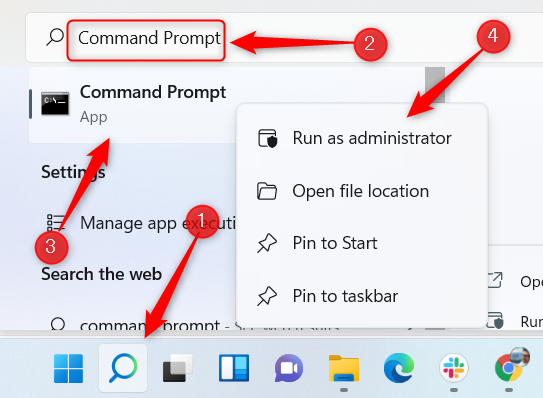
- Откройте поиск Windows и введите “Command Prompt”.
- Правой кнопкой мыши по результату “Command Prompt” → выберите “Run as administrator”.
- В окне командной строки выполните базовую команду для просмотра:
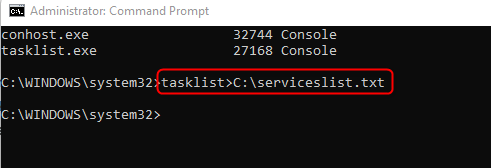
tasklist- Чтобы экспортировать вывод в текстовый файл, выполните:
tasklist>C:\serviceslist.txtМожно заменить serviceslist на любое имя файла.
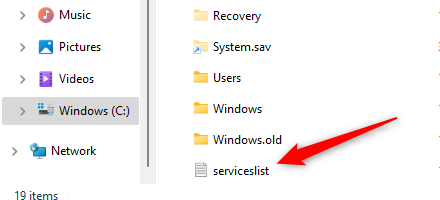
- Откройте Проводник (File Explorer) и перейдите на диск Windows (C:) — там появится файл serviceslist.txt. Отправьте этот файл администратору или сохраните для отчёта.
Что показывает tasklist
Команда возвращает таблицу с такими колонками:
- Image Name — имя исполняемого файла процесса.
- PID — идентификатор процесса (Process ID).
- Session Name — имя сессии (например Console или Services).
- Session# — номер сессии.
- Mem Usage — объём используемой памяти.
Пример заголовка вывода:
Image Name PID Session Name Session# Mem UsageИ фрагмент реального вывода:
System Idle Process            0 Services                   0         8 K
System                         4 Services                   0     3,640 K
Registry                     160 Services                   0   101,800 K
smss.exe                     568 Services                   0     1,096 K
csrss.exe                    912 Services                   0     5,604 K
Полезные варианты команд (чек‑шит)
- Экспорт в CSV для импорта в Excel:
tasklist /FO CSV > C:\processes.csv- Показывать расширенную информацию:
tasklist /V > C:\processes_verbose.txt- Показать какие службы связаны с процессами:
tasklist /SVC > C:\processes_with_services.txt- PowerShell — альтернатива (более гибкая):
Get-Process | Sort-Object CPU -Descending | Out-File -FilePath C:\processes_ps.txt- Для путей с пробелами используйте кавычки:
tasklist > "C:\Мои документы\process list.txt"Альтернативные подходы
- PowerShell (Get-Process, Get-CimInstance Win32_Process) — даёт возможность фильтровать и форматировать вывод.
- Sysinternals Process Explorer — графический инструмент для глубокого анализа процессов и их зависимостей.
- PsList (Sysinternals) — похожая консольная утилита с дополнительными параметрами.
Когда использовать что:
- Нужен быстрый список — tasklist.
- Нужны расширенные атрибуты, фильтрация или экспорт в разные форматы — PowerShell.
- Нужна интерактивная диагностика и трассировка — Process Explorer.
Мини‑методология для передачи информации администратору
- Уточните, какие данные нужны (полный список, связанные службы, информация о сети и т.д.).
- Выполните соответствующую команду и сохраните файл в безопасное место.
- Проверьте содержимое файла: нет ли в нём чувствительных данных (паролей не должно быть).
- Передайте файл по защищённому каналу (корпоративная почта, VPN, тикет‑система).
Ролевые контрольные списки
Пользователь (неадминистратор):
- Попробуйте открыть tasklist без перенаправления для просмотра.
- Если нужно отправить файл, попросите администратора открыть окно с повышенными правами или выполнить экспорт сам.
Администратор:
- Откройте Командную строку/PowerShell от имени администратора.
- Выполните tasklist /V /FO CSV > C:\path\processes.csv для подробного CSV.
- Проверьте соответствие вывода запросу (время, имя хоста, сессии).
Критерии приёмки
- Файл создан в указанном месте и открывается в текстовом редакторе или Excel.
- Содержит ожидаемые заголовки колонок (Image Name, PID и т.д.).
- Для запроса службы/поддержки файл содержит необходимый уровень детализации (обычный/verbose/CSV).
Что может пойти не так и способы устранения
- Нет прав администратора — открывайте “Run as administrator” или попросите администратора выполнить команду.
- Файл не появляется на C:\ — проверьте, не выполнялась ли команда от имени другого пользователя или в другой учётной записи, проверьте права записи на диск.
- Вывод обрезан или невозможно открыть — используйте CSV (/FO CSV) или PowerShell Out-File.
Небольшая диаграмма принятия решения
flowchart TD
  A[Нужно вывести список процессов?] --> B{Имеете права администратора?}
  B -- Да --> C[Используйте tasklist или PowerShell]
  B -- Нет --> D[Запустите как администратор или запросите файл]
  C --> E{Нужен CSV?}
  E -- Да --> F[tasklist /FO CSV > файл.csv]
  E -- Нет --> G[tasklist > файл.txt]
Глоссарий (в 1 строке)
- PID — уникальный идентификатор процесса в текущей сессии.
- tasklist — штатная консольная команда Windows для вывода списка процессов.
- PowerShell — продвинутая оболочка и язык сценариев в Windows.
Итог
Экспорт списка процессов в Windows 11 — быстрый способ собрать информацию для диагностики. Команда tasklist проста и надёжна; при необходимости используйте PowerShell или инструменты Sysinternals для более глубокого анализа.
Короткое резюме
- Откройте Командную строку как администратор.
- Выполните tasklist и перенаправьте вывод в файл.
- Используйте /FO CSV, /V, /SVC для детального вывода или PowerShell для гибкой обработки.

Похожие материалы

Несколько аккаунтов Skype: Multi Skype Launcher

Журнал для работы: повысить продуктивность

Персональные звуки уведомлений на Android

Скачивание шоу Hulu для офлайн‑просмотра

Microsoft Start: персонализированная новостная лента
