
Экспорт и импорт контакта в формате vCard (.vcf) в Outlook 2013
Что такое vCard?
vCard — это стандартный формат электронной визитной карточки (.vcf). Формат хранит имя, адрес, номера телефонов, электронную почту, URL, изображения и аудиофайлы для передачи контактной информации между приложениями и по сети.
Перед началом
Кратко:
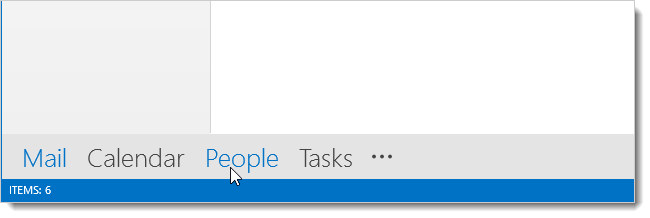
- Убедитесь, что у вас открыт Outlook 2013 и вы видите панель навигации внизу (Mail, Calendar, People и т.д.).
- Откройте раздел “People” (Контакты) внизу окна Outlook.
Экспорт контакта в .vcf (vCard)
- Перейдите в People внизу окна Outlook.
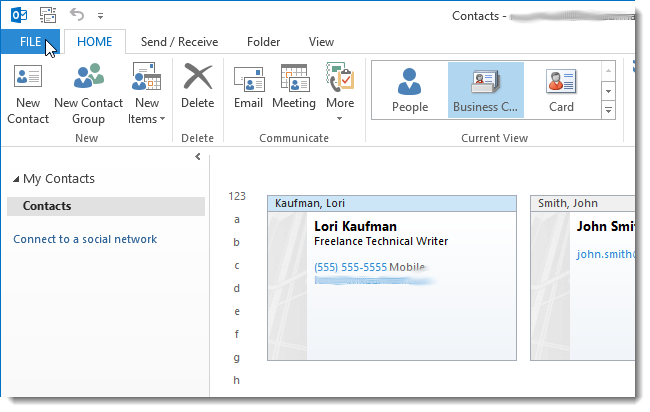
- В ленте на вкладке Home в группе Current View нажмите “Business Card”, чтобы просматривать контакты в виде карточек.
- Выберите нужный контакт, щёлкнув по верхней части карточки с именем.
- Нажмите вкладку File в левом верхнем углу.
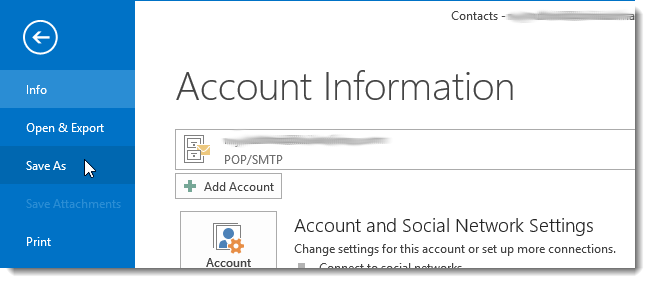
- На экране Account Information выберите “Save As” в списке опций слева.
- Откроется диалог Save As. По умолчанию имя файла будет соответствовать имени контакта; при желании измените его и выберите папку для сохранения.
- Нажмите Save — контакт сохранится как файл .vcf.
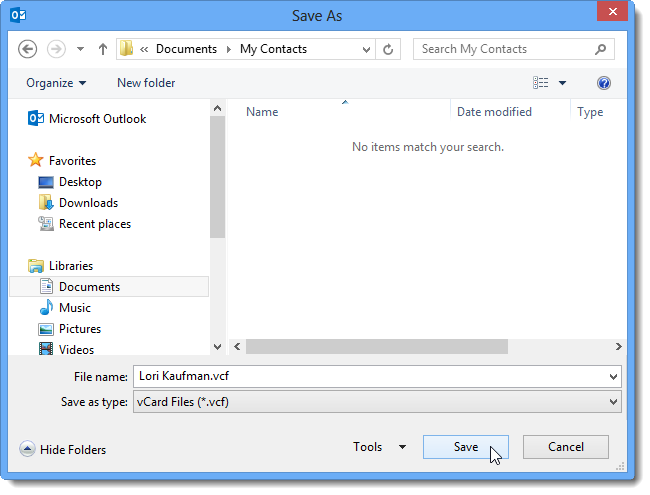
Важно: если в контакте есть большой профильный снимок или мультимедиа, размер .vcf может быть больше обычного.
Импорт контакта из .vcf (vCard)
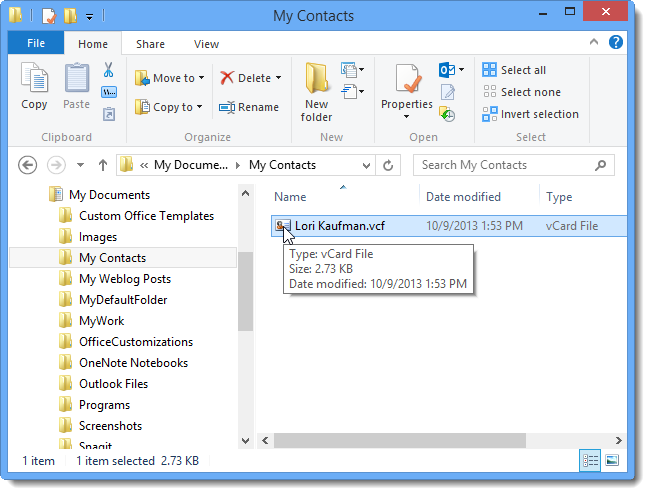
- Найдите файл .vcf в Проводнике Windows.
- Дважды щёлкните по файлу .vcf — по умолчанию Windows связывает .vcf с Outlook, и файл откроется как контакт Outlook.
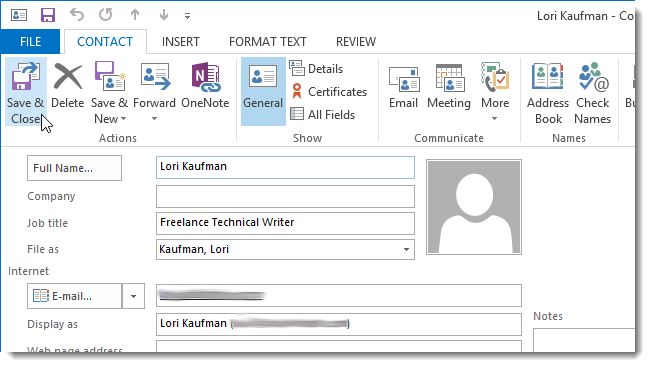
- Откроется окно редактирования контакта (полная форма, потому что это новый контакт). При необходимости внесите изменения: добавьте группы, метки, уточните номера.
- Чтобы сохранить контакт в папке Contacts, нажмите “Save & Close” на вкладке Contact.
- Контакт будет добавлен в папку “Contacts” и станет доступен в тенях поиска и в карточках контактов.
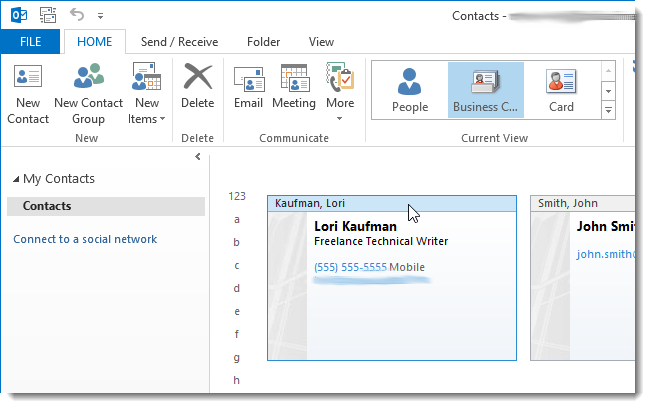
Примечание: Outlook открывает полное окно редактирования для новых контактов; это даёт больше полей для заполнения по сравнению с краткой карточкой контакта.
Частые сценарии и советы
- Если нужно передать несколько контактов, вы можете экспортировать их по одному как .vcf или использовать CSV-экспорт для пакетной миграции, если принимающая программа поддерживает CSV.
- vCard удобна для пересылки контакта по email, мессенджерам или переноса между мобильными устройствами и десктоп-приложениями.
- Если вы планируете импорт в систему, где важна структура полей (например CRM), проверяйте соответствие полей — иногда фотографии или нестандартные номера не переносятся корректно.
Важно: не все программы одинаково поддерживают расширения vCard (например, медиа-вложения или нестандартные поля). Всегда проверяйте результат в целевом приложении.
Когда этот способ не сработает
- Если файл .vcf повреждён или был вручную изменён некорректно — Outlook может не открыть его.
- Если принимающее приложение не связывает .vcf с Outlook, двойной клик откроет другое приложение или ничего не произойдёт — откройте файл вручную в нужной программе.
- При массовом переносе сотен контактов одиночный экспорт .vcf неудобен — используйте CSV или инструменты миграции.
Устранение неполадок — быстрый чек-лист
- Убедитесь, что расширение файла .vcf отображается и не переименовано (.vcf, а не .vcf.txt).
- Если двойной клик не открывает Outlook: правый клик → Открыть с помощью → выберите Outlook.
- При отсутствии фото проверьте, сохранилась ли картинка в .vcf (откройте файл текстовым редактором и найдите вложение или ссылку).
- При импорте нескольких контактов используйте CSV, если vCard теряет структуру данных.
Критерии приёмки
- Файл .vcf создан и сохраняется в выбранной папке.
- Двойной клик открывает контакт в Outlook и все ключевые поля (имя, email, основной телефон) отображаются корректно.
- После “Save & Close” контакт появляется в папке Contacts и доступен для поиска.
Короткая методология (SOP) для офиса
- Открыть Outlook → People.
- Выбрать контакт → File → Save As → сохранить .vcf в общую папку (например, \Shared\Contacts).
- Сообщить получателю путь к файлу; получатель дважды щёлкает и сохраняет контакт в своём Outlook.
- При массовом обмене — экспорт в CSV и согласование полей заранее.
Однострочные определения
- vCard: формат .vcf для обмена контактами.
- Business Card: вид отображения контакта в Outlook, показывающий ключевые поля компактно.
Краткое резюме
- Экспорт: People → выбрать контакт → File → Save As → сохранить .vcf.
- Импорт: двойной клик по .vcf → внести правки → Save & Close.
- Используйте CSV для пакетного переноса; проверяйте поддержку мультимедиа в целевых приложениях.
Важно: сохраняйте резервную копию контактов перед массовыми операциями.
Ключевые выводы:
- vCard прост для единичных обменов и передачи по почте.
- Для массовых переносов лучше использовать CSV или специализированные инструменты миграции.
- Всегда проверяйте соответствие полей после импорта.

Похожие материалы

Несколько аккаунтов Skype: Multi Skype Launcher

Журнал для работы: повысить продуктивность

Персональные звуки уведомлений на Android

Скачивание шоу Hulu для офлайн‑просмотра

Microsoft Start: персонализированная новостная лента
