
Как использовать microSD-карту с Nintendo Switch
Кратко
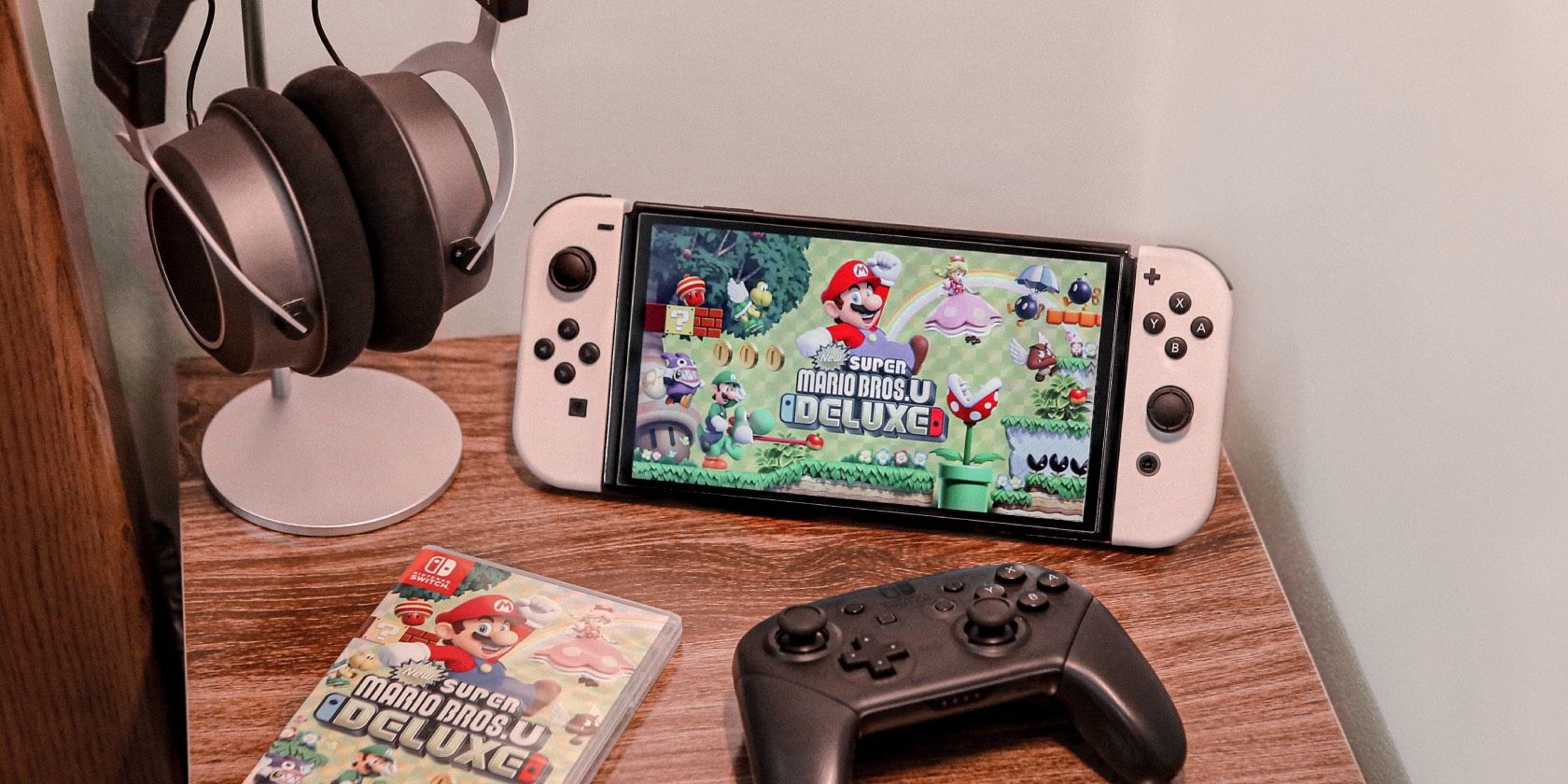
MicroSD-карта — самый простой способ расширить хранилище Nintendo Switch. Вставьте совместимую карту, и все будущие загрузки и данные игр будут сохраняться на неё (кроме файлов сохранения). Ниже — пошаговая инструкция, советы по выбору, устранение неполадок и варианты, когда карта не подойдёт.
Как вставить microSD-карту в консоль
- Выключите консоль Nintendo Switch.
- На задней панели подставки откиньте заглушку и откройте подставку.
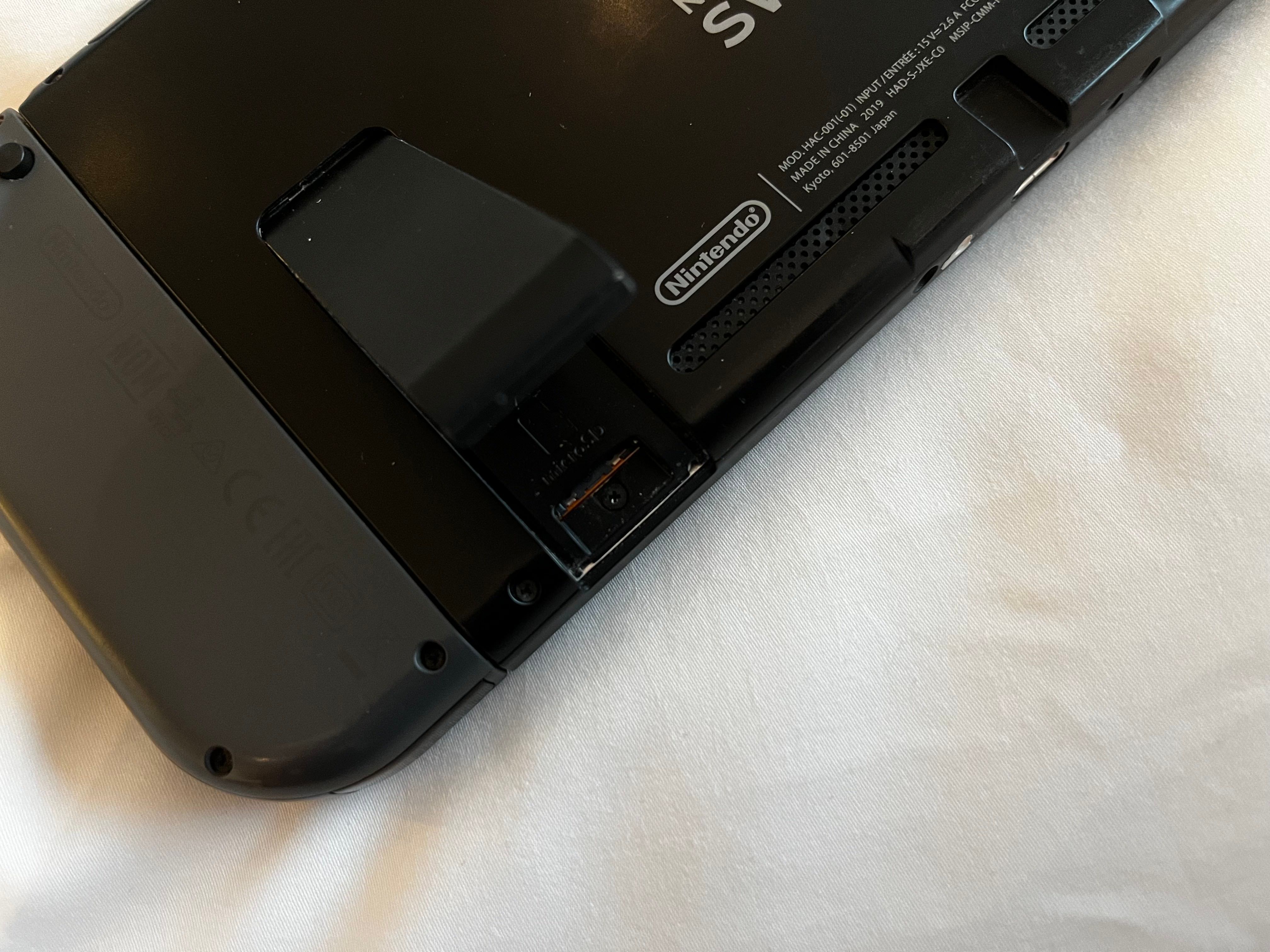
- С этикеткой от себя аккуратно вставьте microSD-карту в слот.
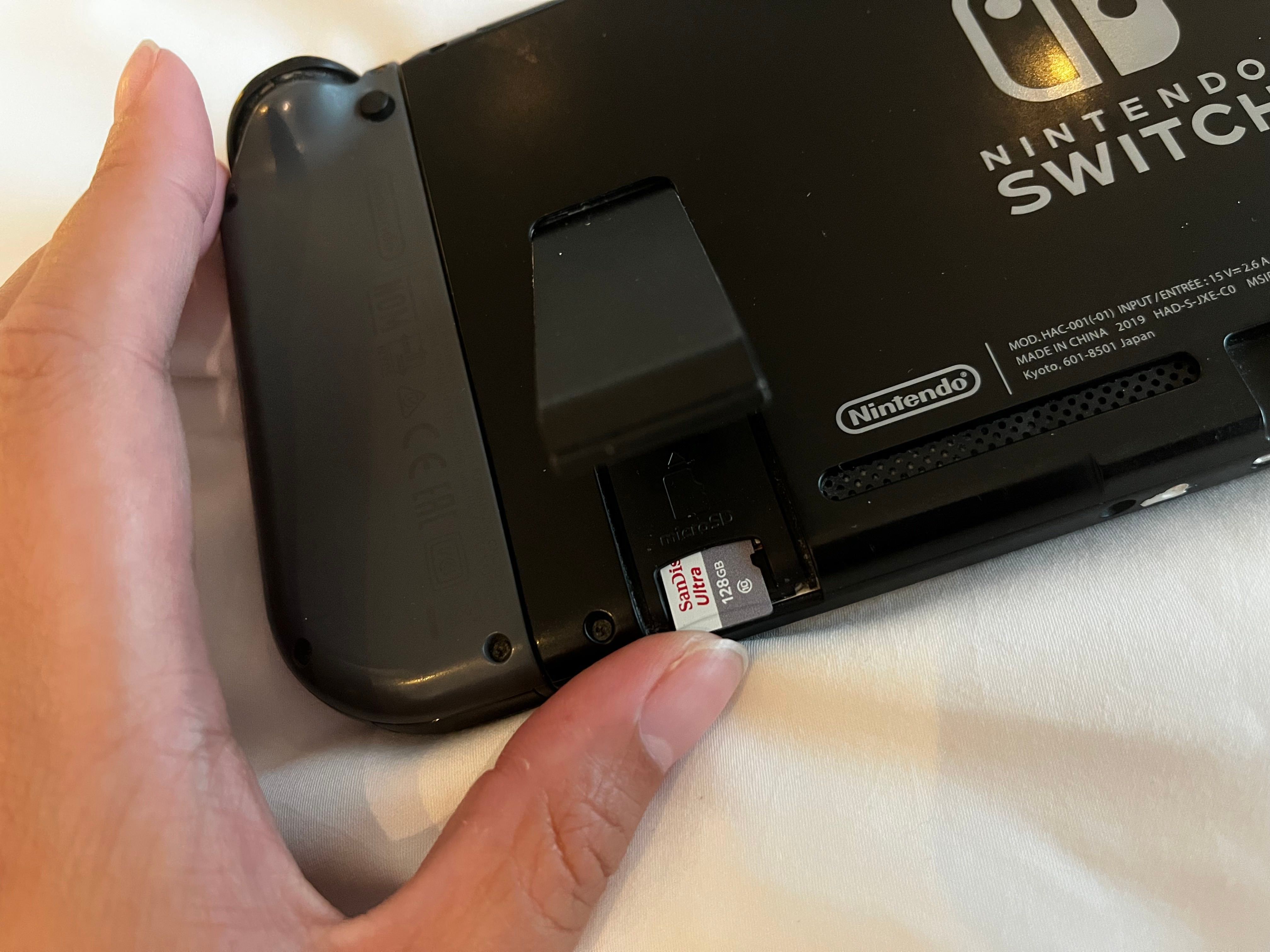
- Втолкните карту до щелчка, чтобы она зафиксировалась.
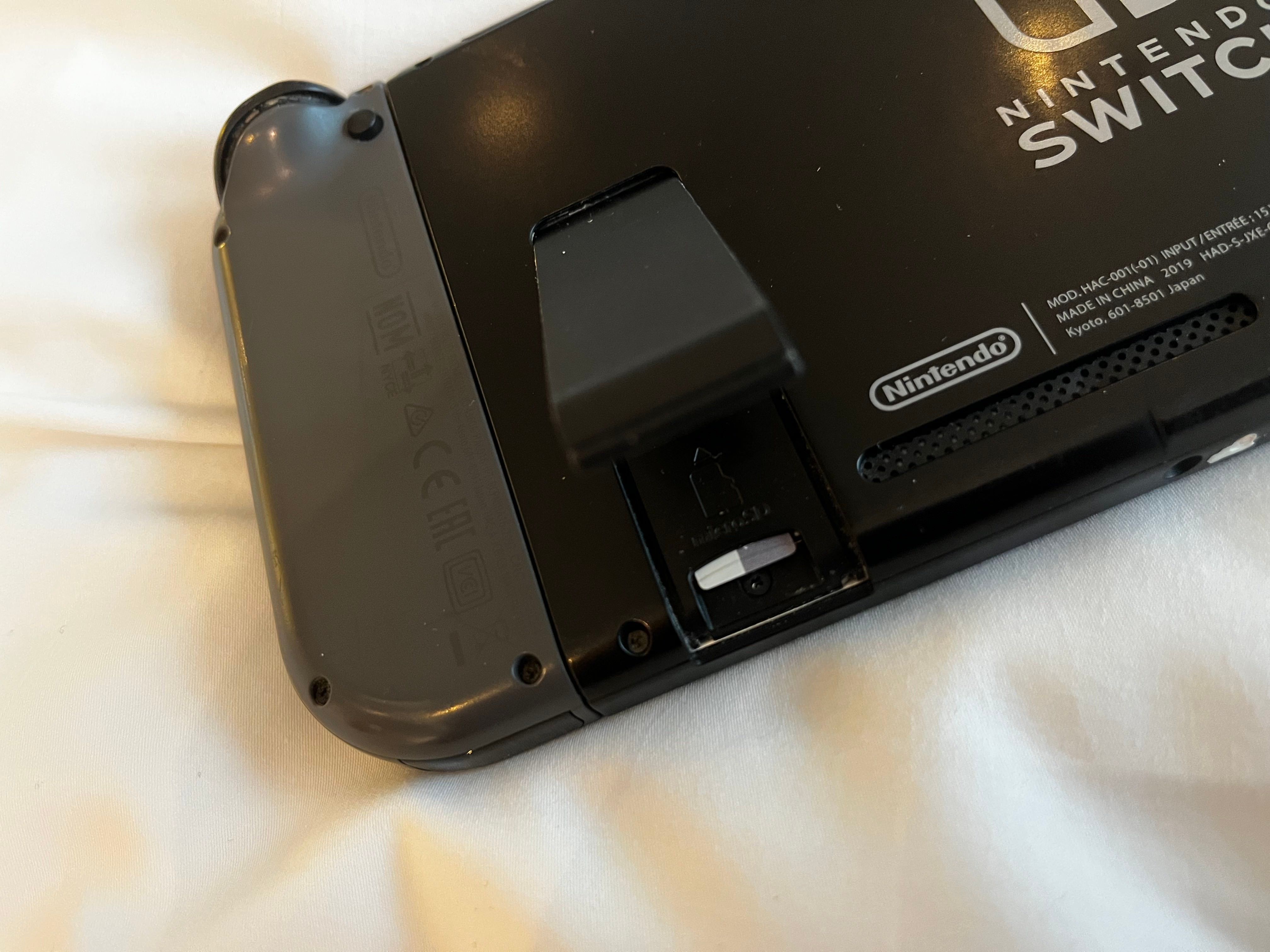
Если у вас Nintendo Switch Lite, слот для microSD находится под крышкой на левой нижней части задней панели.
Как проверить, смонтировалась ли карта
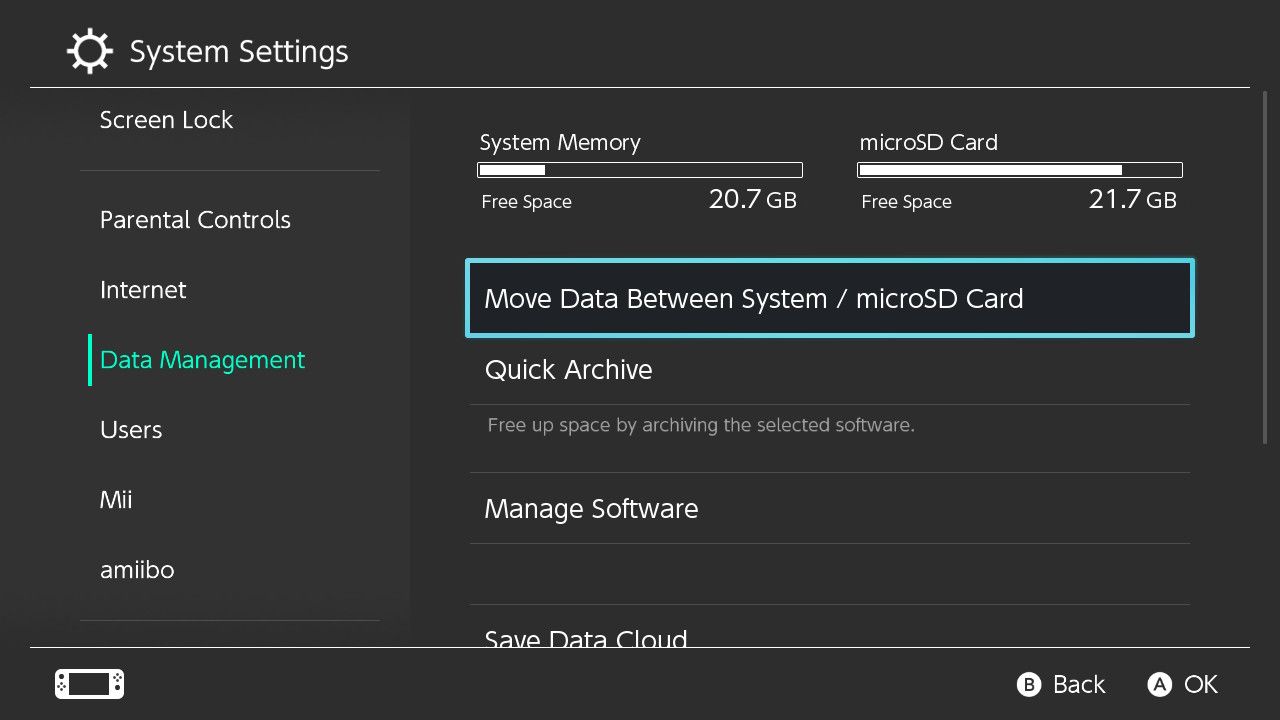
Перейдите в Системные настройки > Управление данными. В правой части экрана должна появиться информация о вставленной microSD-карте. Отсюда же можно удалить данные и освободить место.
Важные особенности и ограничения
- Карта «привязывается» к конкретной консоли: после форматирования на одной Switch она будет работать на этой же консоли. Чтобы использовать карту на другой консоли, её нужно полностью отформатировать (стереть содержимое).
- Файлы сохранений игр по умолчанию хранятся в памяти консоли, а не на microSD. Если у вас есть подписка Nintendo Switch Online, сохранения можно синхронизировать в облако.
- Карты разных форматов (microSD, microSDHC, microSDXC) поддерживаются — убедитесь, что ваша консоль и карта совместимы.
Как переносить скриншоты и видео на ПК или Mac
- Вставьте microSD в кардридер на компьютере или подключите Switch к ПК с помощью USB, если вы выгружаете снимки напрямую.
- Откройте папку DCIM и скопируйте нужные файлы на компьютер.
Если вы используете Mac без встроенного кардридера, можно приобрести USB-C кардридер или подключать карту через адаптер.
Советы по выбору microSD для Nintendo Switch
- Ищите карты с интерфейсом UHS-I — они обеспечивают хорошую совместимость и скорость.
- Для загрузок и стриминга лучше подходят карты с рейтингами V30 и выше. Для ускоренного запуска загрузок и приложений полезны метки A1/A2.
- Выбирайте известные бренды и проверяйте гарантию, чтобы снизить риск выхода из строя.
Важно: не полагайтесь только на объём — скорость записи и чтения влияет на загрузку и установку больших игр.
Частые ошибки при покупке microSD
- Покупка очень дешёвых небрендовых карт с фальшивым объёмом.
- Незнание разницы между microSDHC и microSDXC (в основном — ограничение по объёму и совместимости).
- Ожидание, что карта будет хранить файлы сохранений — они по умолчанию остаются во внутренней памяти.
Альтернативные подходы
- Использовать облачные сохранения через подписку Nintendo Switch Online для резервного копирования прогресса.
- При покупке новых игр учитывать версию и размер установки — иногда выгоднее удалить неиспользуемые игры, чем покупать карту.
Критерии приёмки
- Консоль видит карту в Системные настройки > Управление данными.
- Новые загрузки сохраняются на карту (проверить установкой небольшой игры или демо).
- Скриншоты доступны при чтении карты на компьютере.
Устранение неполадок (короткий чеклист)
- Если карта не обнаружена: выключите консоль и заново вставьте карту.
- Попробуйте отформатировать карту на компьютере в exFAT (если карта microSDXC) и затем вставить в Switch; помните, форматирование удалит все данные.
- Проверьте контакты карты и слот на предмет загрязнений.
- Если карта работает на ПК, но не на Switch — возможно, карта неисправна или её объём/формат не поддерживается.
Когда microSD не подойдёт
- Если вам нужно переносить одну и ту же карту между разными Switch без форматирования — это не получится.
- Если требуется хранить файлы сохранений без подписки на облако — microSD не решит эту задачу.
Быстрое руководство по выбору (шпаргалка)
- Для большинства игроков: microSD UHS-I, V30, 64–256 ГБ — хороший баланс цены и объёма.
- Для активных загрузчиков: 512 ГБ и выше.
- Для минималистов: 32–64 ГБ, но следите за свободным местом.
Диаграмма принятия решения
flowchart TD
  A[Нужно ли расширить хранилище?] -->|Да| B{Вы используете несколько Switch?}
  A -->|Нет| Z[Не нужна карта]
  B -->|Нет| C[Вставьте microSD на целевой Switch]
  B -->|Да| D[Подумайте о форматировании и резервном копировании перед переносом]
  D --> C
Часто задаваемые вопросы
Можно ли использовать одну карту microSD на двух разных Switch без форматирования?
Нет. После использования на одной консоли карта обычно ассоциируется с ней; чтобы использовать карту на другой консоли, потребуется форматирование, которое удалит все данные.
Сохраняются ли игровые прогрессы на microSD?
По умолчанию файлы сохранений хранятся во внутренней памяти консоли. Для облачного хранения прогресса требуется подписка Nintendo Switch Online.
Авторский итог
MicroSD — простой и доступный путь для увеличения места под игры и медиа на Nintendo Switch. Выберите надёжную карту с подходящей скоростью, обращайте внимание на совместимость, и не забудьте о регулярном резервном копировании важных данных.

Похожие материалы

Несколько аккаунтов Skype: Multi Skype Launcher

Журнал для работы: повысить продуктивность

Персональные звуки уведомлений на Android

Скачивание шоу Hulu для офлайн‑просмотра

Microsoft Start: персонализированная новостная лента
