
Как увеличить размер кэша значков в Windows 11
Зачем менять кэш значков
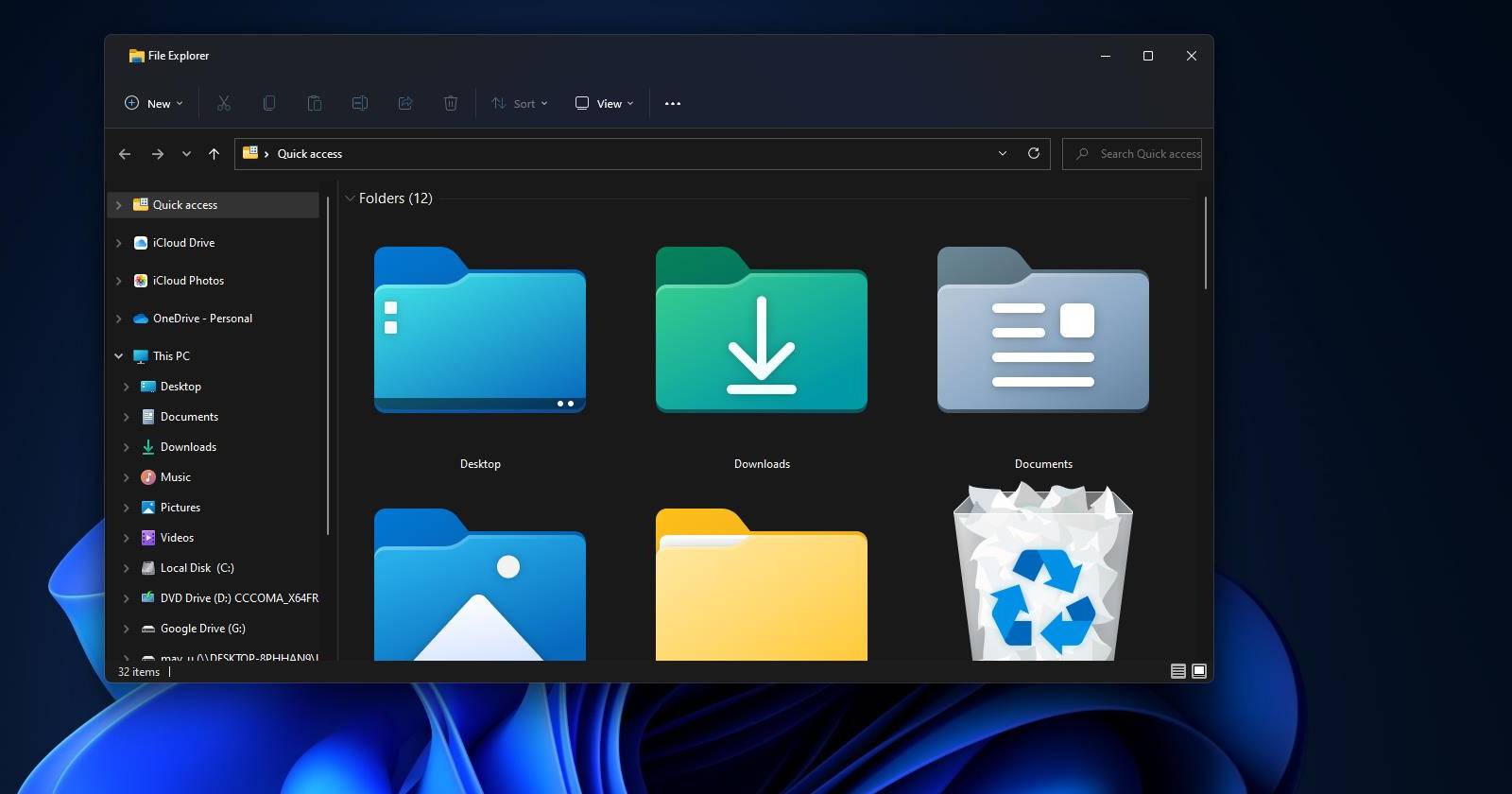
Windows 11 хранит миниатюры и значки файлов в отдельном кэше (icon cache). Это ускоряет отображение значков в Проводнике, потому что система не генерирует их заново каждый раз. По умолчанию файл кэша занимает примерно 512 КБ (в статье отмечено около 500 КБ), что ограничивает количество одновременно кэшируемых значков. Увеличение этого значения позволит хранить больше значков и уменьшить задержку при открытии больших папок.

Важная цифра: значение 4096 в реестре означает примерно 4096 КБ ≈ 4 МБ. Это не большая нагрузка на диск, но заметно расширяет вместимость кэша.
Риски и рекомендации перед началом
- Сделайте точку восстановления системы или экспорт нужных веток реестра перед изменениями.
- Правьте реестр только с правами администратора. Ошибки в реестре могут влиять на стабильность системы.
- Значение в реестре задаётся в килобайтах. Не выставляйте астрономически большие значения без причины.
Способ 1 — увеличить кэш значков через редактор реестра
Простой и контрольный метод — добавить/изменить строку Max Cached Icons в нужном ключе реестра.
Создайте точку восстановления системы (рекомендуется).
Нажмите «Пуск» и введите regedit, чтобы найти Редактор реестра.
Щёлкните правой кнопкой по результату и выберите «Запуск от имени администратора».
В адресной строке Редактора реестра перейдите по пути:
Computer\HKEY_LOCAL_MACHINE\SOFTWARE\Microsoft\Windows\CurrentVersion\Explorer
Внутри ключа Explorer проверьте, есть ли значение Max Cached Icons. Если нет — создайте его:
- ПКМ по ключу Explorer → New → String Value (Строковое значение).
- Назовите новый параметр Max Cached Icons.
- Дважды щёлкните Max Cached Icons и введите желаемое значение в поле «Значение». Для 4 МБ введите 4096.
- Нажмите OK и перезагрузите Windows.
Что сделать, если нужно вернуть настройку назад: удалите параметр Max Cached Icons или установите значение по умолчанию 512 (КБ). Для удаления — ПКМ по параметру → Delete → Yes.
Совет: если вы увеличили кэш, а изменение не заметно, попробуйте очистить старый кэш значков и перезапустить Проводник.
Способ 2 — увеличить кэш значков с помощью Winaero Tweaker
Если вы не хотите вручную править реестр, можно воспользоваться бесплатной сторонней утилитой Winaero Tweaker, где есть готовая опция «Icon Cache Size».
- Перейдите на сайт Winaero и нажмите «Download» для загрузки последней версии.
- Откройте папку с загруженным ZIP-файлом в Проводнике.
- Щёлкните ZIP-файл → Extract all (Извлечь всё) и убедитесь, что отмечена опция «Show extracted files» (Если доступно).
- Запустите установку и следуйте мастеру: Next → I accept the agreement → Next → Install.
- После установки запустите Winaero Tweaker и введите в поиске «icon cache size».
- Откройте раздел File Explorer → Icon Cache Size, замените 512 на 4096 и нажмите Enter.
- Затем выберите Reboot now, чтобы перезагрузить систему и применить изменения.
Плюс этого способа — минимальная вероятность ошибки в реестре и удобный интерфейс. Минус — установка стороннего ПО.
Когда увеличение кэша не поможет
- Проблемы с производительностью вызваны медленным диском (HDD) или перегрузкой ЦП — увеличение кэша не решит узкое место.
- Если значки генерируются из повреждённых файлов, кэш не улучшит их вид.
- Сетевые папки и виртуальные диски могут требовать других оптимизаций (кэширование на клиенте/сервере).
Альтернативные и сопутствующие подходы
- Очистить существующий кэш значков вручную (удалить файлы IconCache_*.db и перезагрузить).
- Перезапустить процесс Explorer.exe через Диспетчер задач для сброса кэша без полной перезагрузки.
- Использовать SSD вместо HDD для общей отзывчивости системы.
- Отключить показ эскизов для больших папок, если проблема в генерации миниатюр, а не значков.
Мини‑методология (краткий план действий для администратора)
- Создать точку восстановления.
- Скопировать текущую ветку реестра: Export HKEY_LOCAL_MACHINE\SOFTWARE\Microsoft\Windows\CurrentVersion\Explorer.
- Внести параметр Max Cached Icons = 4096.
- Перезагрузить компьютер.
- Открыть набор тестовых папок и замерить ощущаемую задержку при загрузке значков.
- Если есть проблемы — откатить реестр с помощью сделанного экспорта или удалить параметр.
Чек-лист по ролям
Администратор:
- Создал точку восстановления.
- Экс портировал изменяемую ветку реестра.
- Проверил политику безопасности по установке стороннего ПО.
Обычный пользователь:
- Следовал инструкции шаг за шагом (или воспользовался Winaero Tweaker).
- Перезагрузил систему и проверил папки с большим количеством файлов.
Критерии приёмки
- После изменения кэша Проводник загружает значки в тестовой папке с 1000+ файлов заметно быстрее по субъективной оценке.
- Нет ошибок при запуске Проводника и отсутствуют новые сообщения об ошибках в журнале событий системы.
- Изменение легко откатывается удалением параметра или восстановлением реестра.
План отката и реагирования (Runbook)
- Если после правки реестра система нестабильна — загрузитесь в безопасном режиме.
- Импортируйте ранее экспортированный файл реестра (File → Import в regedit) или удалите параметр Max Cached Icons.
- Перезагрузите компьютер и проверьте состояние.
- Если проблема сохраняется — восстановитесь из точки восстановления системы.
Небольшой глоссарий (1‑строчное определение)
- Кэш значков (icon cache): локальный файл, где Windows хранит готовые изображения значков для ускорения отображения.
- Реестр Windows: централизованная база настроек и параметров ОС.
- Winaero Tweaker: сторонняя утилита для тонкой настройки параметров Windows.
Тестовые сценарии и приёмка
- Откройте большую папку (например, >1000 файлов). Засечь время отображения значков до и после изменения настройки.
- Проверить, что после удаления параметра или возврата к 512 КБ система возвращается к исходному поведению.
Итог и рекомендации
Увеличение кэша значков до 4096 КБ обычно улучшает скорость отображения значков в Проводнике без заметного расхода дискового пространства. Для большинства пользователей безопаснее использовать Winaero Tweaker, а для системных администраторов — централизованно применять реестровую правку через скрипты развертывания. Всегда делайте бэкапы перед изменениями в реестре.
Краткая сводка:
- Значение по умолчанию: примерно 512 КБ.
- Рекомендуемое тестовое значение: 4096 (≈4 МБ).
- Откат: удалить параметр Max Cached Icons или установить 512.
Важно: если проблема с медленной загрузкой значков связана с аппаратными ограничениями (HDD, слабый CPU) или повреждёнными файлами, увеличение кэша не устранит основную причину.

Похожие материалы

Несколько аккаунтов Skype: Multi Skype Launcher

Журнал для работы: повысить продуктивность

Персональные звуки уведомлений на Android

Скачивание шоу Hulu для офлайн‑просмотра

Microsoft Start: персонализированная новостная лента
